Dernière mise à jour: 8 septembre 2026
Nous disposons d'une interface héritage et d'une nouvelle interface pour la fonctionnalité Plannings.
Cet article présente la nouvelle interface Plannings. Veuillez vous assurer que vous êtes dans la nouvelle interface en utilisant la bascule en haut à gauche de la page Plannings.
Ce dont vous aurez besoin
Si vous disposez de Autorisation « Création de plannings », vous pouvez modifier tous les plannings de votre organisation.
Supprimer un planning
Sélectionnez Plannings dans la barre latérale ou sélectionnez-le dans Plus.
Cliquez sur Gestion des plannings en haut de la page.
Cliquez sur le planning.
Cliquez sur en haut à droite du panneau latéral.
Sélectionnez Supprimer un planning.
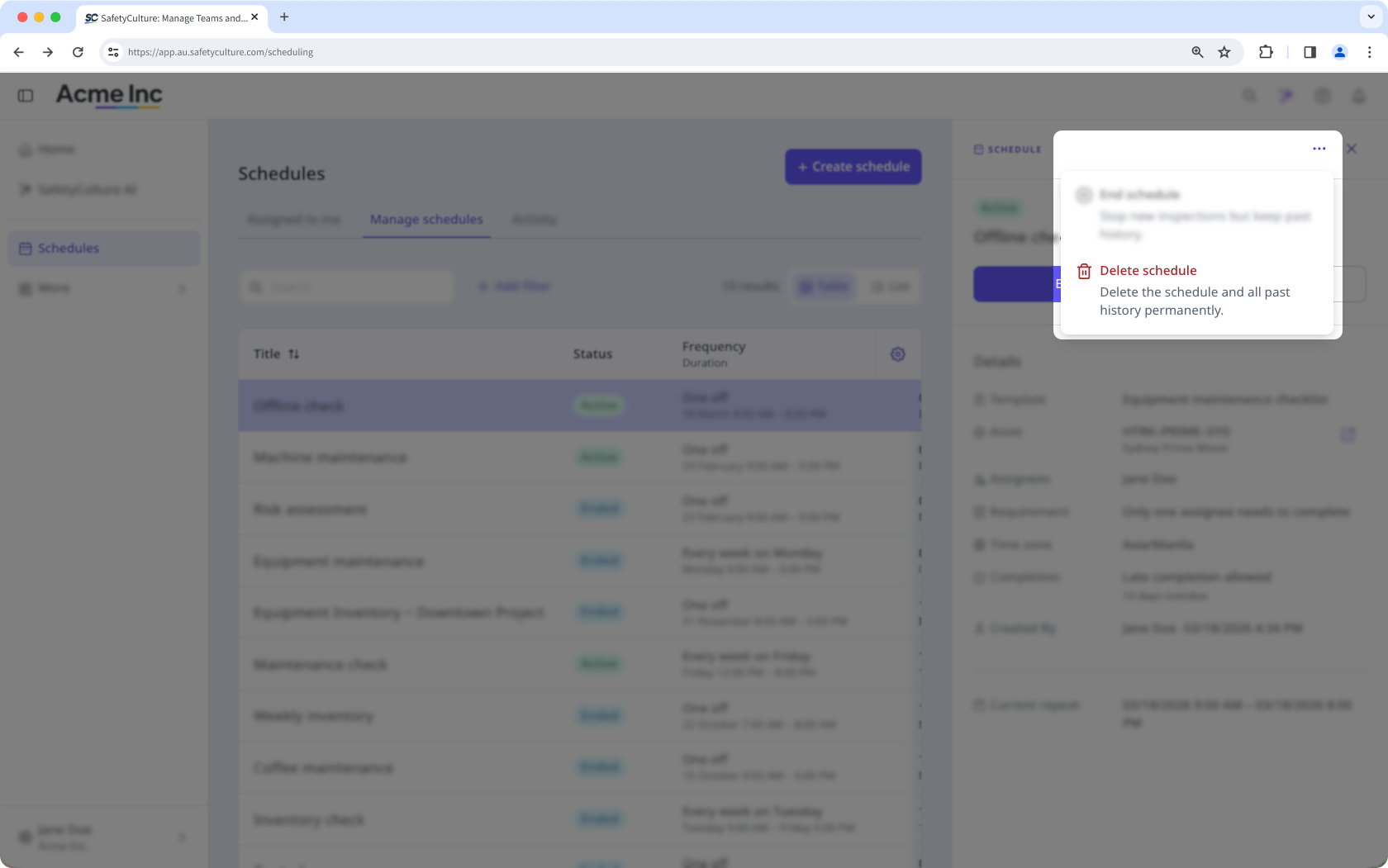
Dans la fenêtre contextuelle, cliquez sur Supprimer.
Supprimer des plannings de façon groupée
Vous pouvez supprimer jusqu’à 1000 plannings de façon groupée.
Sélectionnez Plannings dans la barre latérale ou dans Plus.
Cliquez sur Gestion des plannings en haut de la page.
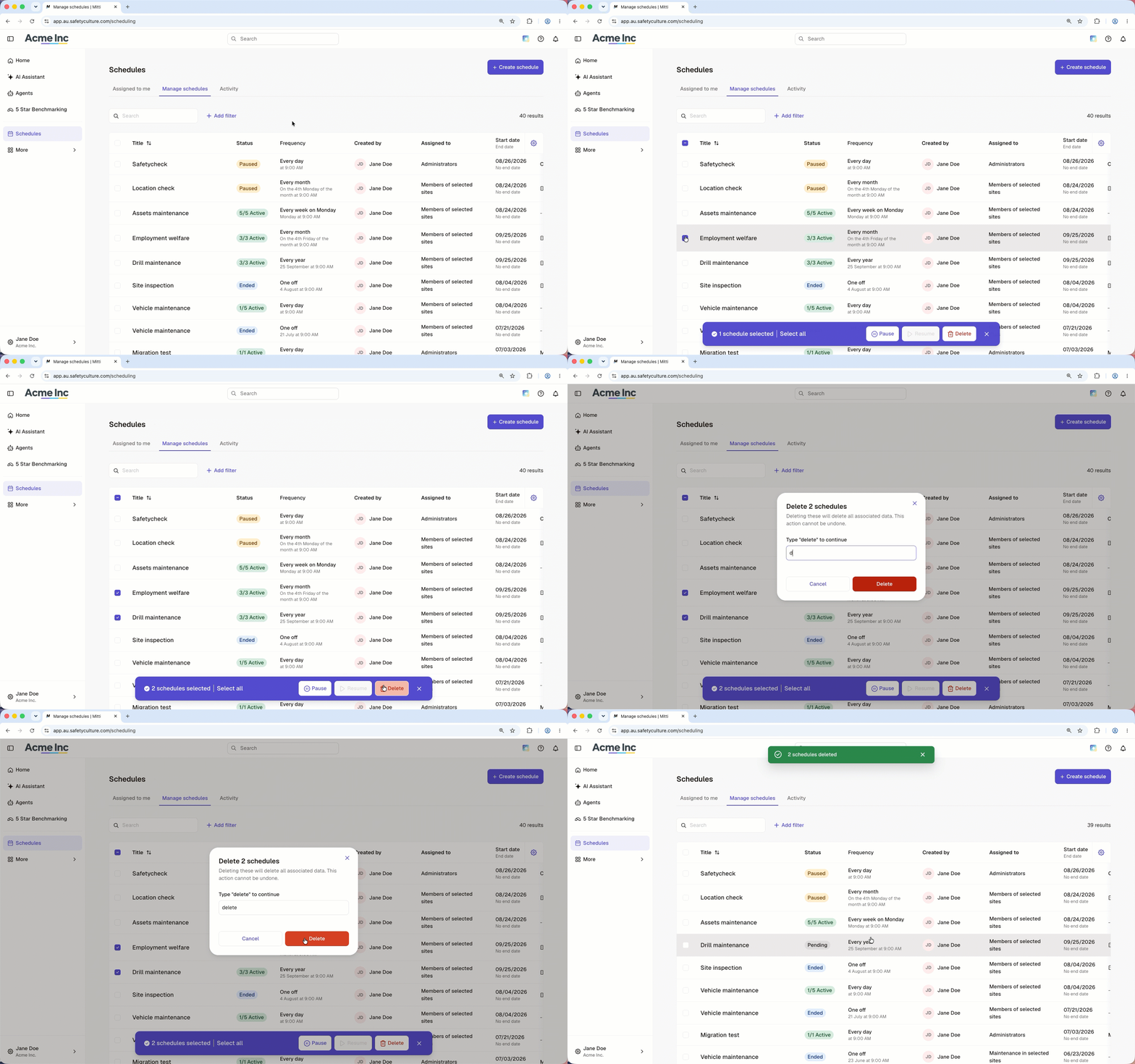
Cochez la case située à côté de chaque planning.
Cliquez sur Supprimer en bas de la page.
Dans la fenêtre contextuelle, saisissez « supprimer » et cliquez sur Supprimer.
La suppression d'un planning supprime également toutes les activités associées, y compris sa progression. Les inspections terminées à partir du planning ne seront pas affectées.
Besoin d'aide supplémentaire?
Cette page vous a-t-elle été utile?
