Dernière mise à jour: 7 octobre 2026
What is Agenda?
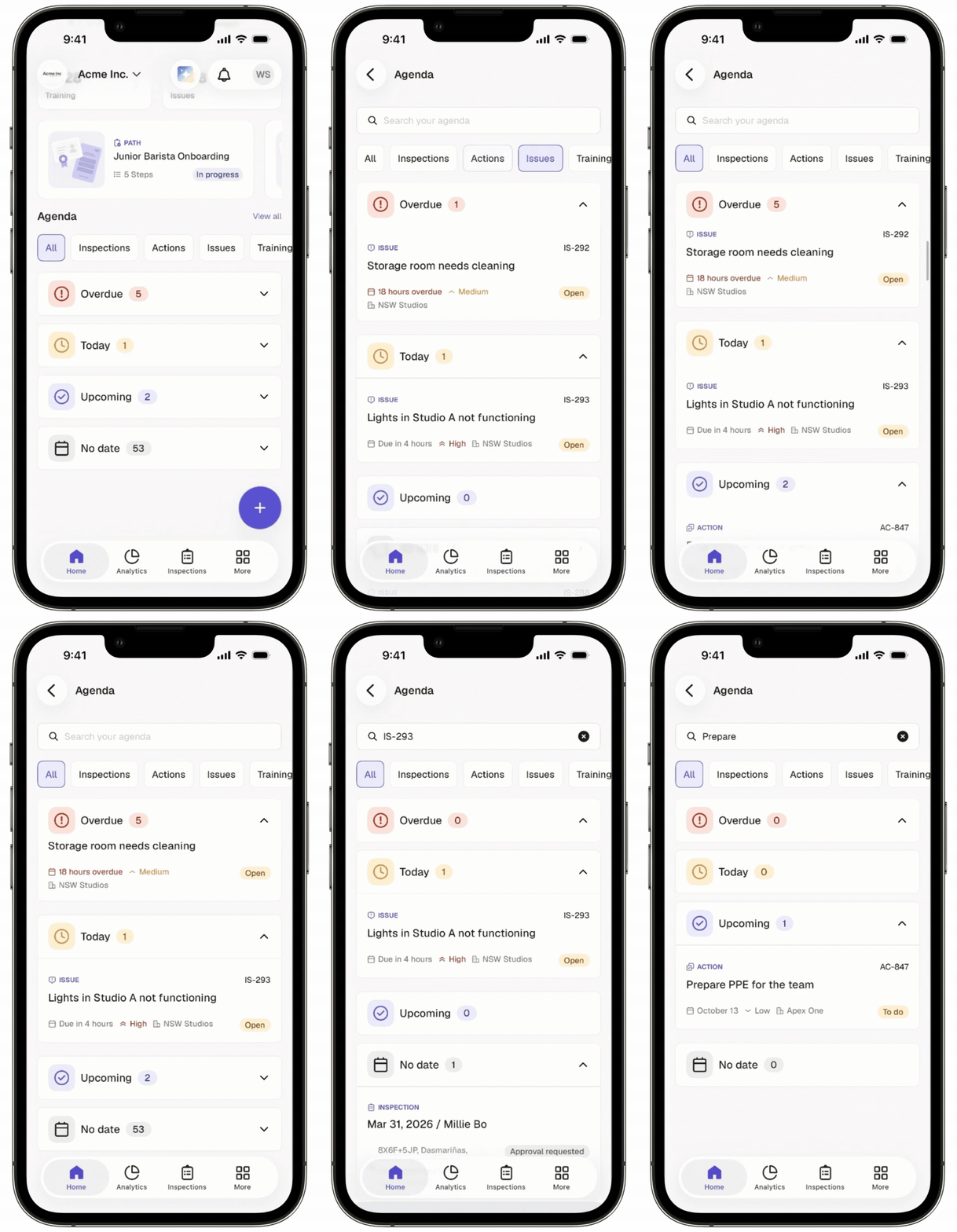
Agenda in Mitti is your to-do list. It brings your assigned work from Inspections, Actions, Issues, and Training into one view, so you can see what needs your attention next. Items are grouped by due date, and items without a due date stay visible. You can review everything due today and any overdue items before you start your day.
You can also search your Agenda items on the mobile app by details such as an item's title, site name, and more. Search lets you find an item without scrolling through a long list. It works on Agenda items that are synced to your device, so you can use it online or offline.
Vous pouvez afficher Agenda hors-ligne, mais certaines fonctionnalités peuvent ne pas être disponibles. Si une fonctionnalité n'est pas prise en charge hors-ligne, un message d'erreur s'affiche.
What can I see in Agenda?
Agenda brings all your assigned tasks into one place. Here, you can view:
Inspections
Actions
Issues
Training
Section | Description |
|---|---|
Overdue | Items with due dates that have already passed. Items with a start and end date become overdue once the end date has passed. |
Today | Items with due dates set for today. Items that were due earlier today remain in this section until the end of the day (midnight). Items where the current date falls between the start date and end date. |
Upcoming | Items with due dates after today. Items where the current date is before the start date. |
No date | Items without a due date. |
Date and time are displayed based on your device's time zone.
Ce dont vous aurez besoin
Afficher mes éléments d'agenda
Ouvrez l'application portable.
Appuyez sur Accueil dans la barre de navigation.
Appuyez sur Tout afficher à droite de la section « Agenda ».
Appuyez sur Tous, Inspections, Actions ou Observations pour afficher les éléments de chaque filtre.
Appuyez sur En retard, Aujourd'hui, À venir ou Sans date pour afficher les éléments correspondant à ce statut.
Si vous souhaitez rechercher un élément spécifique de l'Agenda, appuyez sur la barre de recherche et saisissez le titre de l'élément, son id d'action, son id d'observation, la description du cours ou le nom du site pour afficher les éléments correspondants.
Vous devez avoir la version 26.40 ou une version plus récente de l'application portable pour rechercher les éléments de votre agenda. Si la barre de recherche n'apparaît pas, mettez à jour l'application portable.
Besoin d'aide supplémentaire?
Cette page vous a-t-elle été utile?
