Dernière mise à jour: 16 septembre 2026
Filtrez vos données de Données analytiques par site et comparez les métriques d'inspection
Select Données analytiques in the sidebar or in Plus.
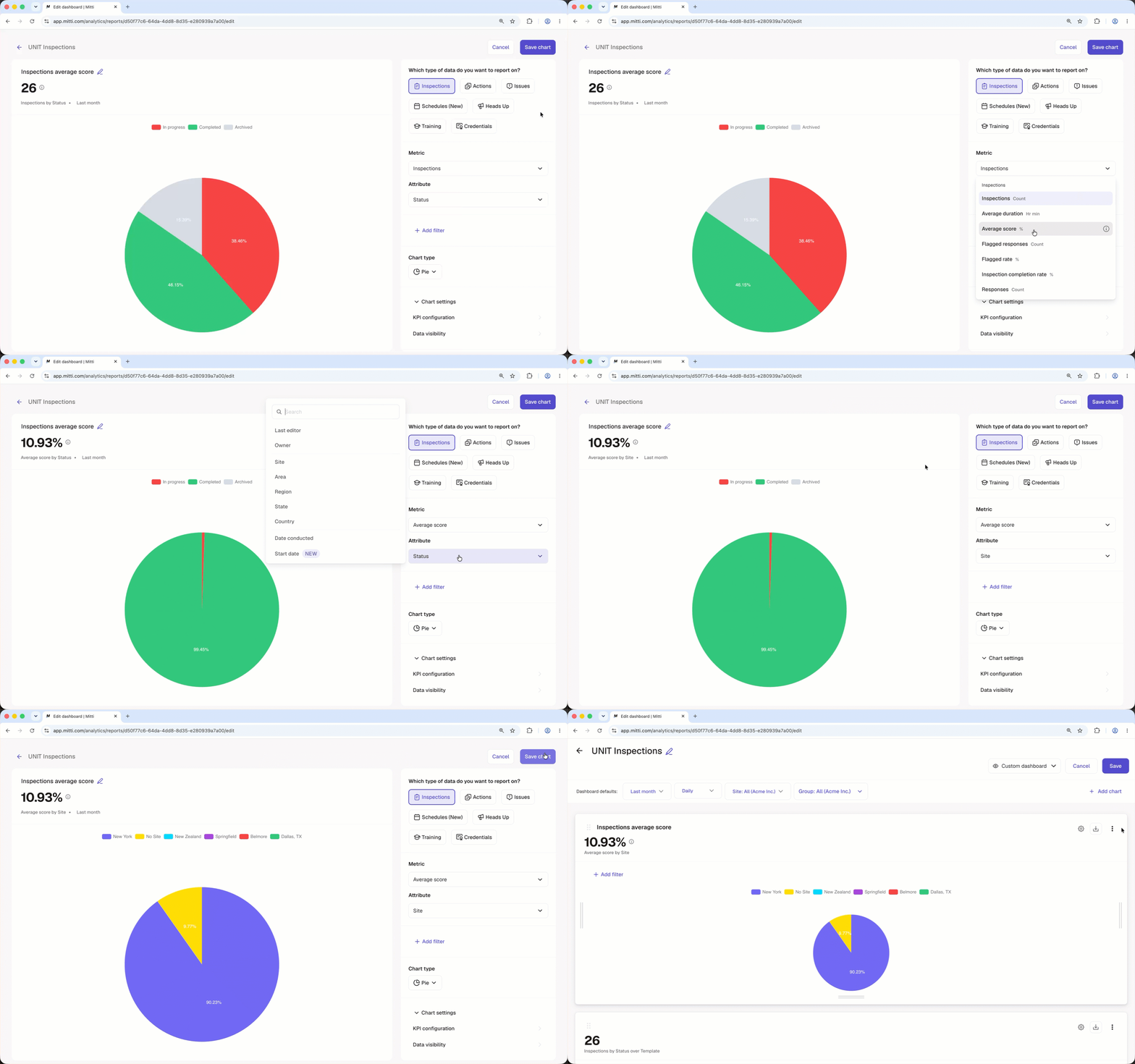
Apply the Site dashboard filter and select the sites you want to compare.
Click Modifier on the upper-right corner of the dashboard.
Click on the upper-right corner of the chart you want to work on.
Click the dropdown under Metric and select Score moyen. If you're building a new chart, click Sélectionner la métrique to add one.
Click the dropdown under Attribute and select Site.
Click Enregistrer le graphique on the upper-right corner of the dashboard.
Repeat for Taux d'achèvement des inspections, either as a second chart or as the second axis of a dual-axis chart
Envoyez-nous une News avec vos conclusions
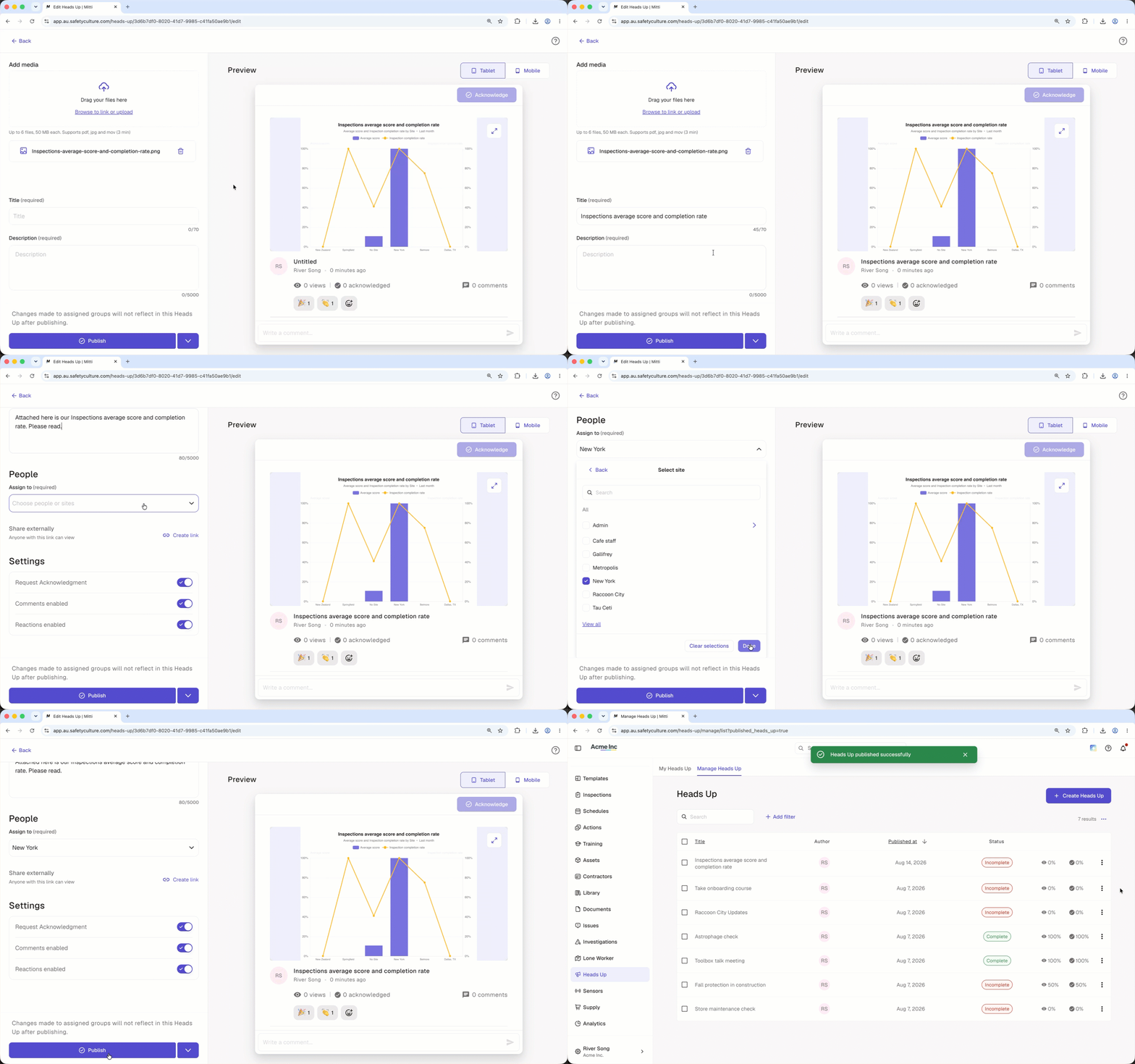
Sélectionnez News dans la barre latérale ou sélectionnez-le dans Plus.
Cliquez sur Créer une News en haut à droite de la page.
Configurez les News en conséquence. L'aperçu à droite s'actualise automatiquement à mesure que vous ajoutez des informations.
Cliquez sur Publier en bas à gauche de la page.
Dans la fenêtre contextuelle, cliquez sur Publier. Si vous souhaitez enregistrer votre News en tant que brouillon et y revenir plus tard, cliquez sur Retour en haut à gauche de la page, puis sélectionnez Enregistrer l'ébauche.
Besoin d'aide supplémentaire?
Cette page vous a-t-elle été utile?