Dernière mise à jour: 25 août 2026
Pourquoi créer des Infos ?
Pour de nombreuses organisations, les lignes de communication avec les travailleurs sur le terrain ont tendance à être fragmentées, confuses, voire inexistantes. Cela peut créer des situations où les travailleurs ne sont pas informés des changements de réglementation ou les responsables ne savent pas qui n'a pas consulté les mises à jour des documents de formation. Avec les News, nous avons créé une solution de communication « de un vers plusieurs » qui simplifie le partage des connaissances et les accusés de réception.
Si vous avez autorisation « Gestion des News », vous pouvez modifier ou supprimer une News, afficher les accusés de réception, envoyer des rappels et télécharger toutes les News au format CSV.
Ce dont vous aurez besoin
Un titre, une description et au moins un utilisateur attribué sont obligatoires avant la publication.
Créer une News
Sélectionnez News dans la barre latérale ou sélectionnez-le dans Plus.
Cliquez sur Créer une News en haut à droite de la page.
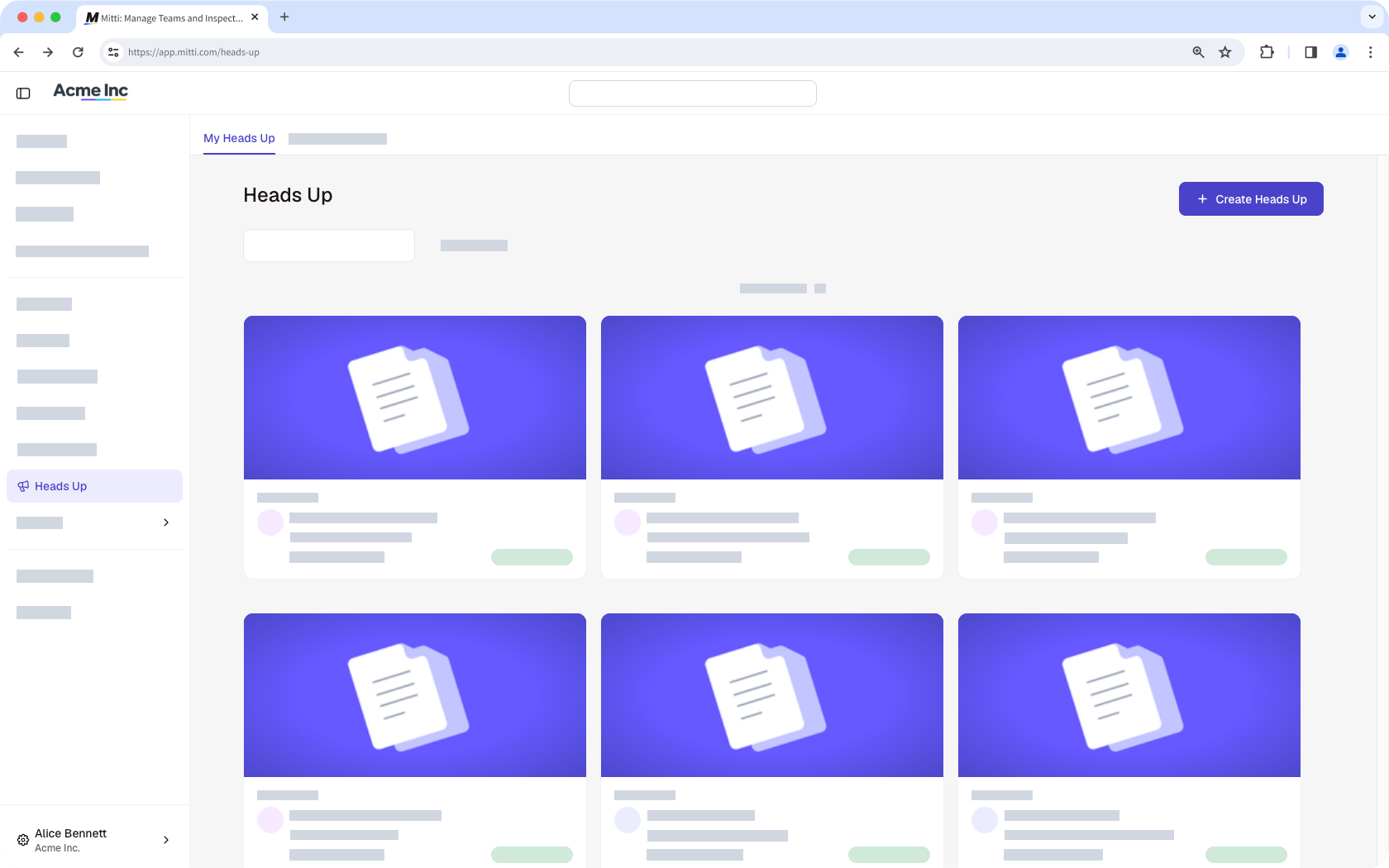
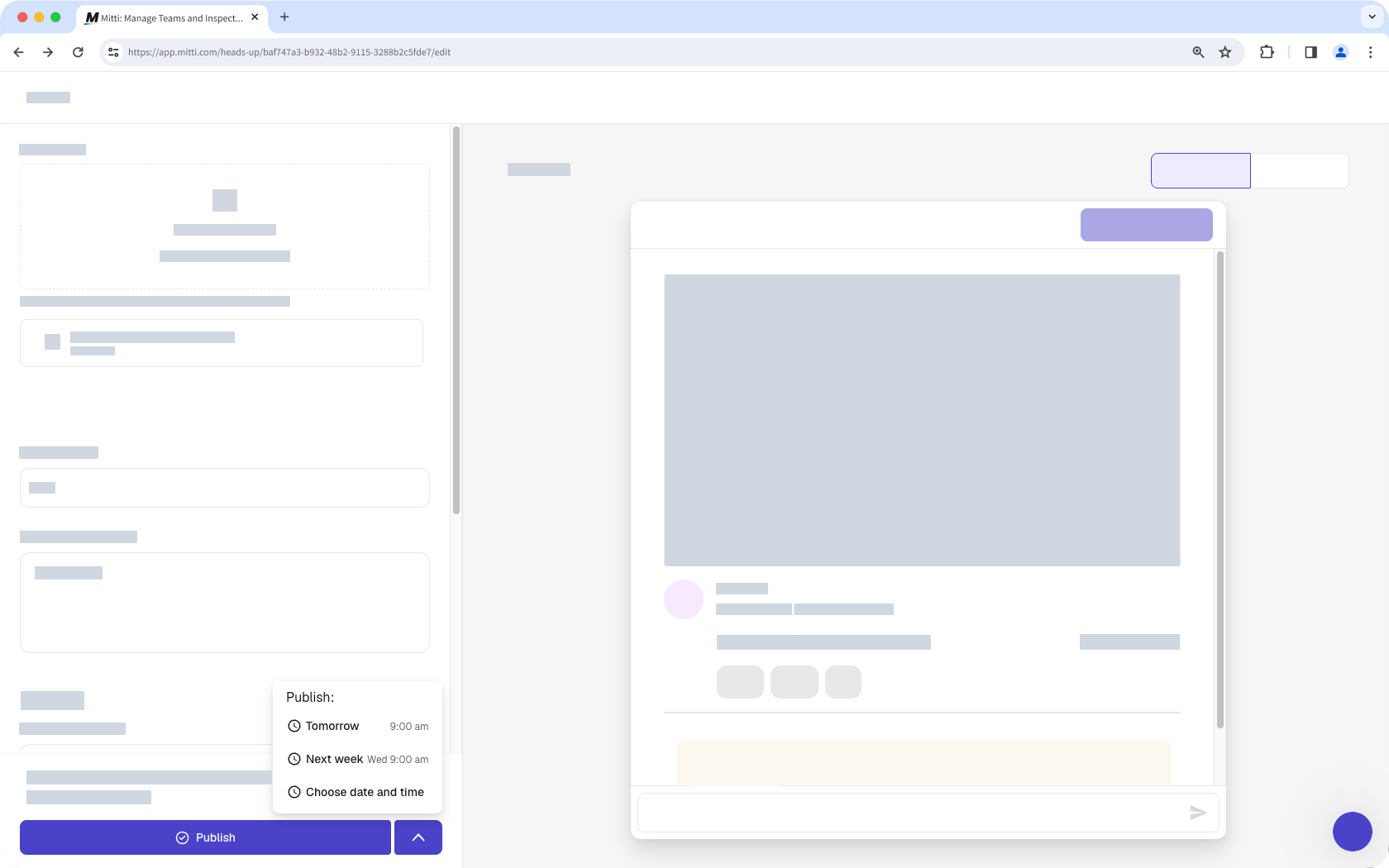
Configurez les News. Lorsque vous ajoutez aux News, l'aperçu à droite de la page se met automatiquement à jour.
Cliquez sur Publier en bas à gauche de la page.
Dans la fenêtre contextuelle, cliquez sur Publier. Si vous souhaitez enregistrer votre News en tant que brouillon et y revenir plus tard, cliquez sur Retour en haut à gauche de la page et sélectionnez Enregistrer l'ébauche. Vous pouvez également planifier la publication ultérieure de votre News en cliquant sur à droite du bouton Publier et en sélectionnant une date et une heure.
Ouvrez l'application portable.
Appuyez sur Accueil en bas de votre écran.
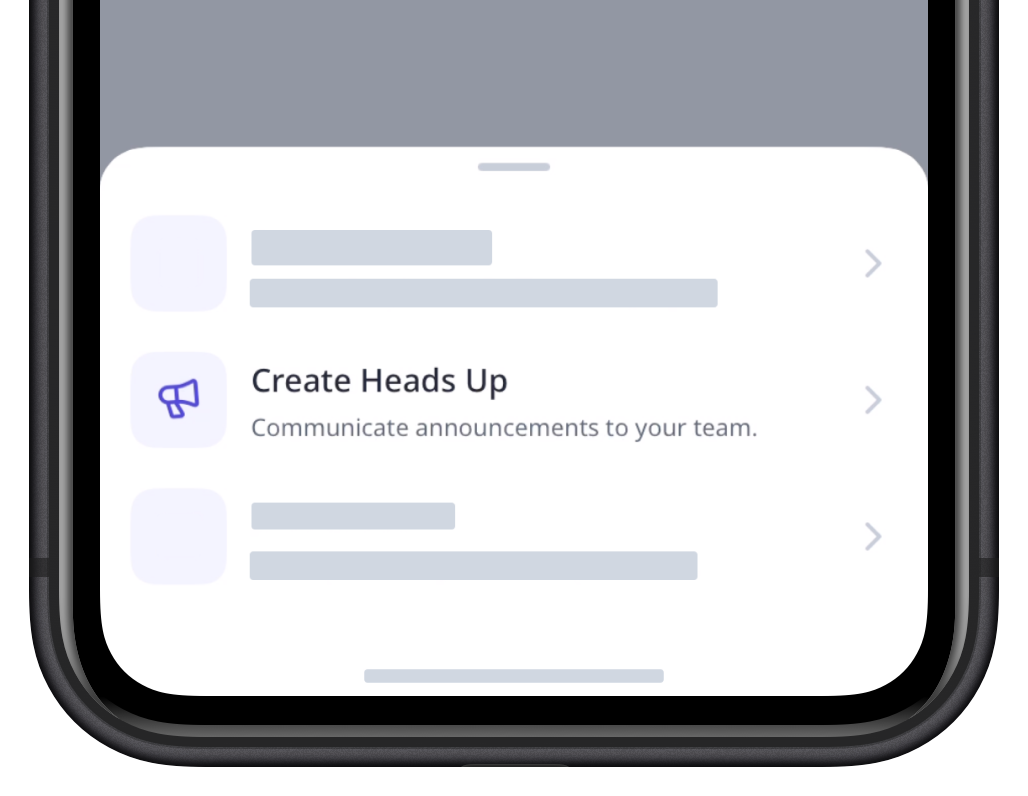
Appuyez sur en bas à droite de votre écran et sélectionnez Créer une News.
Configurez les News en conséquence.
Appuyez sur en haut à droite de votre écran.
Créer une News à partir d'un fichier
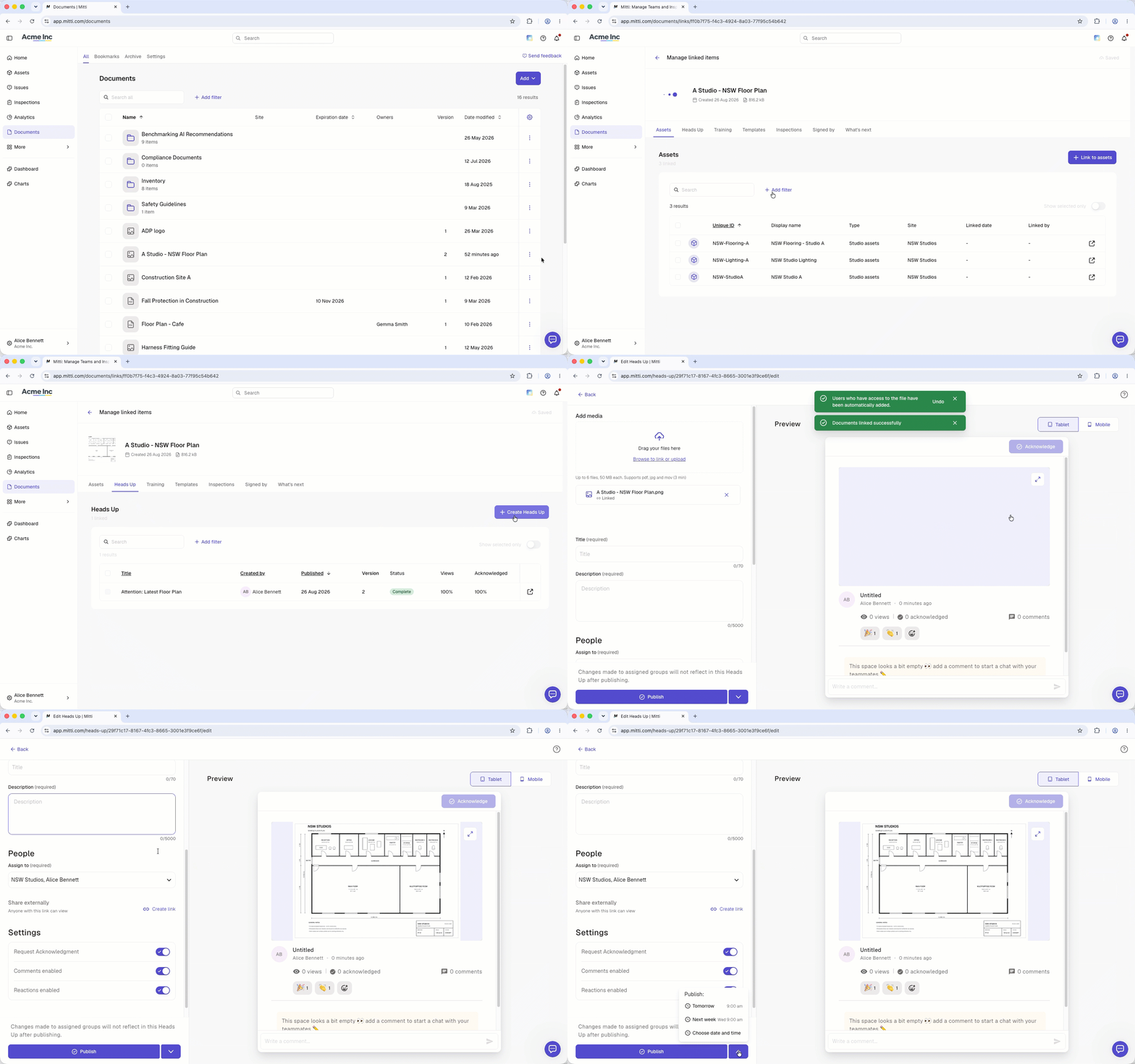
Sélectionnez Documents dans la barre latérale ou sélectionnez-le dans Plus.
Cliquez sur à du fichier et sélectionnez Gérer les éléments liés.
Cliquez sur Gérer les éléments liés et sélectionnez l'onglet News en haut de la page.
Cliquez sur Créer une News pour créer une News.
Configurez les News. Lorsque vous ajoutez aux News, l'aperçu à droite de la page se met automatiquement à jour.
Cliquez sur Publier en bas à gauche de la page.
Dans la fenêtre contextuelle, cliquez sur Publier. Si vous souhaitez enregistrer votre News en tant que brouillon et y revenir plus tard, cliquez sur Retour en haut à gauche de la page et sélectionnez Enregistrer l'ébauche. Vous pouvez également planifier la publication ultérieure de votre News en cliquant sur à droite du bouton Publier et en sélectionnant une date et une heure.
Les utilisateurs qui ont actuellement accès au fichier seront automatiquement ajoutés en tant que responsables.
Champs d'Infos
Vous pouvez importer et configurer les champs suivants pour chaque News :
Champ | Description |
|---|---|
Fichier multimédia | Les pièces jointes multimédia d'une News. Vous pouvez joindre jusqu'à 6 fichiers, notamment des vidéos (jusqu'à trois minutes ou 1,5 Go), des images (jusqu'à 50 Mo au total) et des fichiers PDF (jusqu'à 50 Mo). Pour les fichiers vidéo, les formats MP4, MOV, AVI, WMV et WEBM sont pris en charge. |
Titre | Le titre d'une News. Peut contenir jusqu'à 70 caractères. |
Description | La description d'une News. Peut contenir jusqu'à 5000 caractères. |
Le lien partageable et le code QR d'une News. | |
Attribué à | Les responsables de News. Vous pouvez attribuer des News à des utilisateurs, des >groupes, et aux membres d'un site. |
Demander une confirmation | Le bouton permettant de sélectionner si les accusés de réception sont obligatoires pour les News. |
Commentaires activés | La bascule pour autoriser >les commentaires pour les News. |
Réactions activées | La bascule permettant d'ajouter des réactions emoji pour les News. |
Questions fréquemment posées
Besoin d'aide supplémentaire?
Cette page vous a-t-elle été utile?
