Dernière mise à jour: 4 octobre 2026
Pourquoi partager les chats avec l'Assistant IA ?
Partagez un chat avec l'Assistant IA afin de fournir à votre équipe le contexte complet d'une réponse. Un chat partagé est en affichage seul, mais un destinataire peut le copier dans une nouveau chat pour poursuivre la conversation. Partagez un chat avec l'Assistant IA lorsqu'un collègue a besoin de comprendre comment l'Assistant IA est parvenu à une réponse, ou s'il souhaite poursuivre la conversation lui-même.
Ce dont vous aurez besoin
Partager un chat avec un Assistant IA
Cliquez sur Assistant AI dans la barre latérale ou cliquez sur à droite de la barre supérieure.
Dans la partie gauche de la page, sélectionnez le chat que vous souhaitez partager ou cliquez sur si vous vous trouvez dans la fenêtre de chat de l'Assistant IA.
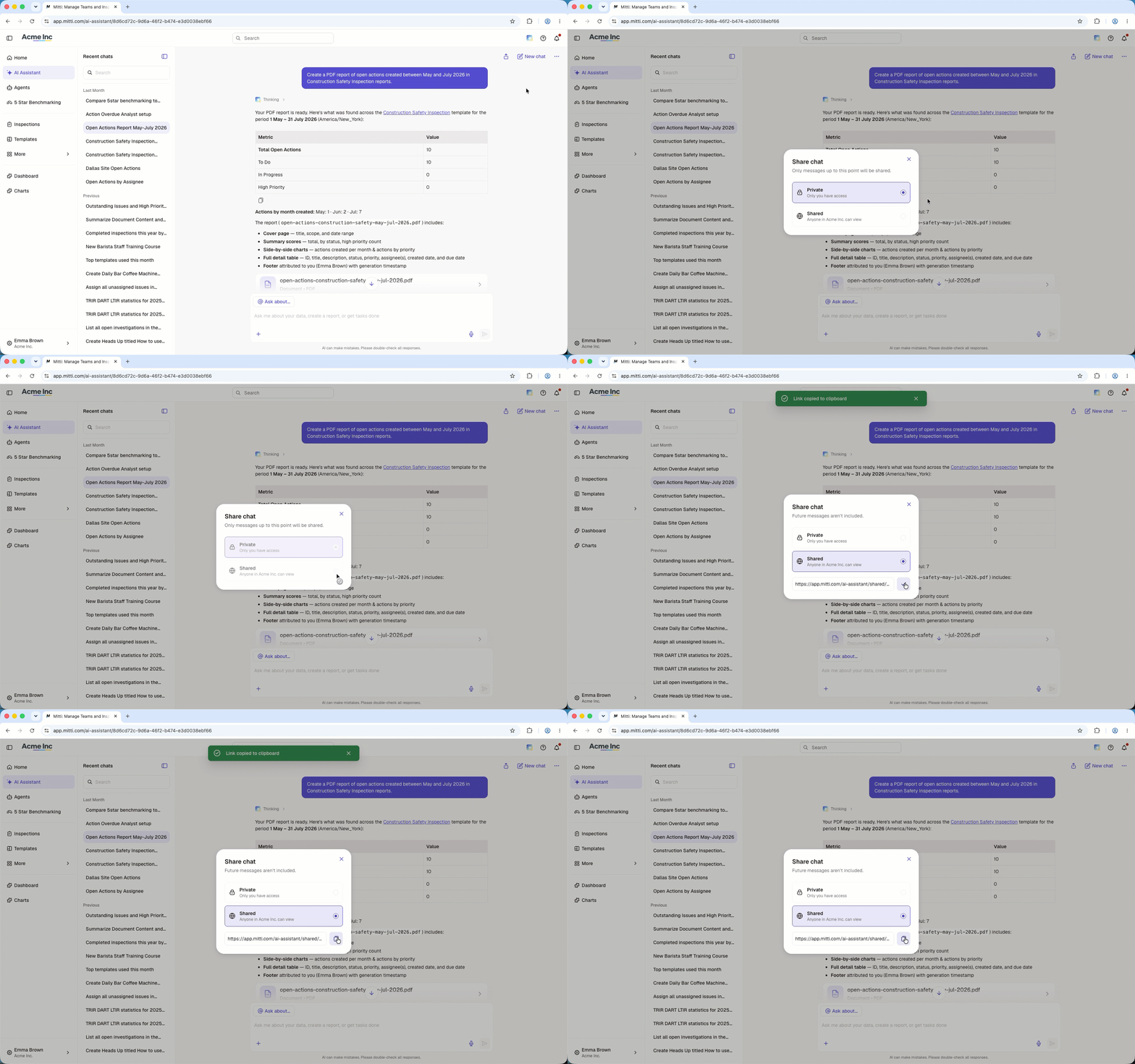
Cliquez sur en haut à droite de la page.
Dans la fenêtre contextuelle, cliquez sur Partagé pour afficher le lien partageable.
Cliquez sur pour copier le lien. Un message de confirmation s'affichera pour vous indiquer que le lien a bien été copié.
Partagez le lien copié avec votre équipe afin qu'elle puisse afficher le chat.
Une chat partagé avec un Assistant IA affiche la conversation telle qu'elle était au moment où vous l'avez partagée. Les messages envoyés après n'apparaissent pas dans le chat partagé.
Questions fréquemment posées
Besoin d'aide supplémentaire?
Cette page vous a-t-elle été utile?