Zuletzt aktualisiert: 20. September 2026
Was sind Standorte in SafetyCulture?
Sites in SafetyCulture helfen Ihnen, die Daten Ihres Teams zu verfolgen und zu verwalten, indem Sie sie mit bestimmten Standorten, Projekten oder Teams verknüpfen. Sie bieten eine gemeinsame Struktur, die Benutzer, Inhalte und Aktivitäten über mehrere Funktionen hinweg verbindet und Ihnen die Verwaltung von Zugriff, Zuweisungen und Erkenntnissen erleichtert, wenn Ihr Unternehmen wächst.
Sie können Standorte in einer Hierarchie organisieren, die die Struktur Ihres Unternehmens widerspiegelt, und sie in höhere Ebenen wie Bereiche oder Regionen gruppieren, um die Verwaltung von Standort-Mitgliedschaften und Trendanalysen über mehrere Standorte hinweg zu erleichtern.
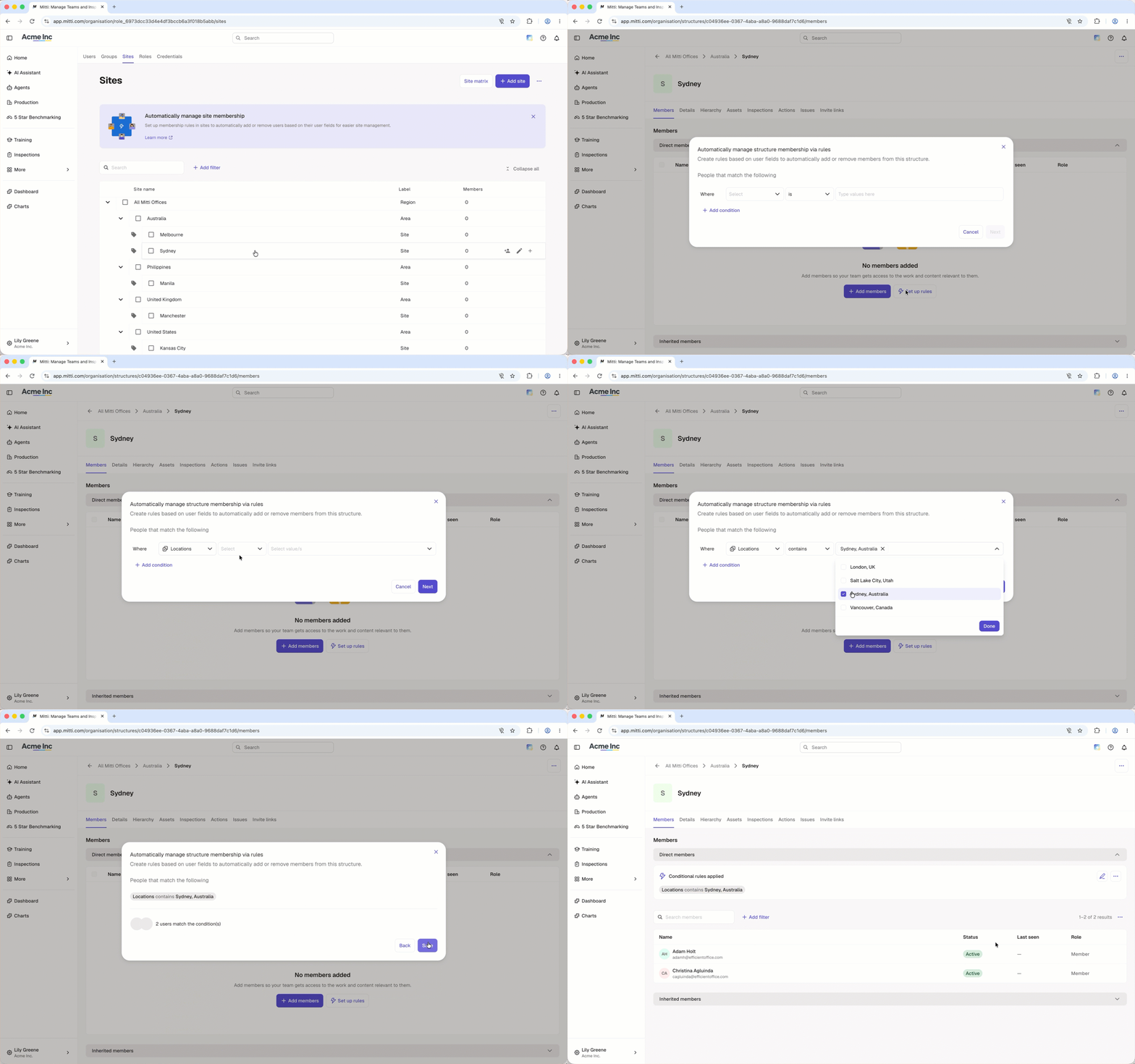
Je nach Funktion können Sites zur Verwaltung von Zugang und Zuweisungen oder zur Organisation und Filterung von Daten verwendet werden.
Funktion | Zugriff und Aufgaben verwalten | Organisation und Filterung |
|---|---|---|
Vorlagen | Ja | Ja |
Inspektionen | Ja | Ja |
Aktionen | Ja | Ja |
Schulungen | Ja | Nein |
Probleme | Ja | Ja |
Assets | Ja | Ja |
Heads Up | Ja | Nein |
Untersuchungen | Nein | Ja |
Dokumente | Nein | Ja |
Analysen | Nein | Ja |
Auftragnehmer | Nein | Ja |
Was Sie brauchen
Sie können in Ihrer Organisation maximal 50.000 Standorte anlegen. Wenn Sie mehr als 50.000 Standorte zu Ihrer Organisation hinzufügen möchten, senden Sie uns bitte Ihr Feedback.
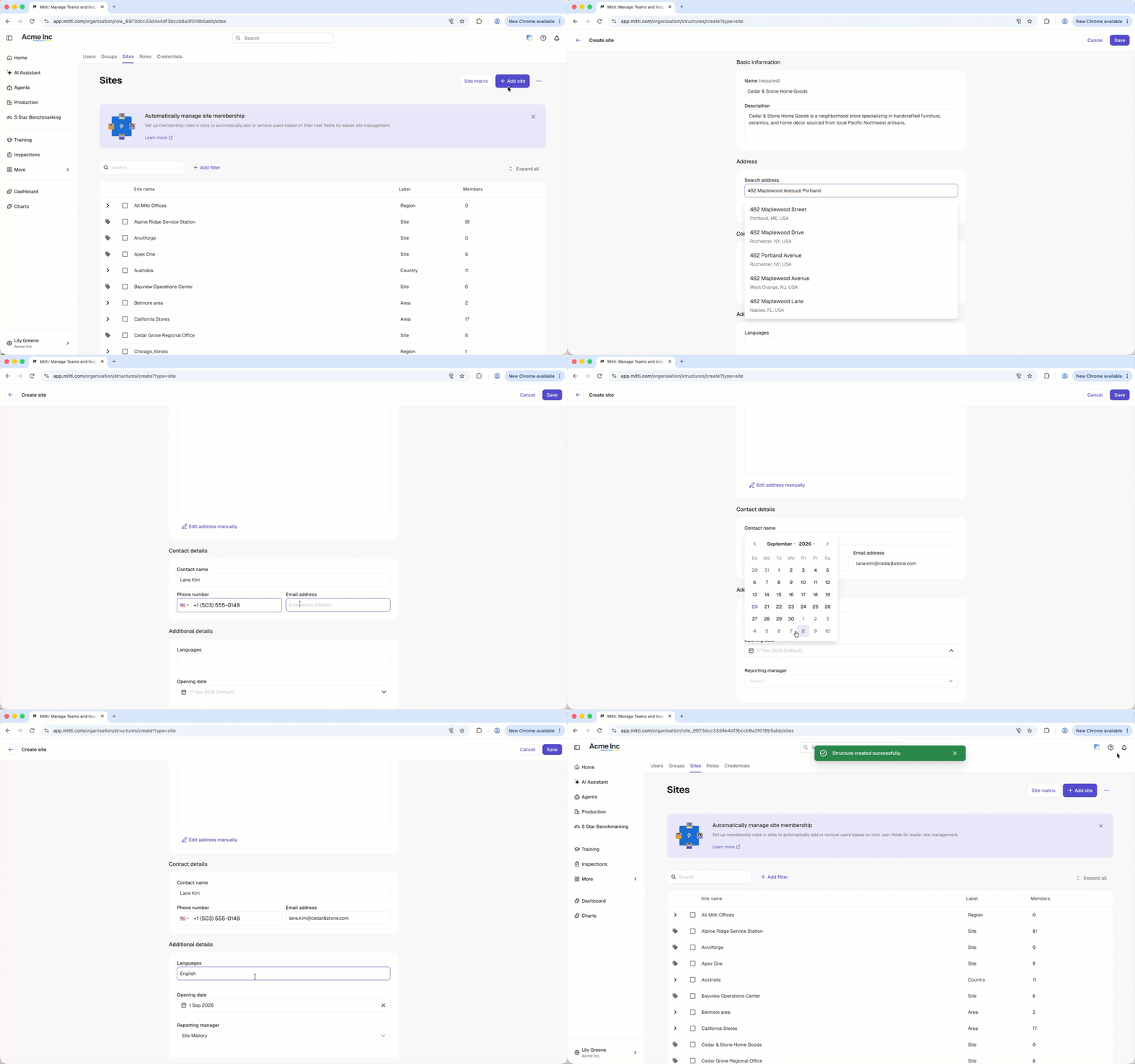
Standort hinzufügen
Klicken Sie unten links auf der Seite auf den Namen Ihrer Organisation und wählen Sie Standorte aus.
Klicken Sie oben rechts auf der Seite auf Standort hinzufügen.
Geben Sie in der Standort-Liste den Namen des Standorts ein und klicken Sie auf .
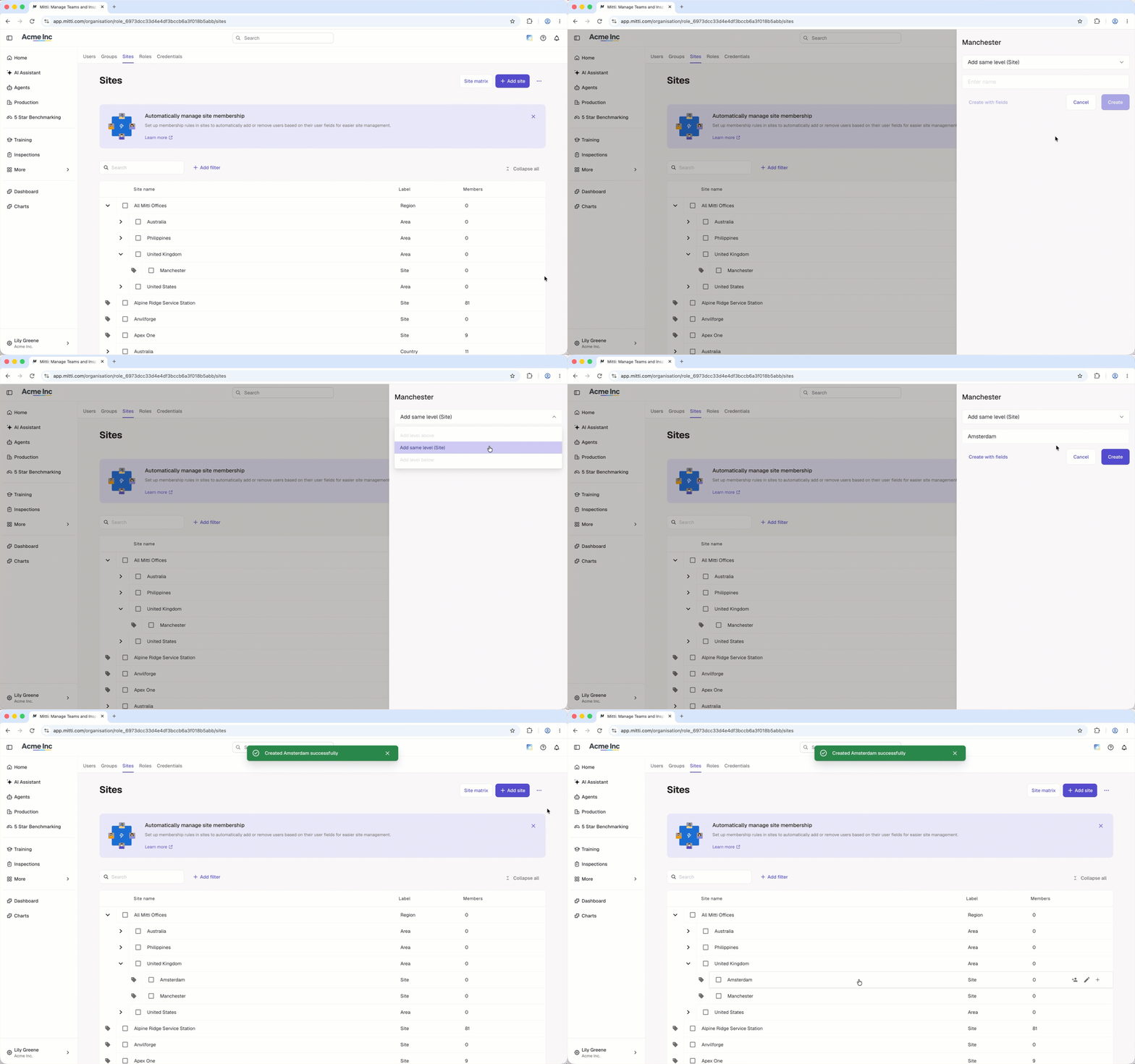
Einen Standort oder eine Ebene auf gleicher Linie hinzufügen
Click your organization name on the lower-left corner of the page and select Standorte.
Hover over a site and click .
In the pop-up window, click the dropdown menu and select the level you want to add:
Höhere Ebene hinzufügen: Add an area, region, state, or country above the selected level.
Selbe Ebene hinzufügen: Add the same level as the selected.
Niedrigere Ebene hinzufügen: Add a site, area, region, or state below the selected level.
Enter the name of site. If you want to configure the organization fields of the site, click Mit Feldern erstellen.`
Click Erstellen.
Wenn Sie vorhandene Standorte per CSV-Datei aktualisieren, lassen Sie die Spalte "Mitglieder" unverändert, um Hinzufügen oder Entfernen aktueller Standortmitglieder zu vermeiden.
Standorte in großen Mengen per CSV-Upload hinzufügen
Klicken Sie unten links auf der Seite auf den Namen Ihrer Organisation und wählen Sie Standorte aus.
Klicken Sie oben rechts auf der Seite auf und wählen Sie Standorte in großen Mengen hochladen (CSV) aus.
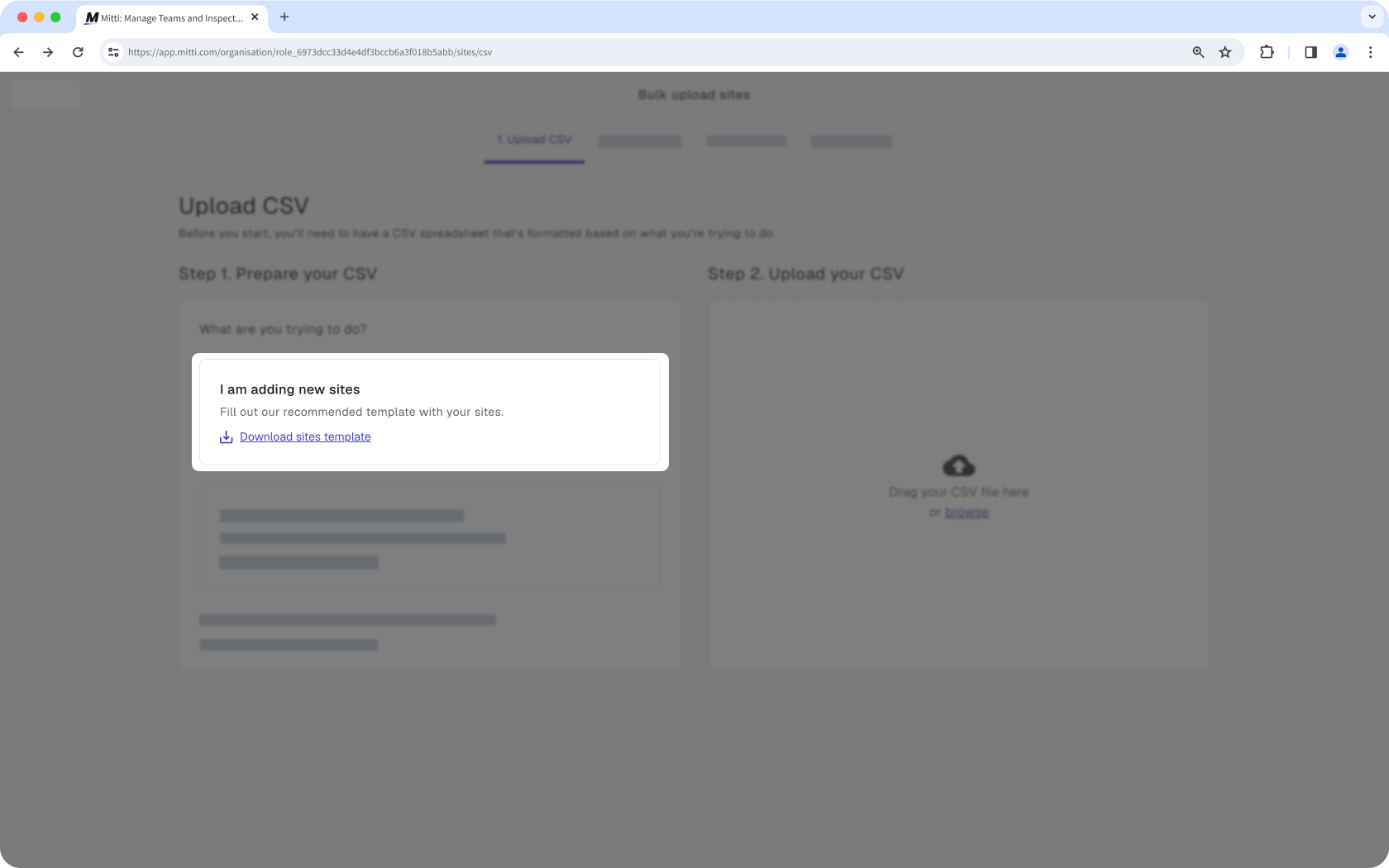
Laden Sie die Beispiel-CSV-Vorlage herunter, indem Sie auf Standortvorlage herunterladen klicken.
Fügen Sie neue Standorte auf jeder Ebene der Hierarchie hinzu, indem Sie deren Namen in die entsprechenden Spalten eintragen. Sie können auch Standortmitglieder hinzufügen, indem Sie deren E-Mail-Adressen, getrennt durch ein Semikolon, in die Spalte "Mitglieder" eintragen.
Ziehen Sie Ihre CSV-Dateien und legen Sie sie im Feld "CSV-Dateien hierher ziehen" ab oder klicken Sie auf durchsuchen, um die Datei aus dem Verzeichnis Ihres Computers auszuwählen.
Ordnen Sie Ihre CSV-Spaltenüberschriften den entsprechenden Feldern zu und klicken Sie dann auf Daten überprüfen.
Bestätigen Sie, dass Ihre CSV-Daten korrekt hochgeladen wurden, und klicken Sie dann auf Speichern und hochladen.
CSV-Dateien, die in einem anderen Format kodiert sind, werden automatisch als UTF-8 kodiert, um Fehler, wie z. B. gebrochene Zeichen, nach dem Hochladen zu vermeiden.
Fehlerbehebung bei fehlerhaftem Hochladen von CSV-Dateien
Brauchen Sie weitere Hilfe?
War diese Seite hilfreich?
