Zuletzt aktualisiert: 5. Juni 2026
Was sind Logikfelder und Bedingungen?
Logikfelder ermöglichen es Ihnen, intelligentere Vorlagen zu erstellen, indem Sie steuern, was passiert, wenn ein Benutzer eine Antwort auswählt. Wenn eine Bedingung erfüllt ist, kann SafetyCulture automatisch Folgefragen anzeigen, Notizen oder Medien anfordern, eine Aktion auslösen oder die richtigen Personen benachrichtigen. Logische Bedingungen sind die Regeln, die steuern, wann jede dieser Reaktionen ausgelöst wird. So kann beispielsweise eine fehlgeschlagene Geräteprüfung sofort eine Korrekturmaßnahme auslösen und den Standortleiter alarmieren. Zusammen verwandeln sie eine statische Checkliste in einen dynamischen Arbeitsablauf, der Benutzer führt, die richtigen Daten erfasst und die richtigen Personen informiert.
Was Sie brauchen
Veröffentlichte Änderungen an Vorlagen betreffen nur neue Inspektionen in der Zukunft.
Hinzufügen eines Logikfelds
Wählen Sie Vorlagen in der Seitenleiste oder in Mehr aus.
Klicken Sie auf die Vorlage und wählen Sie Vorlage bearbeiten in der Seitenleiste.
Wählen Sie die Frage aus, zu der Sie ein Logikfeld hinzufügen möchten, und stellen Sie sicher, dass der gewählte Antworttyp unterstützt wird.
Klicken Sie auf Logik hinzufügen unter dem Fragelabel.
Je nachdem, wie Sie das Logikfeld auslösen möchten, richten Sie Folgendes ein:
Klicken Sie auf die Standardeinstellung Logikbedingung, wenn Sie eine andere auswählen möchten.
Wählen Sie die Antwort aus, die das Logikfeld auslösen soll.
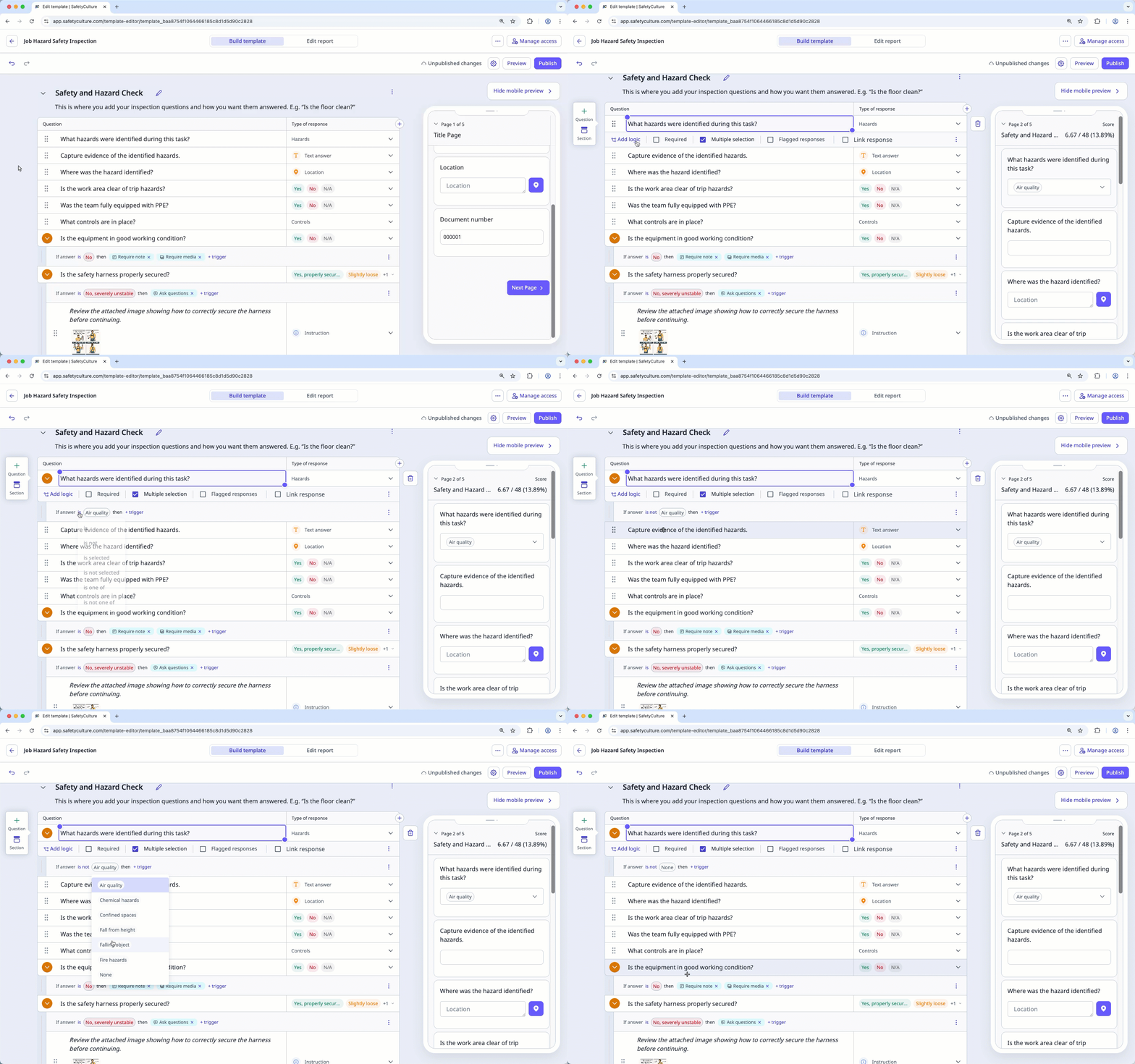
Klicken Sie auf Auslöser.
Wählen Sie die Logikfelder aus, die angezeigt werden sollen, wenn die Bedingung erfüllt ist, und konfigurieren Sie sie entsprechend: Fragen stellen, Benachrichtigen, Anmerkung erforderlich, Medien erforderlich, Aktion erforderlich machen oder Überspringen zum Abschließen.
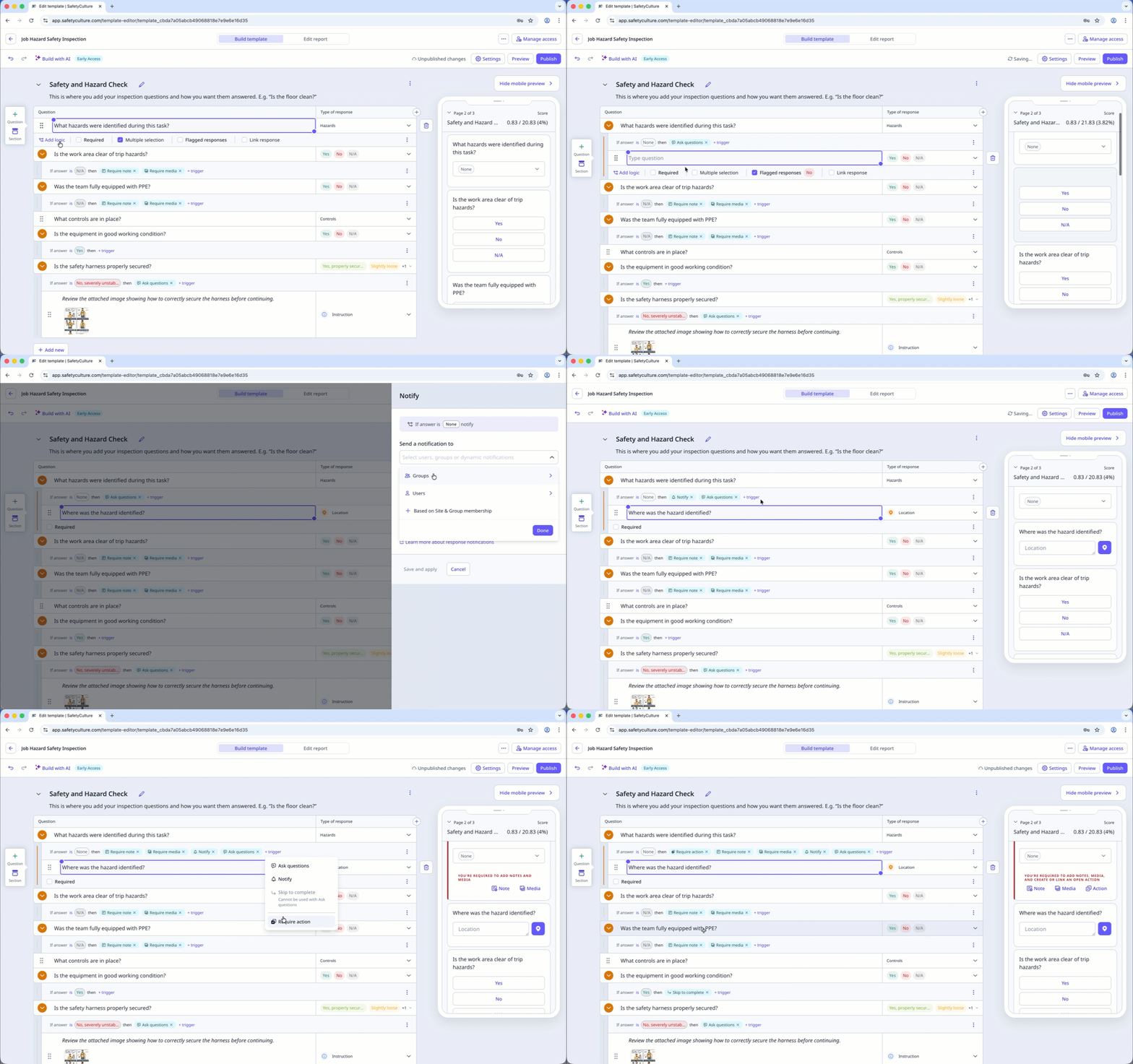
Klicken Sie oben rechts auf der Seite auf Veröffentlichen, um die Vorlage zu veröffentlichen. Wenn Sie noch nicht bereit sind, die Vorlage zu veröffentlichen, können Sie zur Vorlagenliste zurückgehen und wiederkommen, wenn Sie bereit sind.
Öffnen Sie die mobile App.
Tippen Sie auf Inspektionen in der Navigationsleiste oder wählen Sie es von Mehr aus.
Wählen Sie am oberen Rand Ihres Bildschirms die Registerkarte Vorlagen aus.
Tippen Sie auf die Vorlage und wählen Sie von den Pop-up-Optionen Vorlage bearbeiten aus.
Wählen Sie die Frage aus, zu der Sie ein Logikfeld hinzufügen möchten, und stellen Sie sicher, dass der gewählte Antworttyp unterstützt wird.
Tippen Sie auf und wählen Sie dann Logik hinzufügen aus.
Je nachdem, wie Sie das Logikfeld auslösen möchten, richten Sie Folgendes ein:
Klicken Sie auf die Standardeinstellung Logikbedingung, wenn Sie eine andere auswählen möchten.
Wählen Sie die Antwort aus, die das Logikfeld auslösen soll.
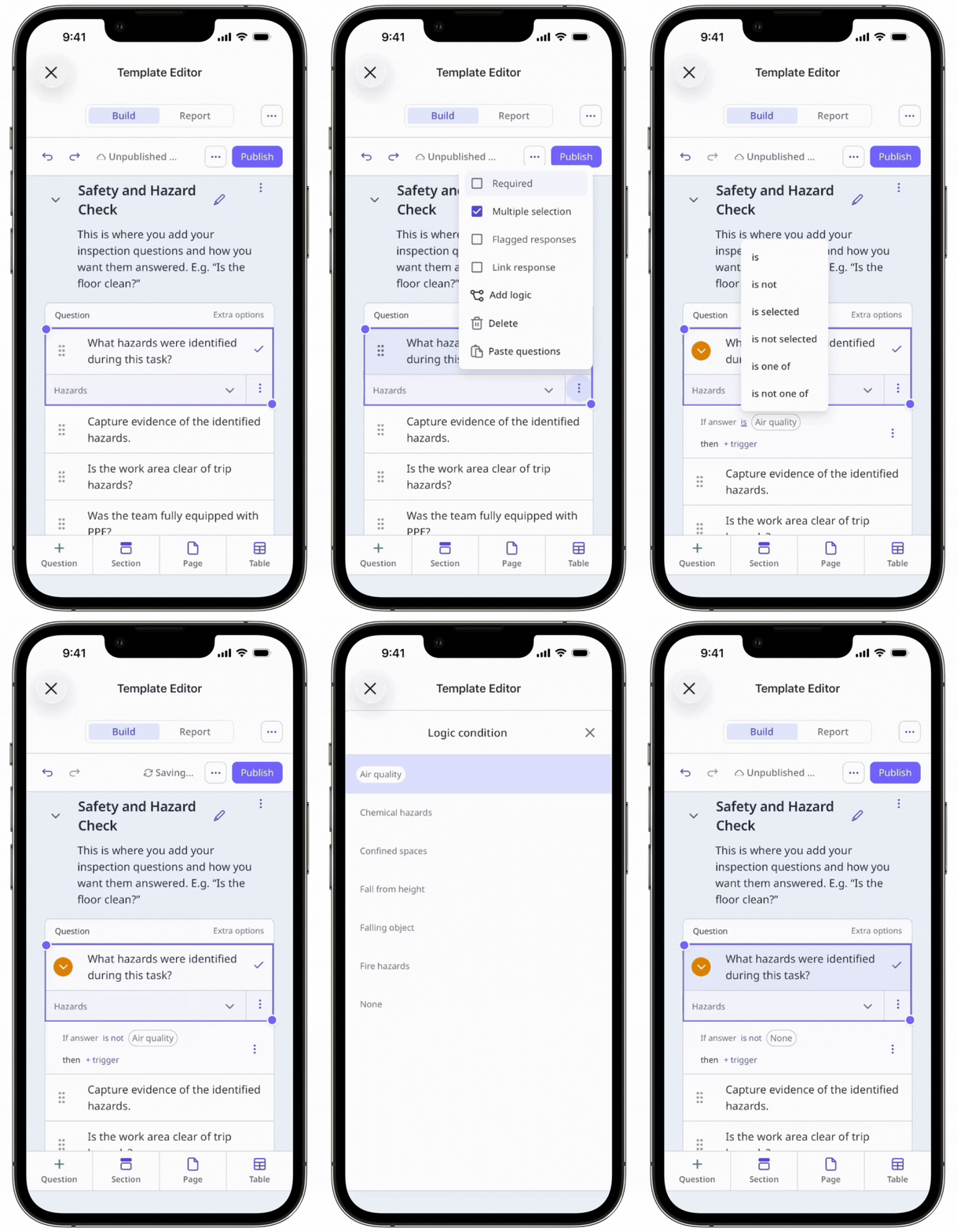
Tippen Sie auf Auslöser.
Wählen Sie die Logikfelder aus, die angezeigt werden sollen, wenn die Bedingung erfüllt ist, und konfigurieren Sie sie entsprechend: Fragen stellen, Benachrichtigen, Anmerkung erforderlich, Medien erforderlich, Aktion erforderlich machen oder Überspringen zum Abschließen.
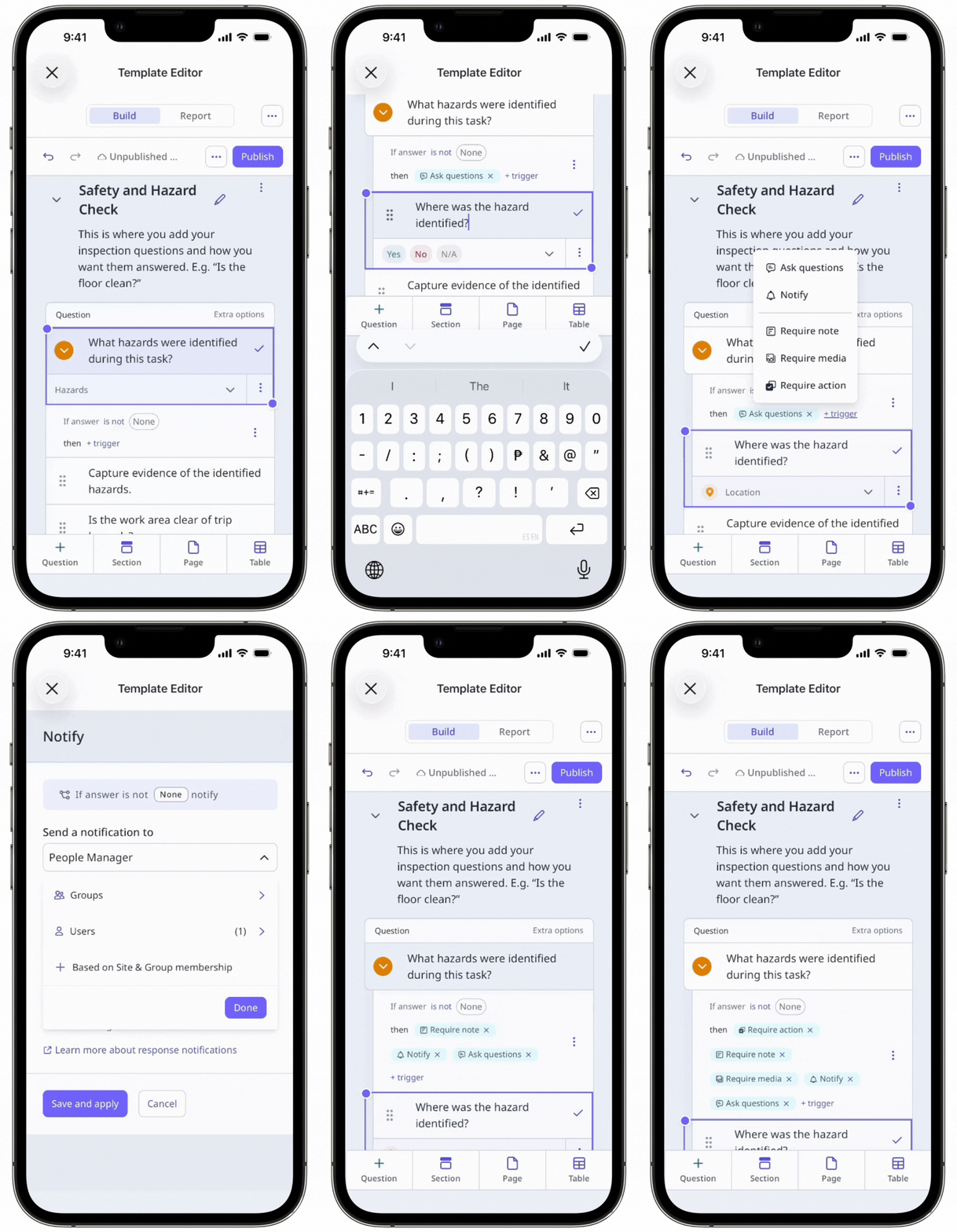
Tippen Sie oben rechts auf dem Bildschirm auf Veröffentlichen, um die Vorlage zu veröffentlichen. Wenn Sie noch nicht bereit sind, die Vorlage zu veröffentlichen, können Sie zur Vorlagenliste zurückgehen und wiederkommen, wenn Sie bereit sind.
Sie können Ihre Vorlagen mit anderen Antworttypen erstellen, wie z.B. Text-, Zahl- und Medienantwort.
Einschränkungen
Sie können nur bis zu 40 verschachtelte Logikfelder, einschließlich Fragen oder Abschnitte, innerhalb einer Logikbedingung hinzufügen.
Es können jeweils nur bis zu 500 Benutzer benachrichtigt werden. Wenn eine Organisation oder Gruppe diese Grenze überschreitet, werden 500 Benutzer zufällig ausgewählt, um die Benachrichtigung zu erhalten.
Die Benachrichtigungslogik behält ihre ausgewählten Empfänger nicht bei, wenn Sie eine Vorlage für eine andere Organisation freigeben. Nachdem die andere Organisation die Vorlage erhalten hat, muss sie die Logik überprüfen und Empfänger in ihrer eigenen Organisation auswählen.
Sie können "Überspringen zum Abschließen" nur einmal pro logischer Bedingung in einer Frage anwenden.
Wenn Sie "Überspringen zum Abschließen" ausgewählt haben, können Sie "Fragen stellen" nicht mehr verwenden und umgekehrt.
Wenn "Überspringen zum Abschließen" ausgelöst wird, wird auch die Genehmigungsseite übersprungen. Die Genehmigungsbenachrichtigung wird nicht an den Empfänger gesendet.
Häufig gestellte Fragen
Brauchen Sie weitere Hilfe?
War diese Seite hilfreich?
