Zuletzt aktualisiert: 14. September 2026
Wenn Sie eine große Anzahl von Prüfberichten im Massenverfahren exportieren möchten, bietet unser Mitti Exporter eine hervorragende Möglichkeit, Daten aus Ihrem Unternehmen effizient zu exportieren.
Was Sie brauchen
Benutzer mit Gastlizenzen können Inspektionsberichte nur als PDF-Dateien exportieren, die ein Wasserzeichen mit dem Vermerk „Powered by Mitti“ enthalten.
Einen Inspektionsbericht als PDF-Datei exportieren
Wählen Sie Inspektionen in der Seitenleiste oder in Mehr aus.
Klicken Sie auf die Inspektion und wählen Sie Bericht anzeigen in der Seitenleiste.
Im Online-Inspektionsbericht können Sie ein Berichtslayout anwenden, um Ihren exportierten Bericht anzupassen, indem Sie auf Berichtslayout oben auf der Seite klicken.
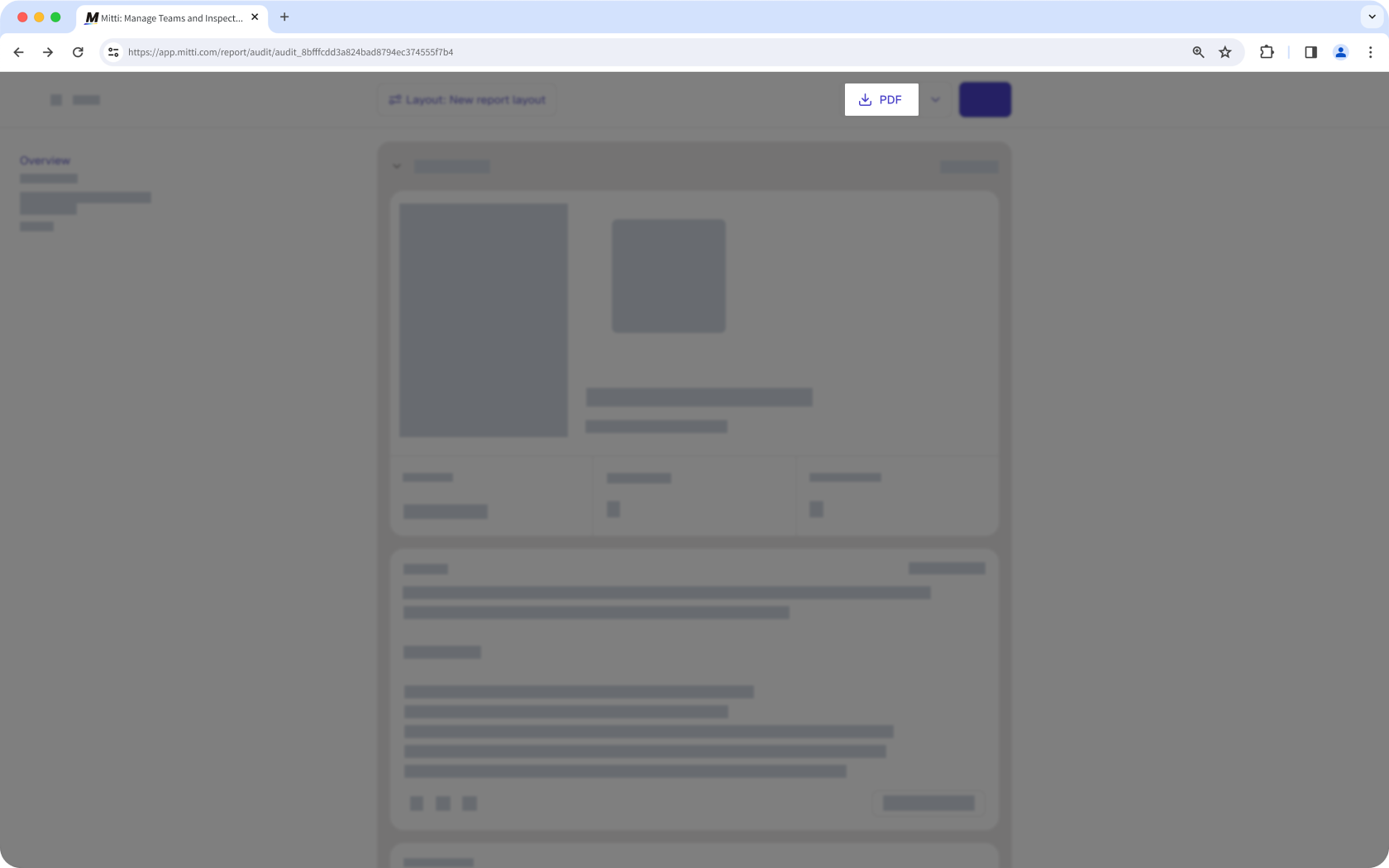
Um den Bericht als PDF-Datei zu exportieren, klicken Sie oben auf der Seite auf PDF.
Öffnen Sie die mobile App.
Tippen Sie auf Inspektionen in der Navigationsleiste oder wählen Sie es von Mehr aus.
Wählen Sie am oberen Rand Ihres Bildschirms die Registerkarte Im Gange und Abgeschlossen aus.
Tippen Sie auf die Prüfung und wählen Sie Bericht anzeigen. Wenn Ihre Inspektion noch im Gange ist, tippen Sie auf oder in der oberen rechten Ecke Ihres Bildschirms und wählen Sie Bericht anzeigen.
In der Vorschau des Inspektionsberichts können Sie ein Berichtslayout (opens in new tab) anwenden, um Ihren exportierten Bericht anzupassen, indem Sie auf oben rechts auf Ihrem Bildschirm tippen.
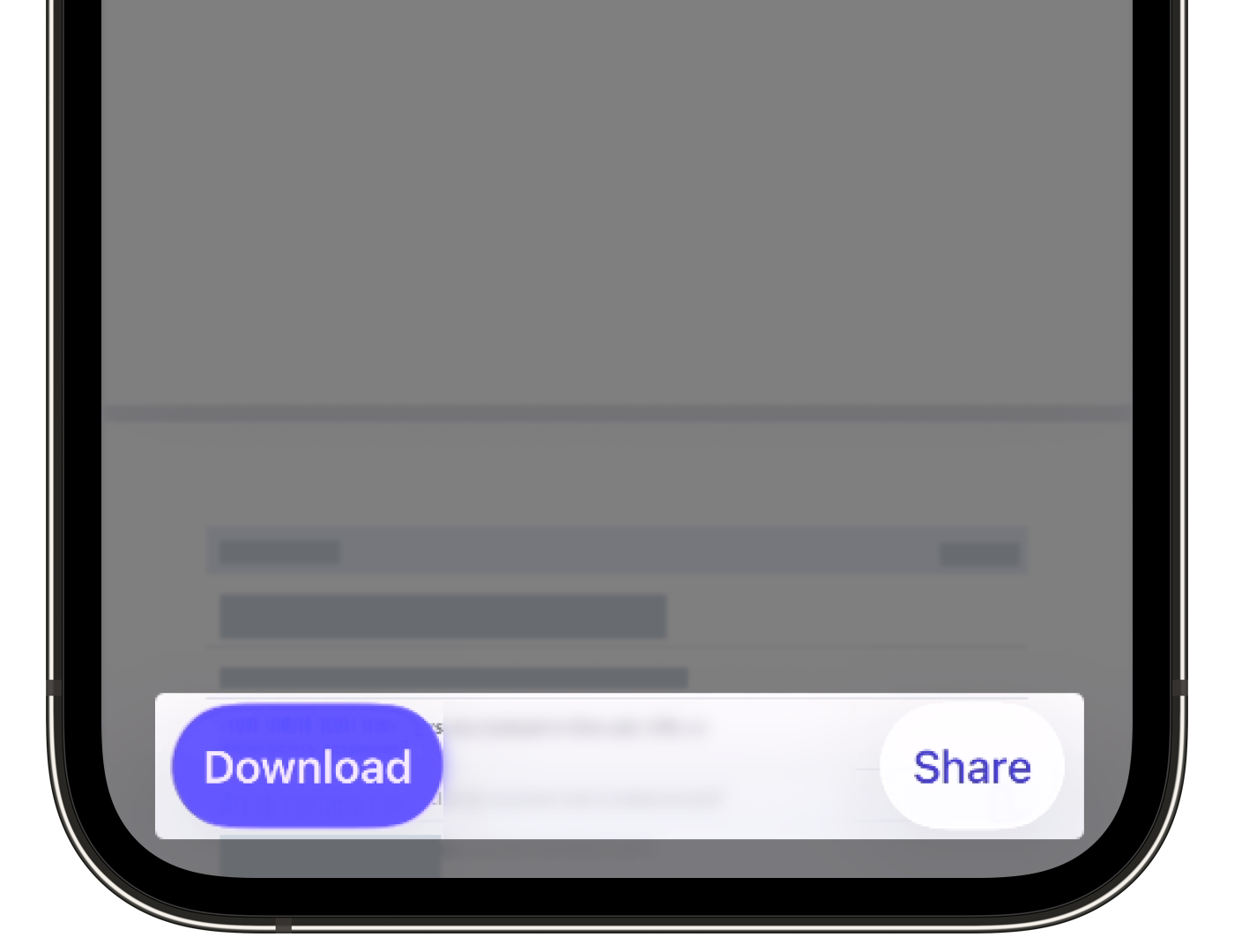
Tippen Sie unten auf dem Bildschirm auf Herunterladen, um den Bericht als PDF-Datei zu exportieren, oder auf Teilen, um den PDF-Bericht per E-Mail zu versenden.
Das Exportieren zu Word ist nur für Organisationen auf Premium-Tarif oder Enterprise-Tarif verfügbar.
Einen Inspektionsbericht als Word-Datei exportieren
Wählen Sie Inspektionen in der Seitenleiste oder in Mehr aus.
Klicken Sie auf die Inspektion und wählen Sie Bericht anzeigen in der Seitenleiste.
Im Online-Inspektionsbericht können Sie ein Berichtslayout anwenden, um Ihren exportierten Bericht anzupassen, indem Sie auf Berichtslayout oben auf der Seite klicken.
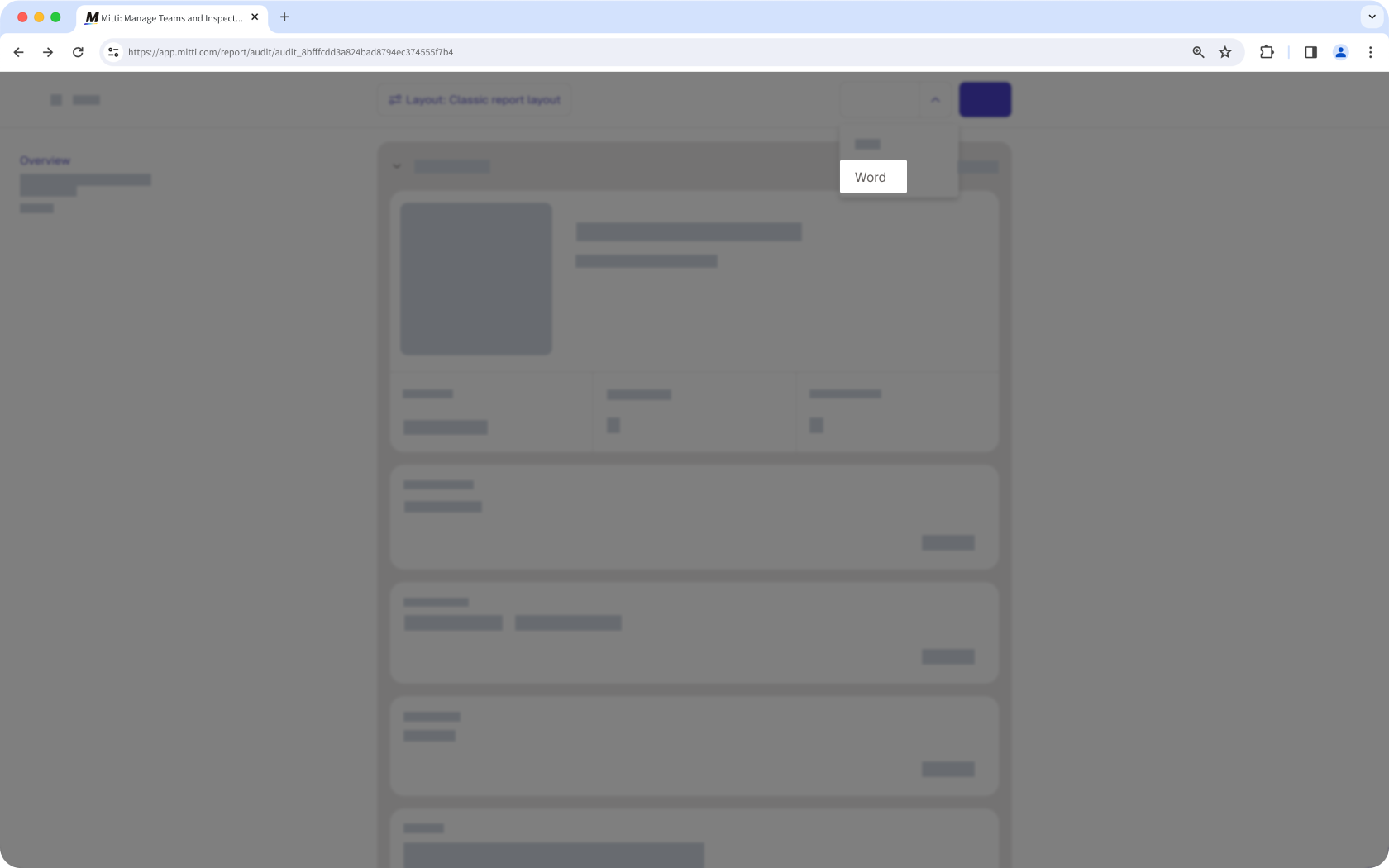
Um den Bericht als Word-Datei zu exportieren, klicken Sie oben auf der Seite neben „PDF“ auf und wählen Sie Word aus.
Öffnen Sie die mobile App.
Tippen Sie auf Inspektionen in der Navigationsleiste oder wählen Sie es von Mehr aus.
Wählen Sie am oberen Rand Ihres Bildschirms die Registerkarte Im Gange und Abgeschlossen aus.
Tippen Sie auf die Prüfung und wählen Sie Bericht anzeigen. Wenn Ihre Inspektion noch im Gange ist, tippen Sie auf oder in der oberen rechten Ecke Ihres Bildschirms und wählen Sie Bericht anzeigen.
In der Vorschau des Inspektionsberichts können Sie ein Berichtslayout (opens in new tab) anwenden, um Ihren exportierten Bericht anzupassen, indem Sie auf oben rechts auf Ihrem Bildschirm tippen.
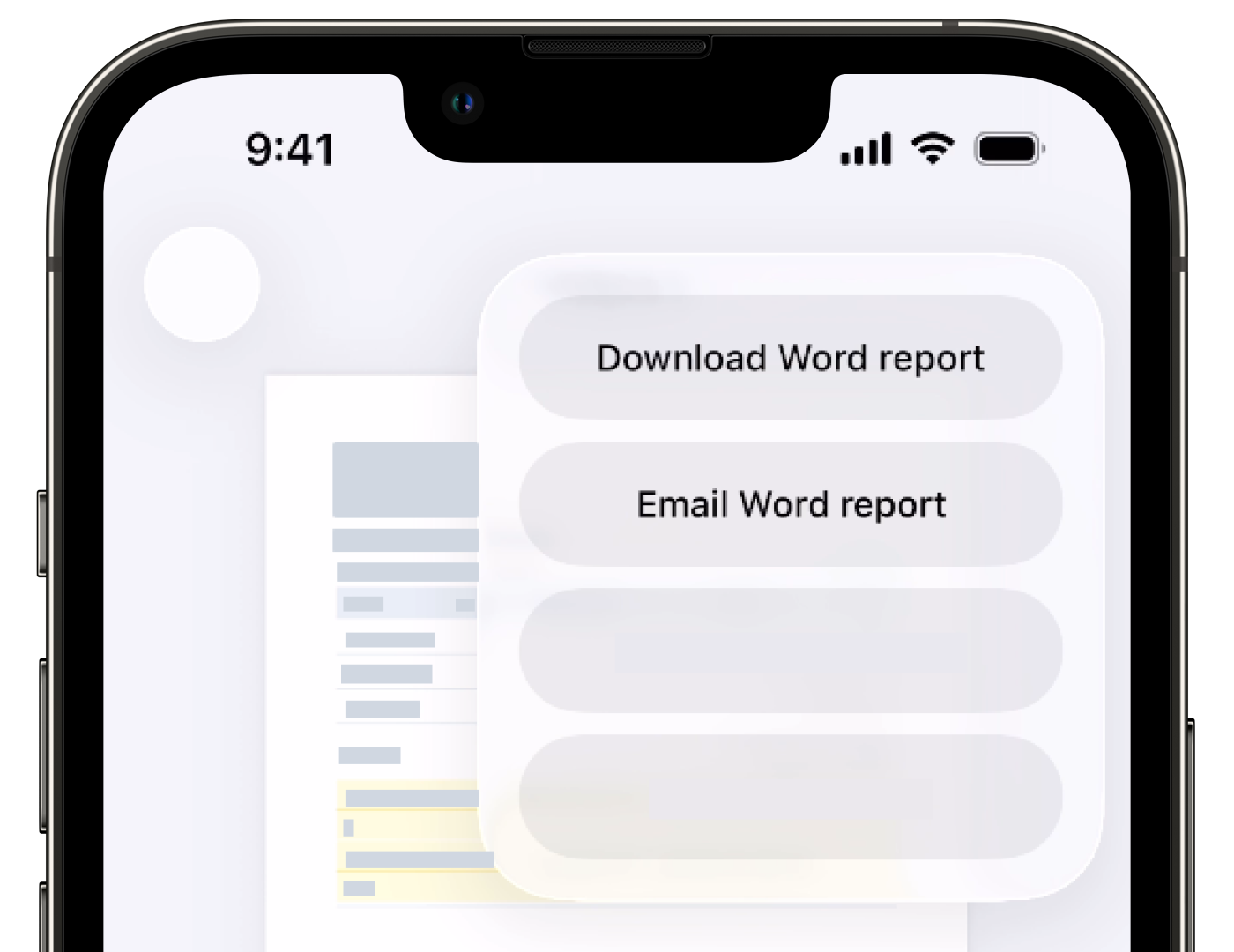
Tippen Sie auf oder in der oberen rechten Ecke des Bildschirms und dann auf eine der Optionen.
Word-Bericht herunterladen oder Herunterladen, um den Bericht als Word-Datei herunterzuladen
Word-Bericht per E-Mail senden oder E-Mail, um den Bericht als Word-Datei per E-Mail zu versenden
Einschränkungen
Für PDF- und Inspektionsberichte im Offline-Modus gelten folgende Einschränkungen:
PDF-Inspektionsberichte
Bestimmte Emojis, darunter Flaggen und Zahlen, werden möglicherweise nicht korrekt angezeigt.
Dateinamen und Inhaltsverzeichnisse unterstützen keine zeichenbasierten Sprachen wie Chinesisch und Japanisch.
Abschnitte ohne Fragen werden automatisch aus dem Inspektionsbericht ausgelassen.
Offline-Inspektionsberichte
Links zu PDF-Anhängen sind geschützt. Um auf sie zuzugreifen, melden Sie sich bei SafetyCulture an und stellen Sie sicher, dass Sie über die entsprechende Inspektionszugriffsebene verfügen.
Videoanhänge werden als Miniaturansichten angezeigt und können nicht heruntergeladen werden.
Datum und Uhrzeit werden in koordinierter Weltzeit (UTC) angezeigt.
Schriftzeichenbasierte Sprachen wie Chinesisch und Japanisch werden nicht unterstützt.
Dokumentnummern, die in Inspektions-Titelformaten verwendet werden, erscheinen nicht in den Namen der Berichtsdateien.
Deckblätter, die in Berichtslayouts eingefügt werden, werden nicht in Inspektionsberichte aufgenommen.
Abschnitte ohne Fragen werden automatisch aus dem Inspektionsbericht ausgelassen.
Häufig gestellte Fragen
Brauchen Sie weitere Hilfe?
War diese Seite hilfreich?
