Zuletzt aktualisiert: 9. Januar 2026
Was sind Aktionen?
Die Funktion „Aktionen“ ermöglicht es Ihnen, Aufgaben im Team zu identifizieren, zu verfolgen und abzuschließen. Sie können Aktionen erstellen, um ein Problem zu markieren, das während einer Inspektion behoben werden muss, oder eigenständige Aktionen erstellen, ohne eine Inspektion starten zu müssen. Für Routineaufgaben wie Wartungsarbeiten können Sie auch wiederkehrende Aktionen erstellen, um sicherzustellen, dass regelmäßige Kontrollen nicht verpasst werden.
Außerdem können Sie die Layout-Ansicht Ihrer Aktionen ändern, um Ihre Aufgaben effektiver zu verwalten und zu erledigen. Jede Aktion enthält einen integrierten Chat-Bereich für die Zusammenarbeit mit Teammitgliedern und Zeitstempel, um über die Interaktionen aller Beteiligten auf dem Laufenden zu bleiben.
Was Sie brauchen
Wenn Sie eine Sensorüberwachungsfunktion eingerichtet haben, informieren Sie sich, wie Sie Aktionen auf der Basis von Sensor-Alerts erstellen, um sensorrelevante Probleme zu verfolgen und zu lösen.
Sie können für das Titelfeld einer Aktion maximal 255 Zeichen und für das Beschreibungsfeld maximal 500 Zeichen eingeben.
Eine Aktion in einer Inspektion erstellen
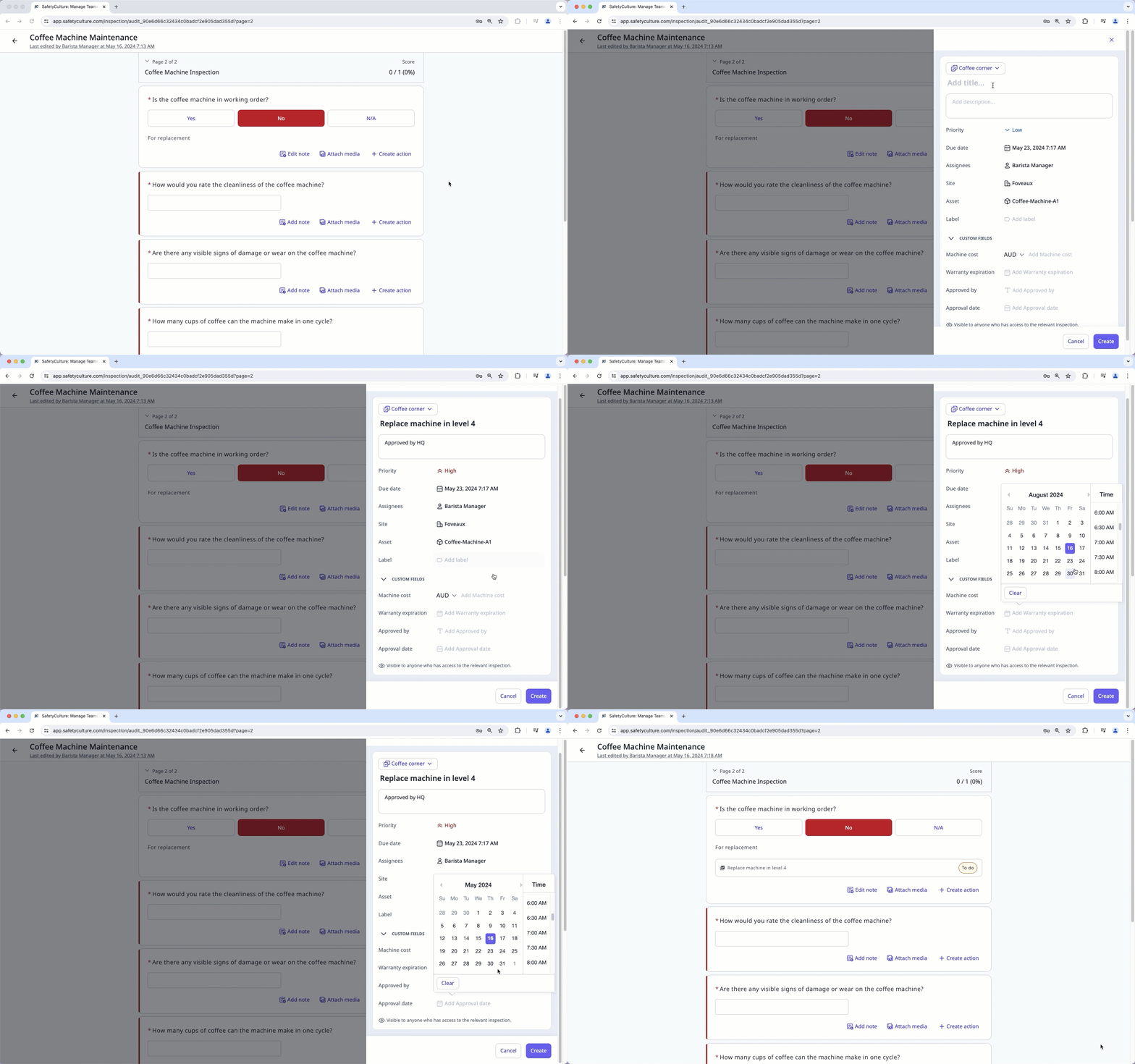
Klicken Sie unter der Antwort auf die Frage auf Aktion erstellen. Wenn für die Frage in einer anderen Inspektion Aktionen erstellt wurden, erscheint die Schaltfläche "Aktionen öffnen", zum Anzeigen und Verknüpfen von offenen Aktionen.
Wählen Sie im Seitenbereich oben links den Typ im Dropdown aus und geben Sie den Titel sowie die Beschreibung der Aktion ein. Zusätzlich können Sie Aktionsfelder wie Standort, Label, Asset und weitere konfigurieren.
Klicken Sie in der rechten unteren Ecke auf Erstellen.
Wenn Sie weitere Informationen hinzufügen möchten, können Sie auf die Aktion klicken, um Details, Kommentare und Mediendateien im Seitenfenster anzugeben.
Öffnen Sie die Mobile-App.
Tippen Sie unterhalb der Antwort auf Aktion. Wenn für die Frage in einer anderen Inspektion Aktionen erstellt wurden, erscheint die Schaltfläche "Aktionen öffnen", um offene Aktionen anzuzeigen und zu verknüpfen.
Wählen Sie im Popup-Fenster in der oberen linken Ecke den Typ aus und geben Sie die Details der Aktion ein. Sie müssen mindestens einen Titel für die Aktion eingeben.
Tippen Sie oben rechts auf Ihrem Bildschirm auf Erstellen.
Bei Bedarf können Sie die Aktion in Einzelheiten weiter aktualisieren oder in Aktivität Kommentare und Mediendateien hinzufügen.
Aus Inspektionen erstellte Aktionen sind nur für Beauftragte und Nutzer mit Zugriff auf die entsprechenden Inspektionen sichtbar. Alle Fotos und Notizen, die der Inspektion hinzugefügt wurden, werden ebenfalls angezeigt.
Eine Aktion von einem Asset erstellen
Wählen Sie Assets in der Seitenleiste oder in Mehr aus.
Klicken Sie auf der rechten Seite des Assets auf und wählen Sie aus.
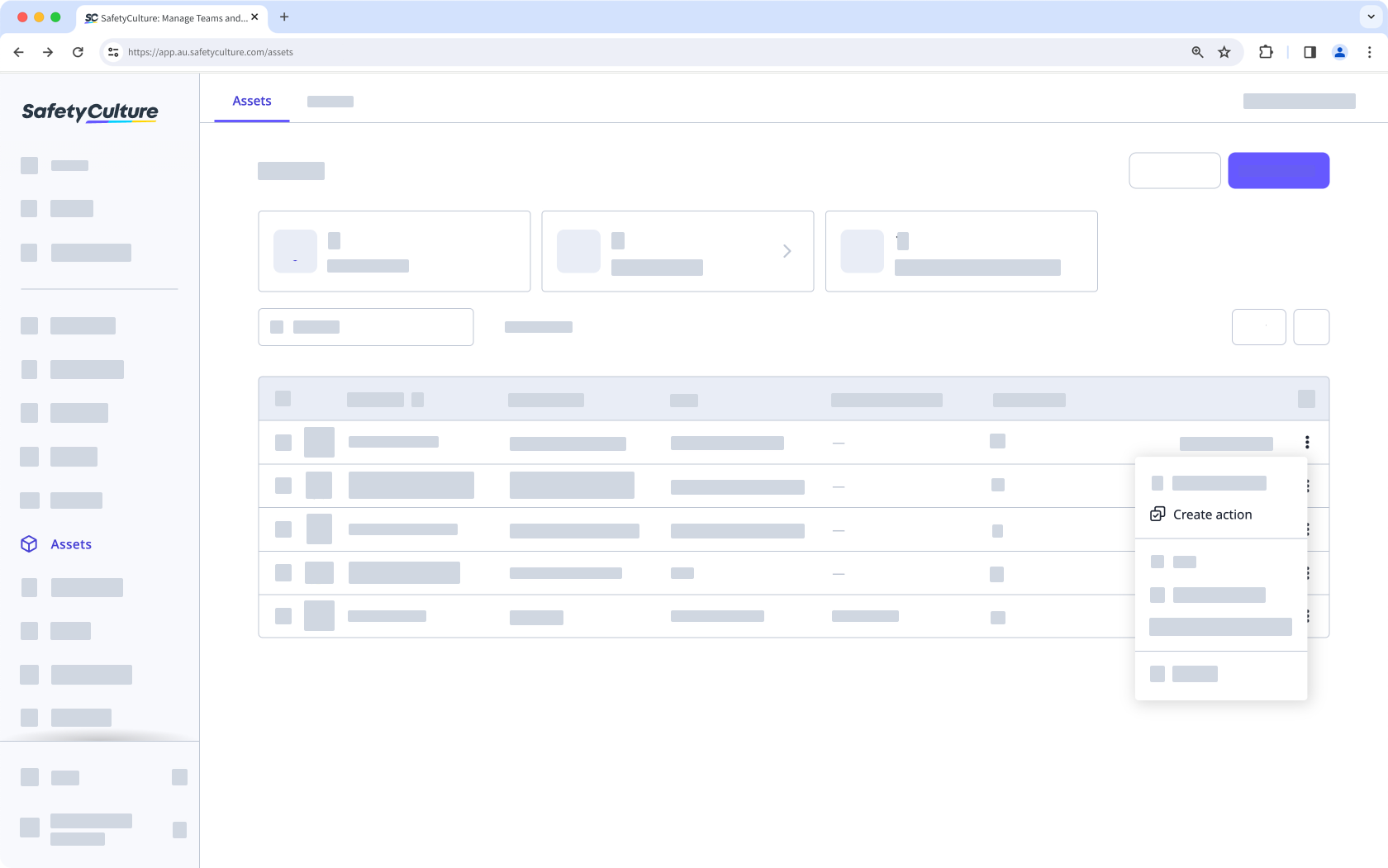
Wählen Sie im Seitenbereich in der oberen linken Ecke den Typ aus dem Dropdown-Menü aus und geben Sie den Titel und die Beschreibung der Aktion ein. Sie können auch Aktionsfelder wie eine Standort, Label und mehr konfigurieren.
Klicken Sie in der rechten unteren Ecke auf Erstellen.
Öffnen Sie die Mobile-App.
Tippen Sie auf Mehr in der unteren rechten Ecke Ihres Bildschirms.
Wählen Sie in der Liste der Optionen Assets aus.
Tippen Sie auf das Asset.
Tippen Sie unten rechts auf Ihrem Bildschirm auf und wählen Sie < Aktion erstellen aus.
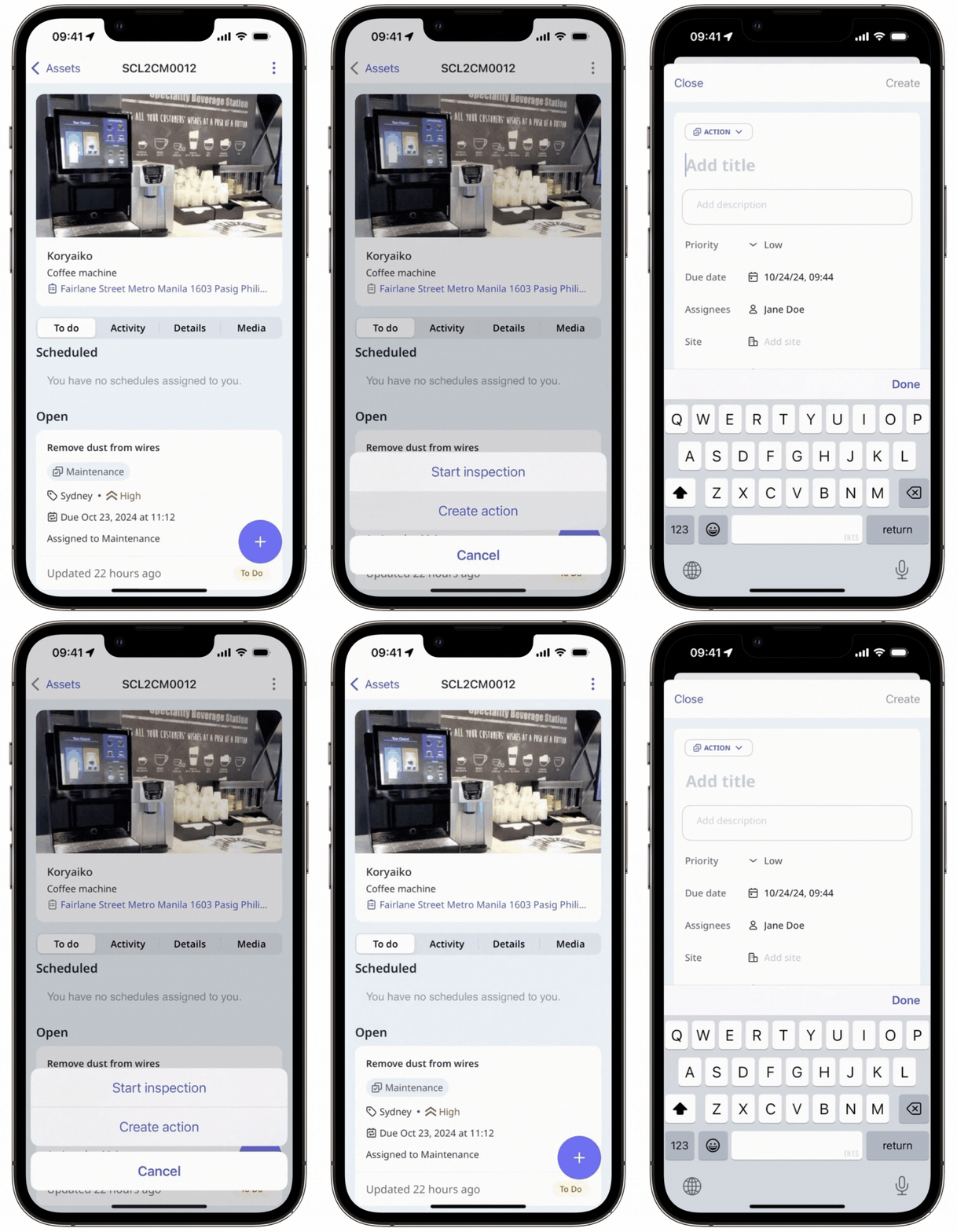
Wählen Sie in der oberen linken Ecke den Typ aus und geben Sie die Details der Aktion ein. Sie müssen mindestens einen Titel für die Aktion eingeben.
Tippen Sie oben rechts auf Ihrem Bildschirm auf Erstellen.
Bei Bedarf können Sie die Aktion in Einzelheiten weiter aktualisieren oder in Aktivität Kommentare und Mediendateien hinzufügen.
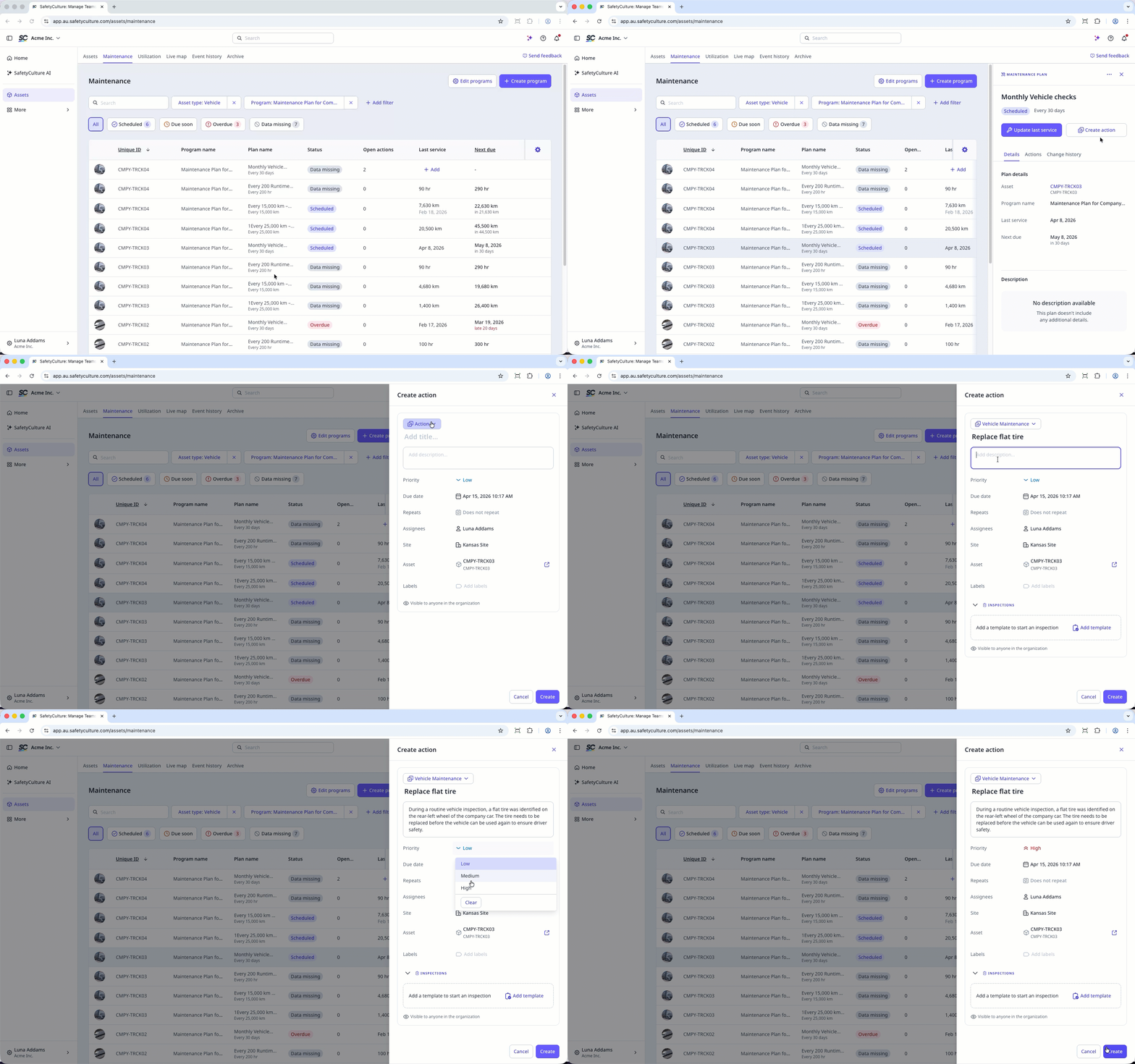
Erstellen einer Aktion für einen Wartungsplan
Select Assets in the sidebar or in Mehr.
Select Wartung from the tab at the top of the page.
Select the maintenance plan you want to create an action for.
In the side panel, click Aktion erstellen at the center of the page.
Fill in the action details accordingly, such as the action type, title, priority, due date, assignee, and relevant labels.
Click Erstellen on the lower-right of the page.
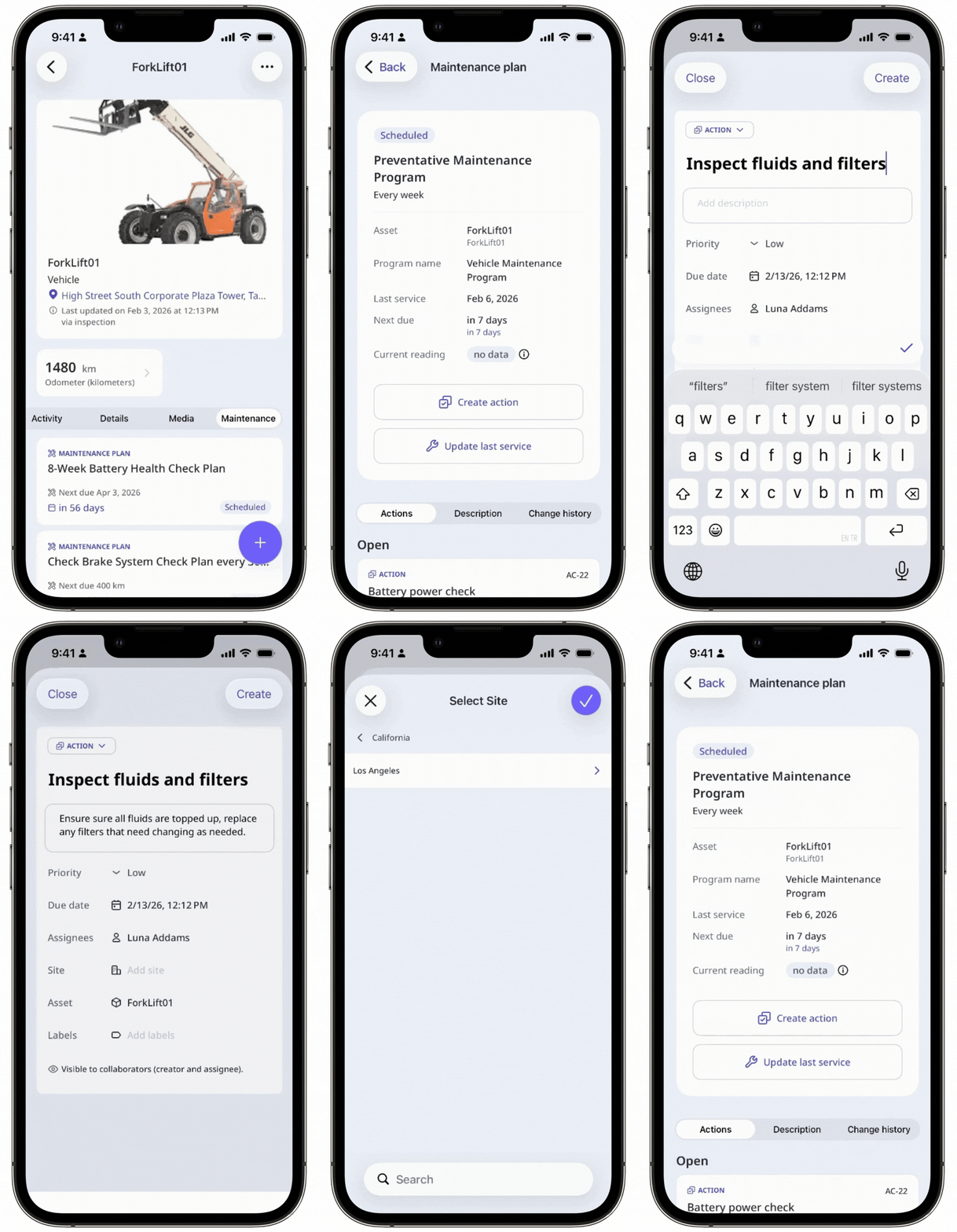
Open the mobile app.
Tap Mehr and select Assets.
Tap the asset you want to create an action for.
Tap the Wartung tab.
Select the maintenance plan and tap Aktion erstellen.
Fill in the action details accordingly, such as the action type, title, priority, due date, assignee, and relevant labels.
Tap Erstellen on the upper-right of the screen.
Eine Aktion in einem Inspektionsbericht erstellen
Wählen Sie Inspektionen in der Seitenleiste oder in Mehr aus.
Klicken Sie auf Mehr auf der rechten Seite der Inspektion und wählen Sie Bericht anzeigen.
Klicken Sie im Bericht auf Aktion unten rechts in der Frage.
Wählen Sie im Seitenbereich oben links den Typ im Dropdown aus und geben Sie den Titel sowie die Beschreibung der Aktion ein. Zusätzlich können Sie Aktionsfelder wie Standort, Label, Asset und weitere konfigurieren.
Klicken Sie in der rechten unteren Ecke auf Erstellen.
Wenn Sie weitere Informationen hinzufügen möchten, können Sie auf die Aktion klicken, um Details, Kommentare und Mediendateien im Seitenfenster anzugeben.
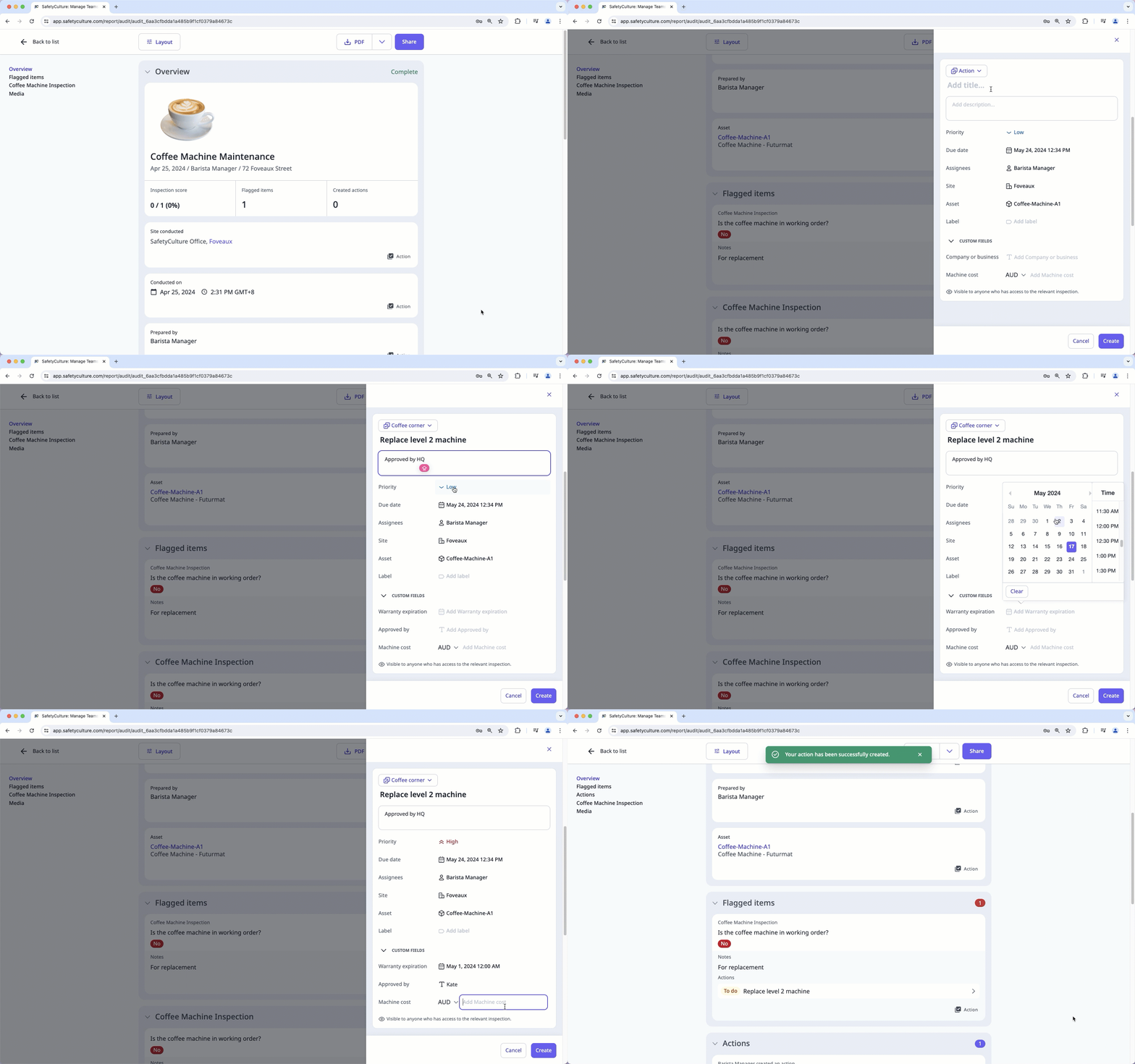
Bitte beachten Sie, dass das Erstellen von Aktionen in Inspektionsberichten nur in der Web-App verfügbar ist.
Eine Aktion von einem Problem erstellen
Wählen Sie Probleme in der Seitenleiste oder in Mehr aus.
Ein Problem melden oder ein bestehendes Problem auswählen.
Klicken Sie oben rechts auf der Seite auf Hinzufügen und wählen Sie Aktion erstellen aus.
Wählen Sie in der Seitenleiste den entsprechenden Typ aus und geben Sie den Titel und die Beschreibung der Aktion ein. Sie können außerdem Aktionsfelder wie Standort, Label und weitere konfigurieren.
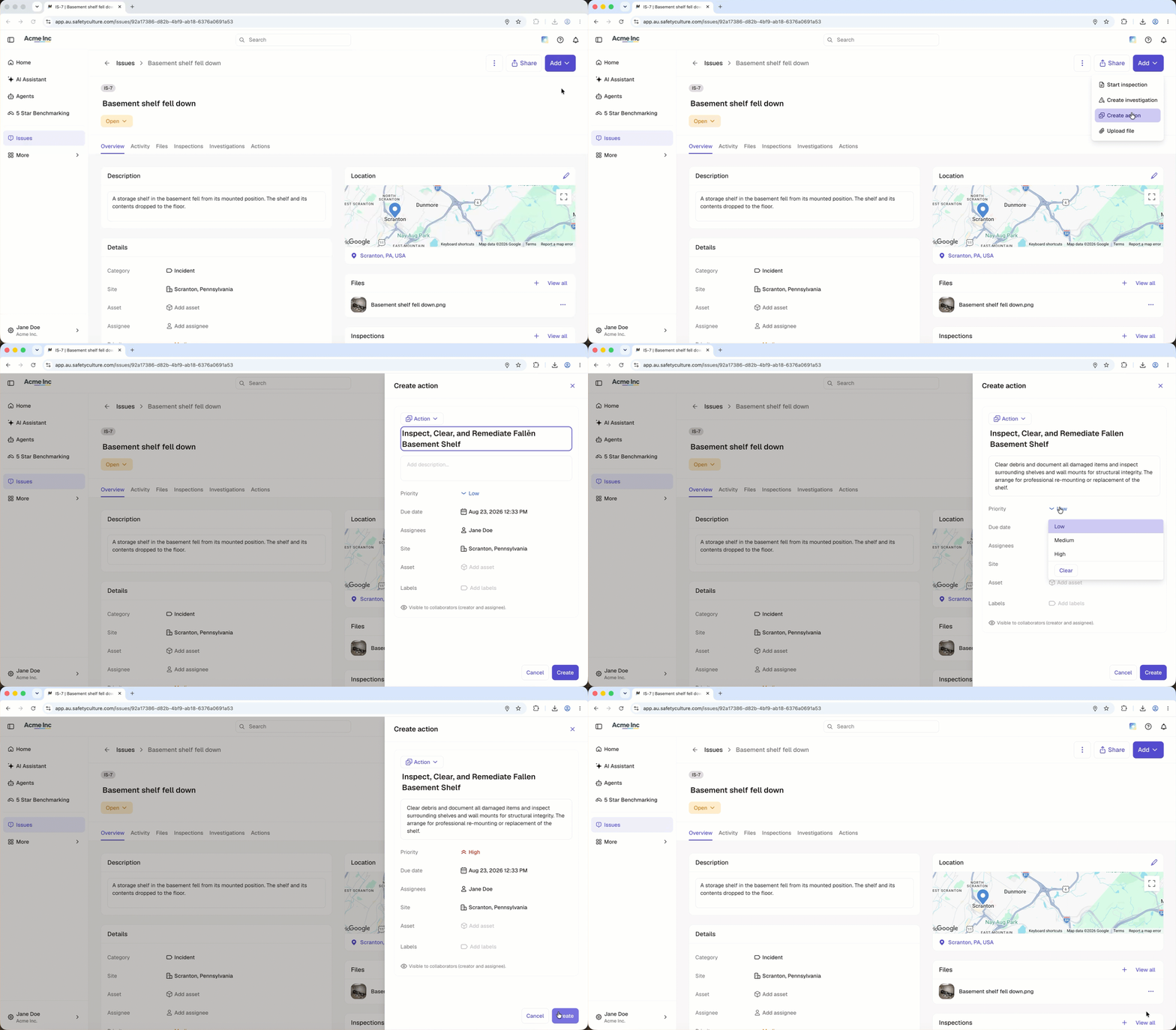
Klicken Sie auf Erstellen. Die in einem Problem erstellten Aktionen werden verknüpft und unten rechts auf der Seite unter "Verknüpfte Aktionen" angezeigt.
Öffnen Sie die Mobile-App.
Tippen Sie auf Probleme in der Navigationsleiste oder wählen Sie die Option unter Mehr aus.
Melden Sie ein Problem oder wählen Sie ein bestehendes Problem aus. Sie können ein Problem auch melden, indem Sie den QR-Code des Problems scannen.
Tippen Sie unten rechts auf Ihrem Bildschirm auf und wählen Sie Aktion erstellen aus.
Wählen Sie im Pop-up-Fenster oben links den Typ aus und geben Sie den Titel und die Beschreibung der Aktion ein. Sie können auch Aktionsfelder wie Standort und Label konfigurieren.
Tippen Sie auf Erstellen in der oberen rechten Ecke des Bildschirms.
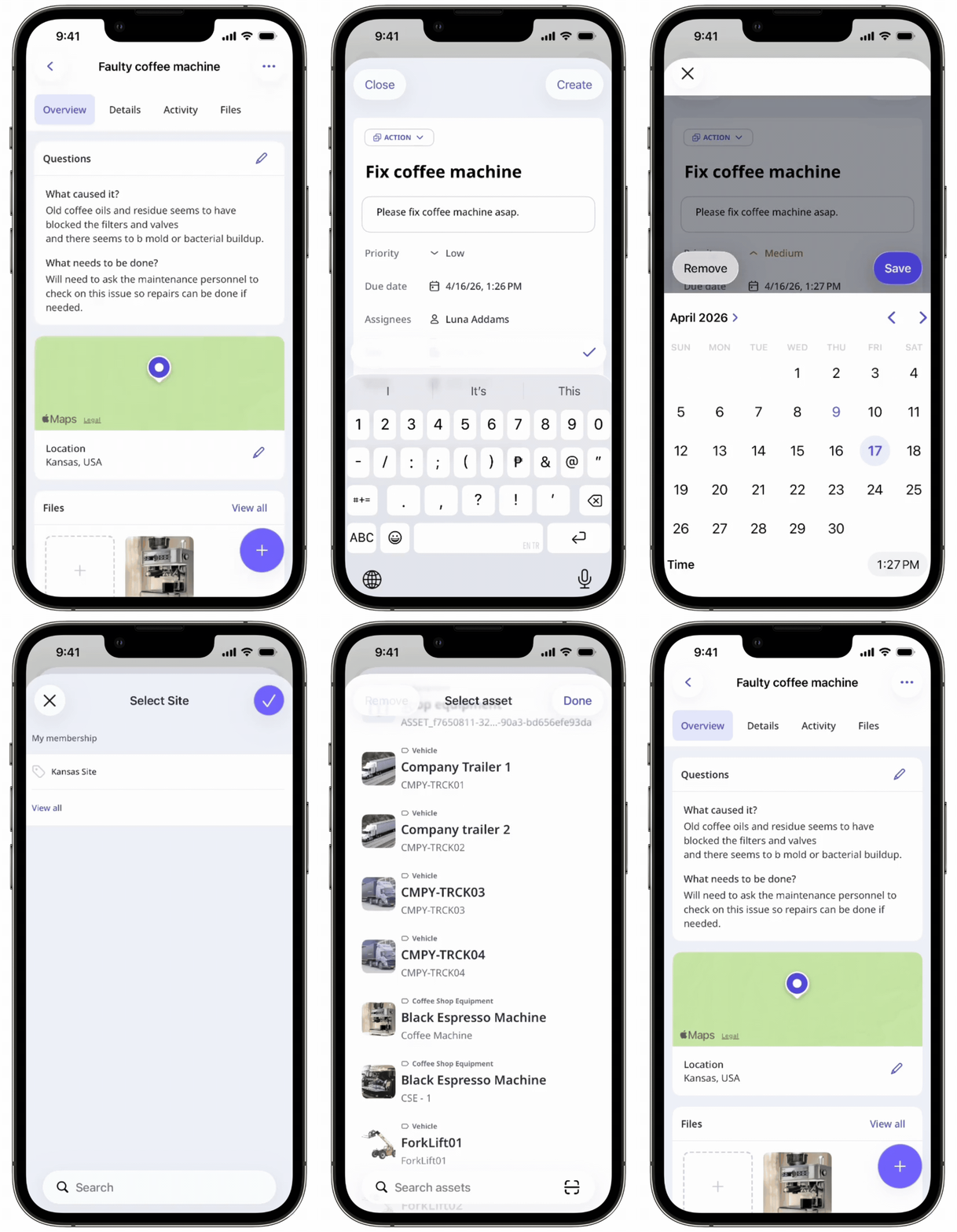
Für Aktionen, die aus Problemen erstellt werden, gelten die gleichen Zugriffsregeln wie für eigenständige Aktionen.
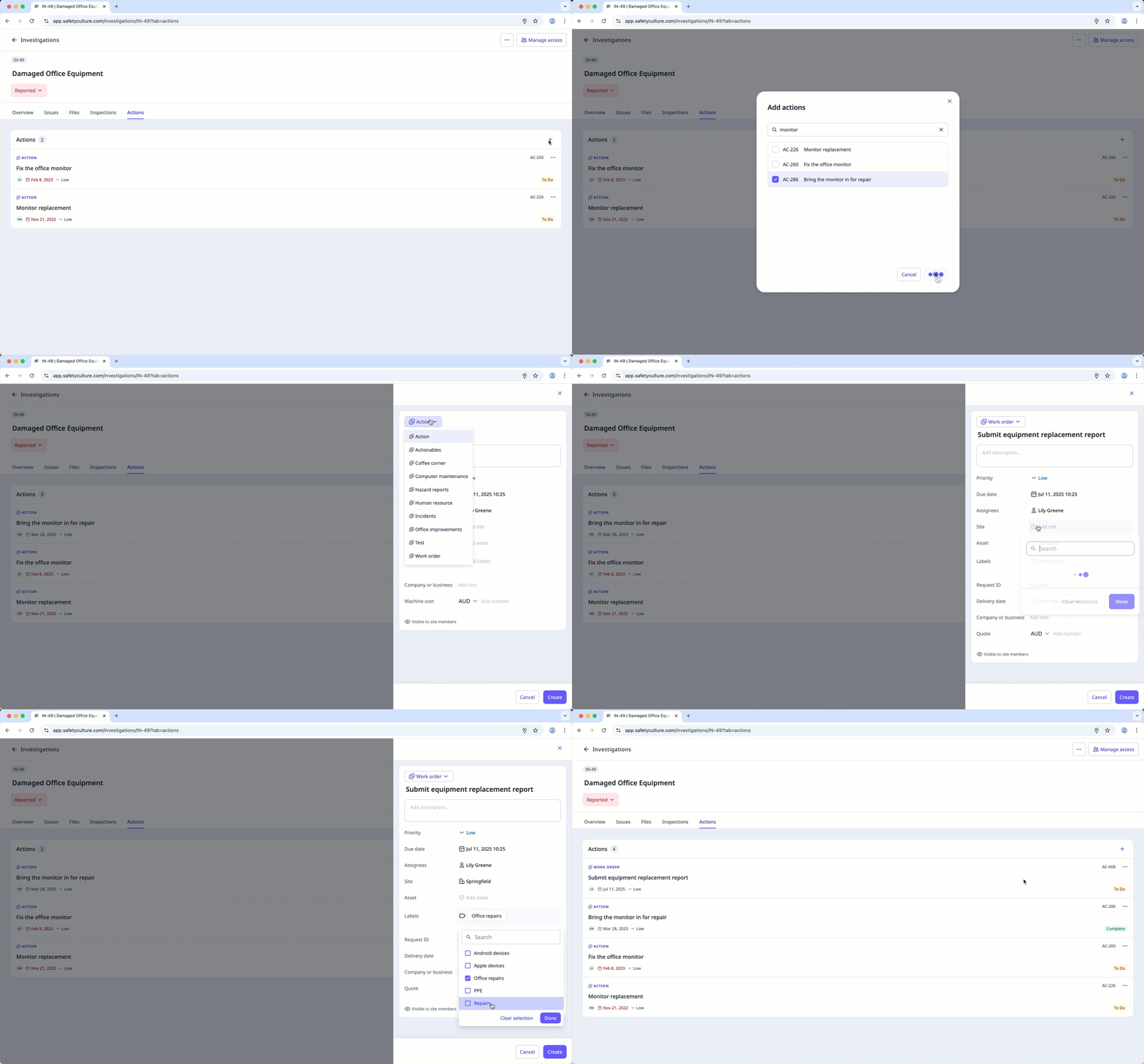
Eine Aktion in einer Untersuchung erstellen
Wählen Sie Untersuchungen in der Seitenleiste oder in Mehr aus.
Erstellen Sie eine Untersuchung oder wählen Sie eine bestehende aus.
Klicken Sie am oberen Rand der Seite auf Aktionen.
Klicken Sie oben rechts auf der Seite auf und wählen Sie eine der folgenden Optionen aus:
Vorhandene Aktion hinzufügen: Wählen Sie im Pop-up-Fenster die Aktionen aus, die Sie hinzufügen möchten, und klicken Sie dann auf Aktionen hinzufügen.
Neue Aktion erstellen: Wählen Sie in der Seitenleiste den Aktionstyp aus und geben Sie dann einen Titel und eine Beschreibung ein. Sie können auch Felder wie Standort, Label und mehr ausfüllen. Wenn Sie fertig sind, klicken Sie auf Erstellen.
Eine Standalone-Aktion erstellen
Wählen Sie Aktionen in der Seitenleiste oder in Mehr aus.
Klicken Sie oben rechts auf der Seite auf Aktion erstellen.
Wählen Sie im Seitenbereich oben links den Typ im Drop-down aus und geben Sie den Titel sowie die Beschreibung der Aktion ein. Zusätzlich können Sie Aktionsfelder wie Standort, Label, Asset, Wiederholung und mehr konfigurieren.
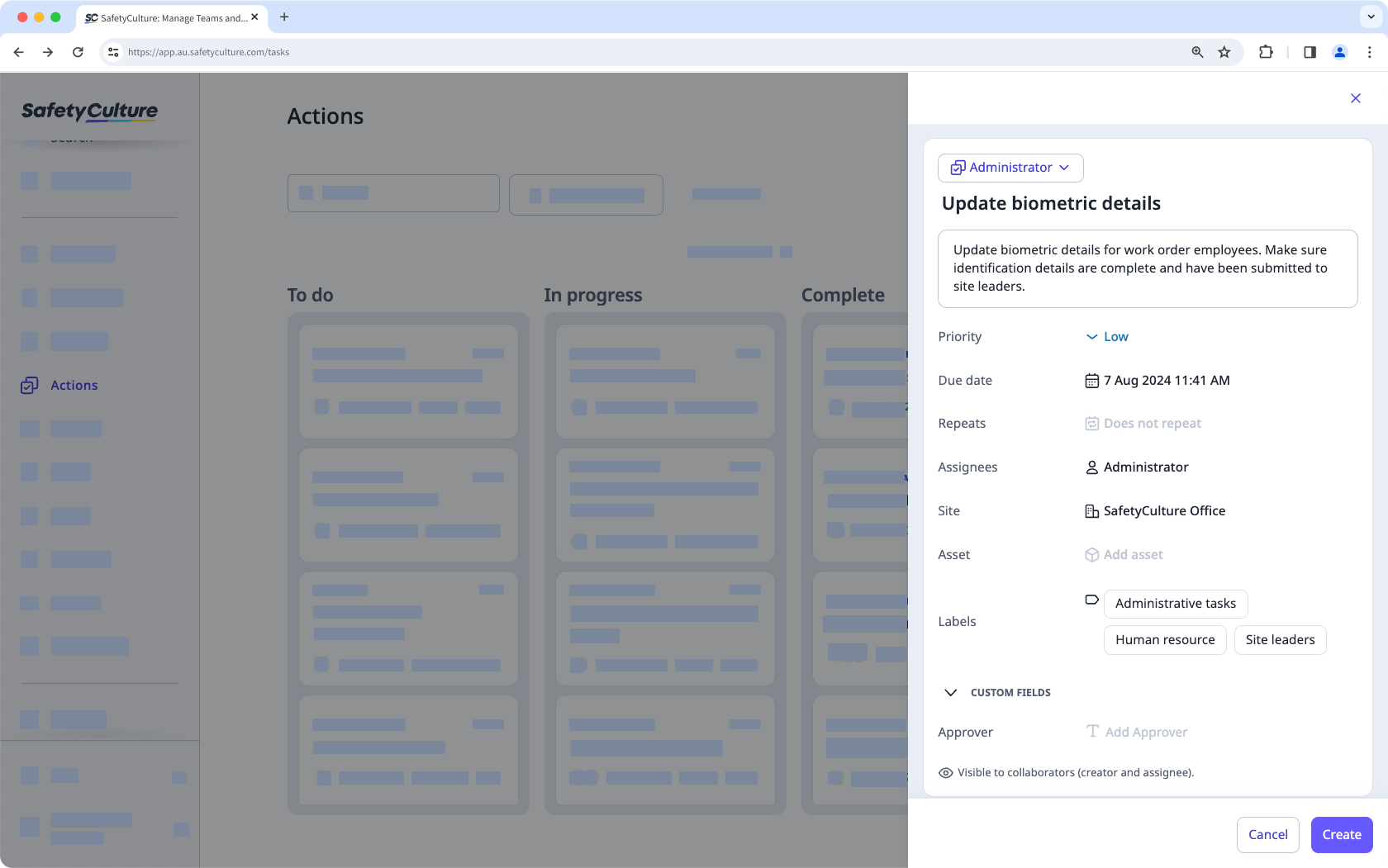
Klicken Sie in der rechten unteren Ecke auf Erstellen.
Im Aktivität können Sie Details, Kommentare und Mediendateien für die Aktion angeben.
Klicken Sie auf Zurück in der oberen linken Ecke der Seite, um zur Aktionsliste zurückzukehren.
Öffnen Sie die Mobile-App.
Tippen Sie auf Aktionen in der Navigationsleiste oder wählen Sie es von Mehr aus.
Tippen Sie in der unteren rechten Ecke Ihres Bildschirms auf .
Wählen Sie im Popup-Fenster in der oberen linken Ecke den Typ aus und geben Sie die Details der Aktion ein. Sie müssen mindestens einen Titel für die Aktion eingeben.
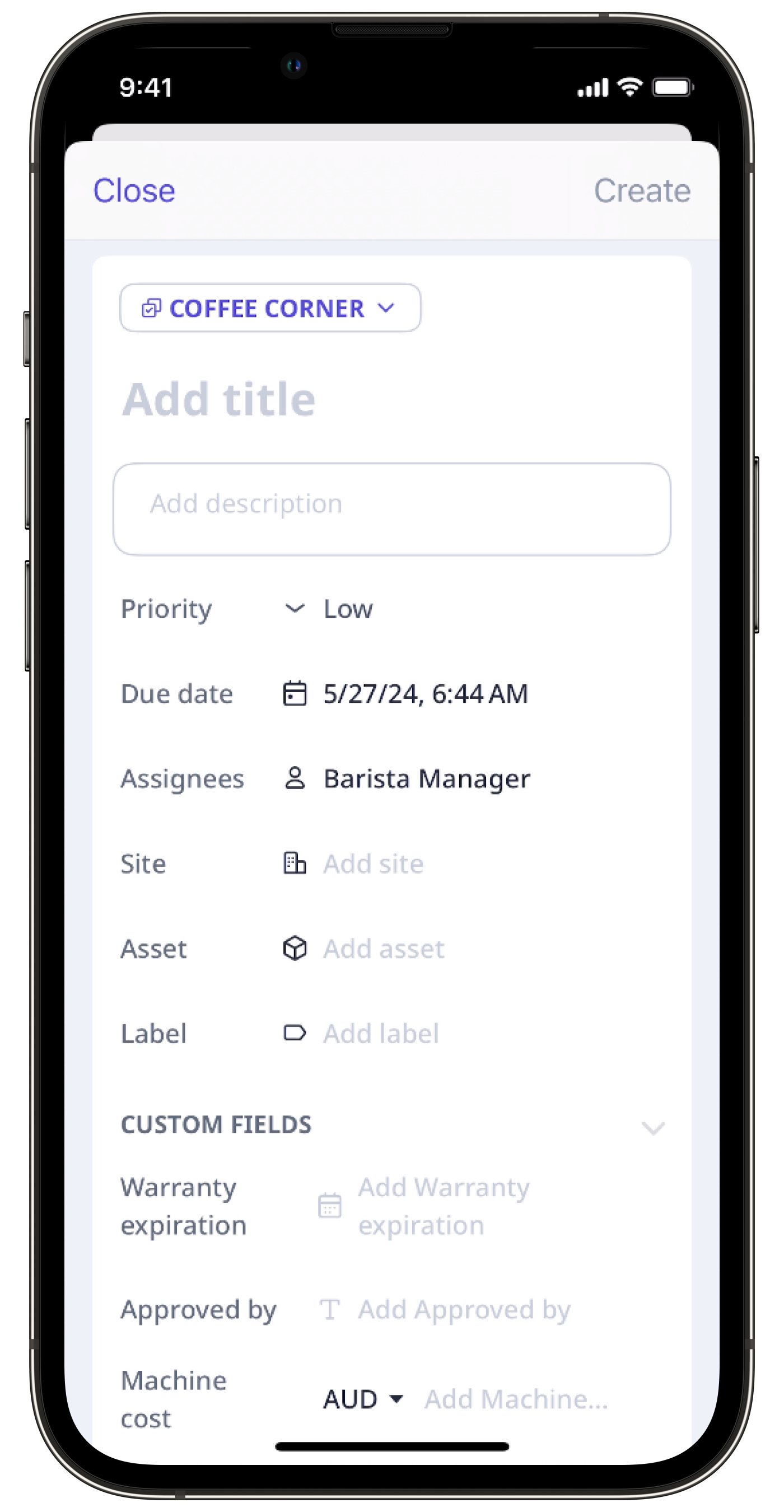
Tippen Sie auf Erstellen oben rechts auf Ihrem Bildschirm.
Bei Bedarf können Sie die Aktion in Einzelheiten weiter aktualisieren oder in Aktivität Kommentare und Mediendateien hinzufügen.
Standardmäßig können alleinstehende Aktionen von allen Nutzern in Ihrer Organisation angezeigt werden. Sie können den Zugriff für alleinstehende Aktionen auf der Aktionseinstellungsseite konfigurieren.
Häufig gestellte Fragen
Brauchen Sie weitere Hilfe?
War diese Seite hilfreich?
