Zuletzt aktualisiert: 18. September 2026
Warum soll ich Gruppen erstellen?
Mit dem Wachstum Ihres Unternehmens kann die Verwaltung Ihrer Mitarbeiter zeitaufwändig werden, was häufig zu Ineffizienz führt. Dies lässt sich jedoch durch das Erstellen von Gruppen in SafetyCulture lösen. Gruppen zu erstellen hilft Ihnen nicht nur, den Zugriff auf Vorlagen und Inspektionen einfach einzurichten, sondern macht es auch unkompliziert, Kurse und Quizze zuzuweisen und Warneskalationen für Alleinarbeit einzurichten.
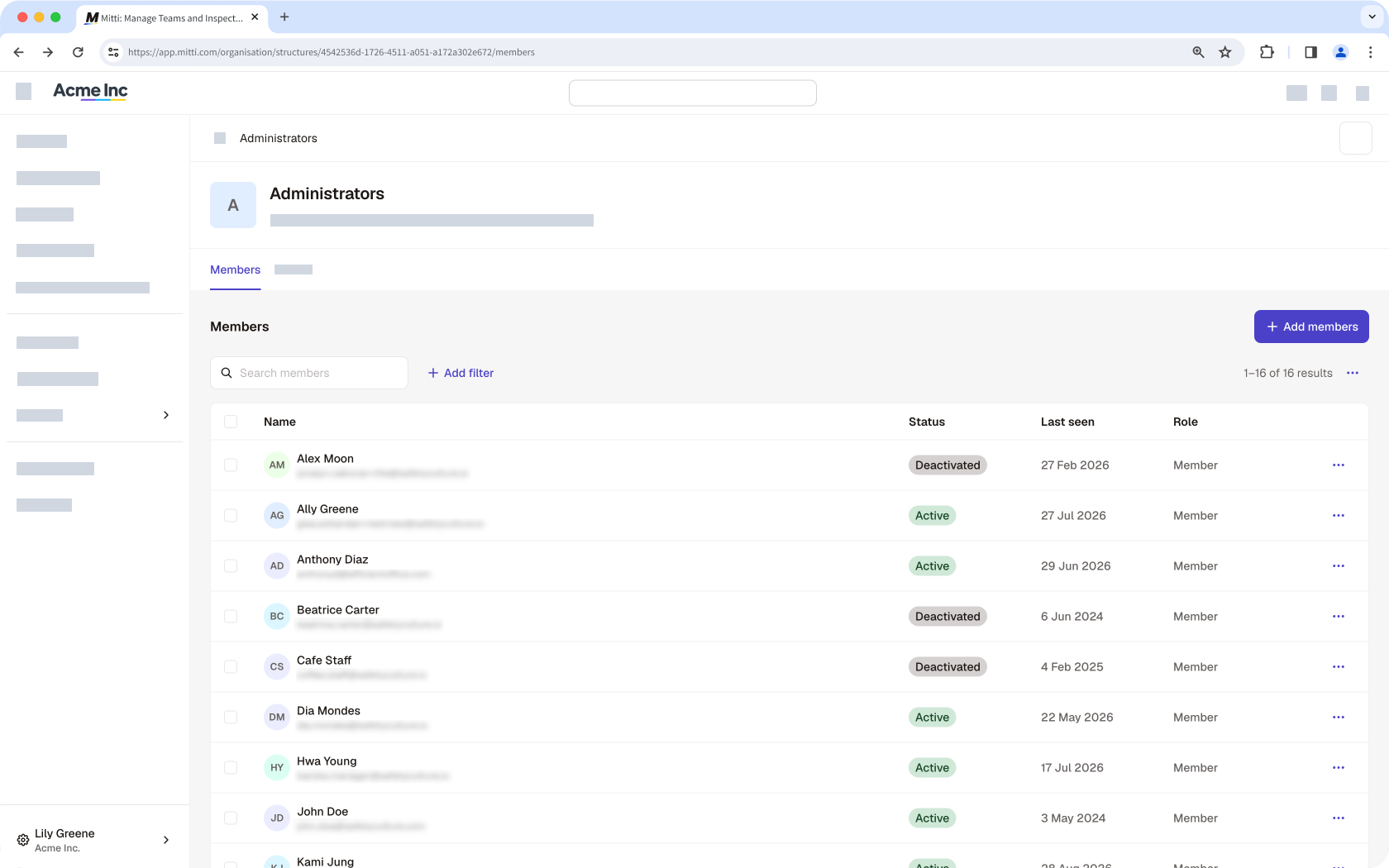
Benutzer in Gruppen mit regelbasierter Mitgliedschaft können nur durch Verwaltung der Regeln hinzugefügt oder entfernt werden.
Was Sie brauchen
Jeder Nutzer kann nur Mitglied von bis zu 100 Gruppen sein.
Einen Nutzer zu einer Gruppe hinzufügen
Klicken Sie unten links auf der Seite auf den Namen Ihrer Organisation und wählen Sie Gruppen aus.
Gruppe auswählen
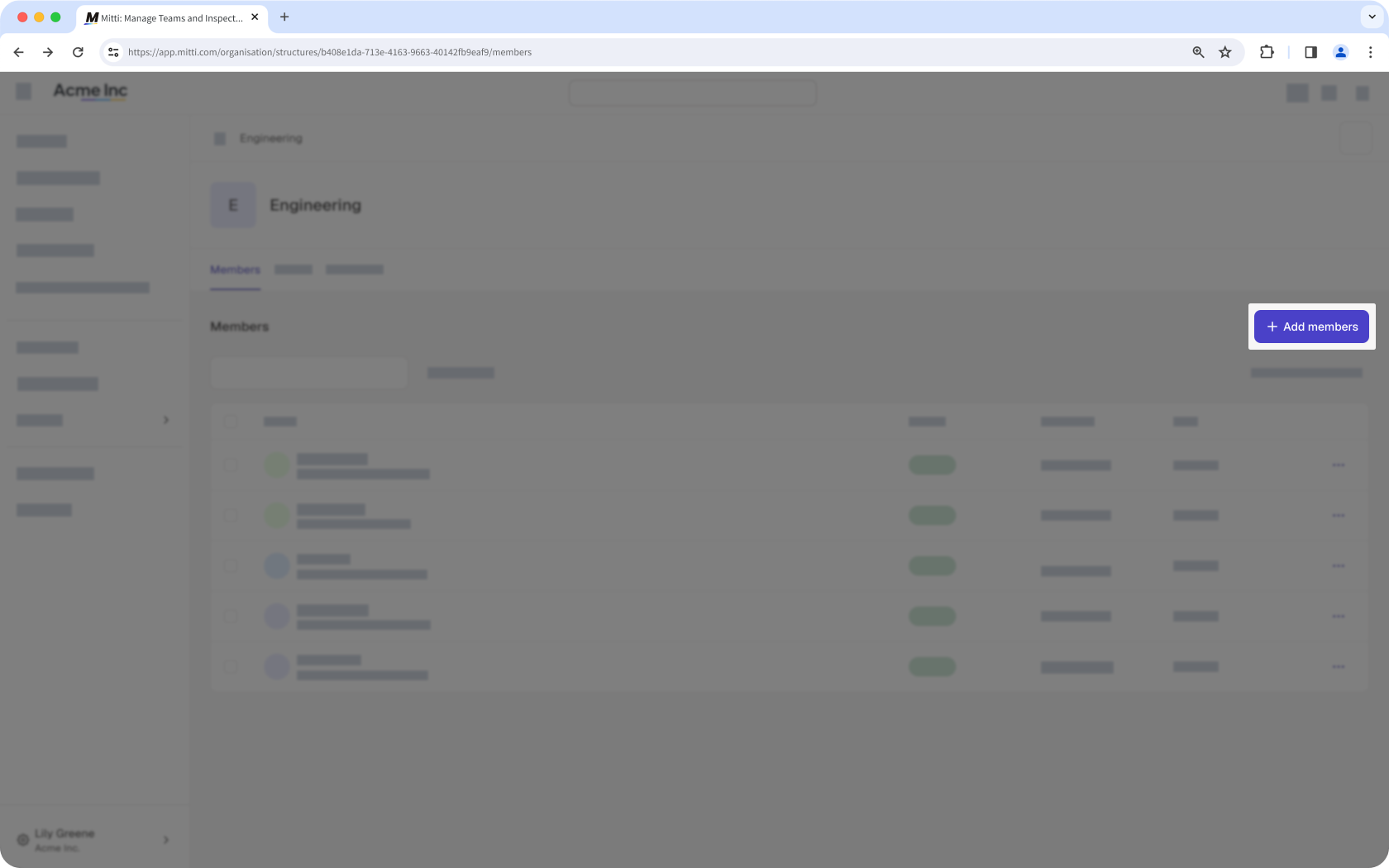
Klicken Sie oben rechts in der Liste der Nutzer auf Nutzer zu Gruppe hinzufügen.
Auf das Dropdown-Menü in der Seitenleiste klicken und den Nutzer auswählen.
Klicken Sie auf Fertig.
Klicken Sie auf Speichern und anwenden.
Einen Nutzer zu mehreren Gruppen hinzufügen
Klicken Sie unten links auf der Seite auf den Namen Ihrer Organisation und wählen Sie Nutzer aus.
Nutzer auswählen.
Klicken Sie in oben rechts auf der Seite auf Einstellungen.
Wählen Sie oben auf der Seite Gruppen aus.
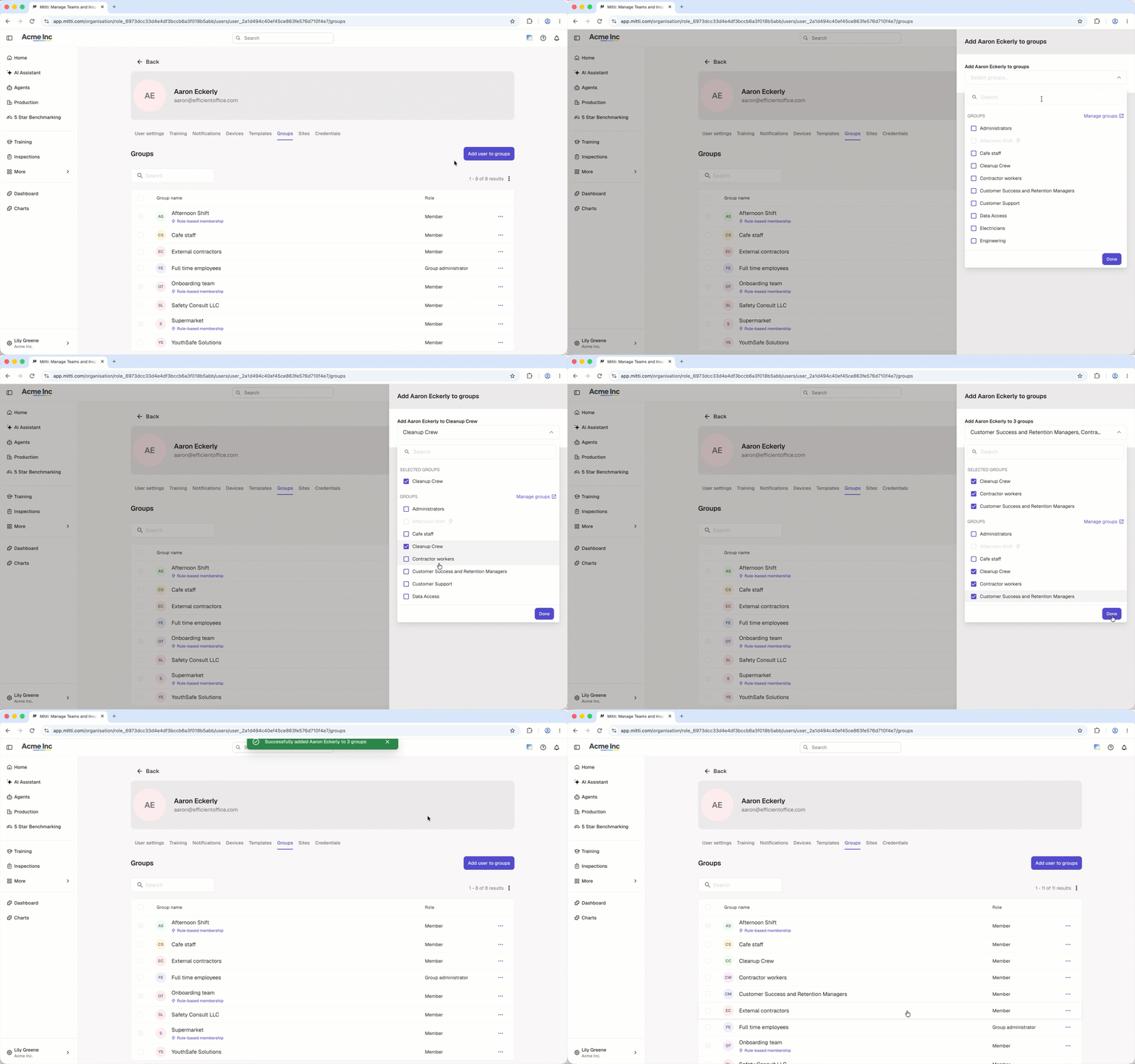
Klicken Sie auf Nutzer zu Gruppen hinzufügen.
In der Seitenleiste auf das Dropdown-Menü klicken und die Gruppen, zu denen Sie den Nutzer hinzufügen möchten, auswählen.
Klicken Sie auf Fertig.
Klicken Sie auf Speichern und anwenden.
Einen Nutzer von einer Gruppe entfernen
Klicken Sie unten links auf der Seite auf den Namen Ihrer Organisation und wählen Sie Gruppen aus.
Gruppe auswählen
Aktivieren Sie die Kästchen links neben den Namen der Nutzer.
Klicken Sie unten rechts auf der Seite auf Nutzer aus einer Gruppe entfernen.
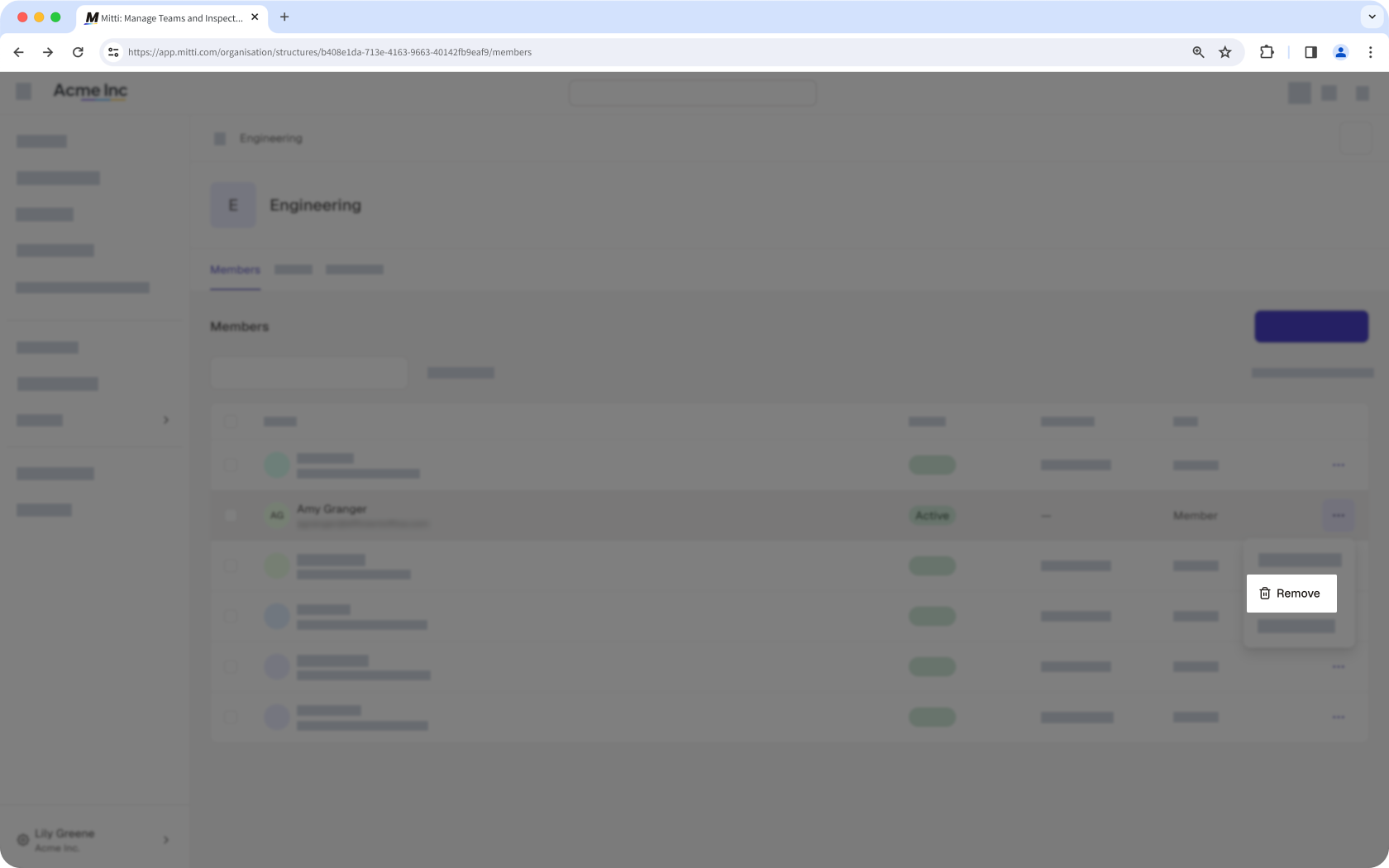
Klicken Sie im Pop-Up-Fenster auf Entfernen.
Nutzer in großen Mengen zu Gruppen hinzufügen und oder entfernen
Klicken Sie unten links auf der Seite auf den Namen Ihrer Organisation und wählen Sie Gruppen aus.
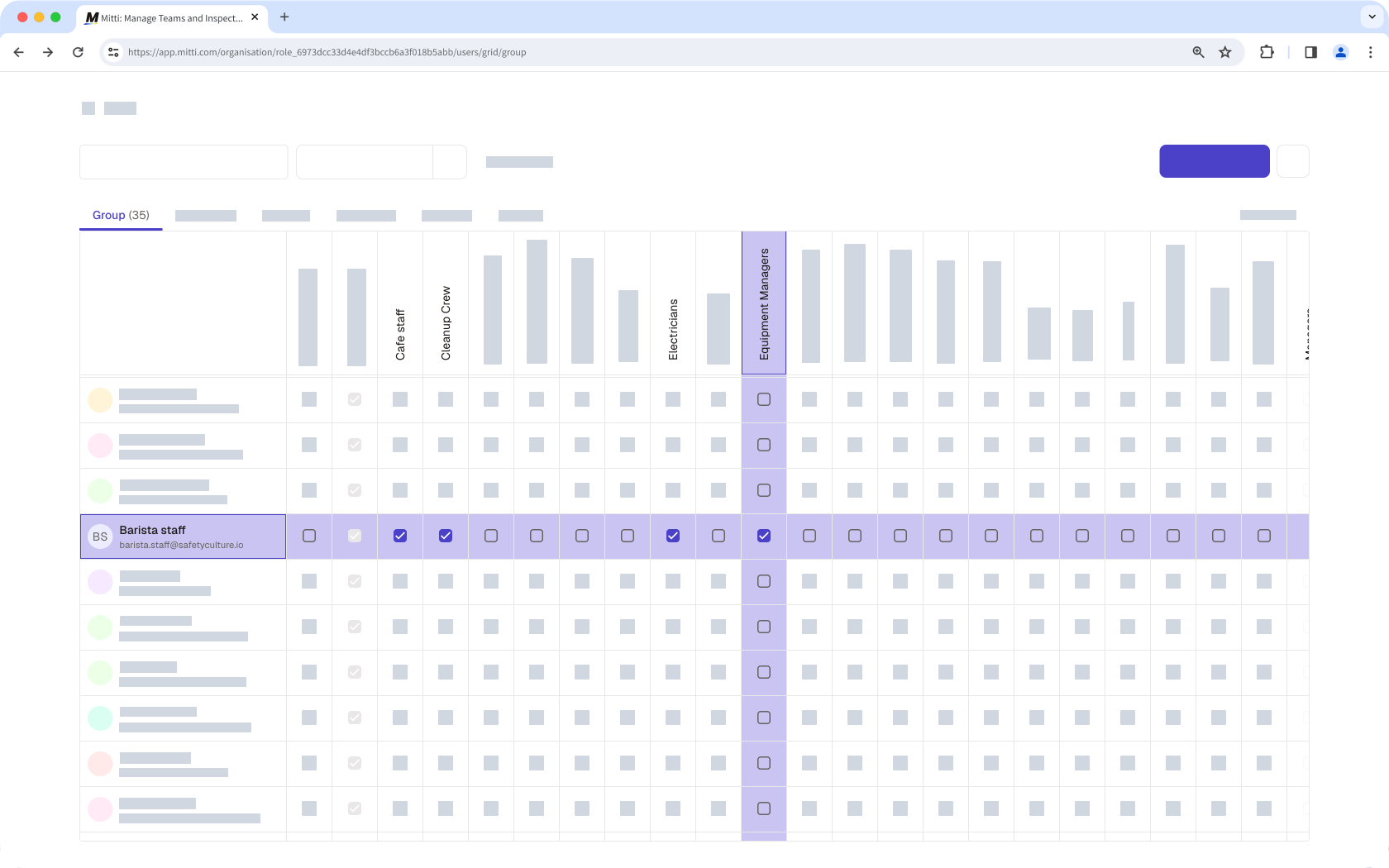
Klicken Sie oben rechts auf der Seite auf Gruppenmatrix.
Auf dieser Seite werden die Gruppenbezeichnungen horizontal und die Nutzernamen vertikal aufgelistet. Beide in alphabetischer Reihenfolge.
Sie können Nutzer hinzufügen oder entfernen, indem Sie die Kästchen der Nutzer in den jeweiligen Gruppen aktivieren oder deaktivieren. Verwenden Sie den Filter, um die Liste einzugrenzen, oder klicken Sie auf den Nutzer/die Gruppe, um die Kontrollkästchen einzublenden.
Wenn Sie über Berechtigung "Plattformverwaltung: Standorte" verfügen, können Sie auch massenweise Benutzer als Mitglieder hinzufügen oder aus Websites entfernen.
Häufig gestellte Fragen
Brauchen Sie weitere Hilfe?
War diese Seite hilfreich?
