Zuletzt aktualisiert: 18. September 2026
Erstellen und Bearbeiten von Mitgliedschaftsregeln in Gruppen
Mitgliedschaftsregeln definieren die Bedingungen für das automatische Hinzufügen von Nutzern zu einer dynamischen Gruppe. Diese Bedingungen basieren auf benutzerdefinierten Nutzerfeldern, wie Rolle, Standort oder Manager. Wenn die Details eines Nutzers mit den Regelkriterien übereinstimmen, wird er automatisch zur Gruppe hinzugefügt oder aus ihr entfernt, so dass Sie die Gruppenmitgliedschaft auf dem neuesten Stand halten können, ohne manuelle Änderungen vornehmen zu müssen.
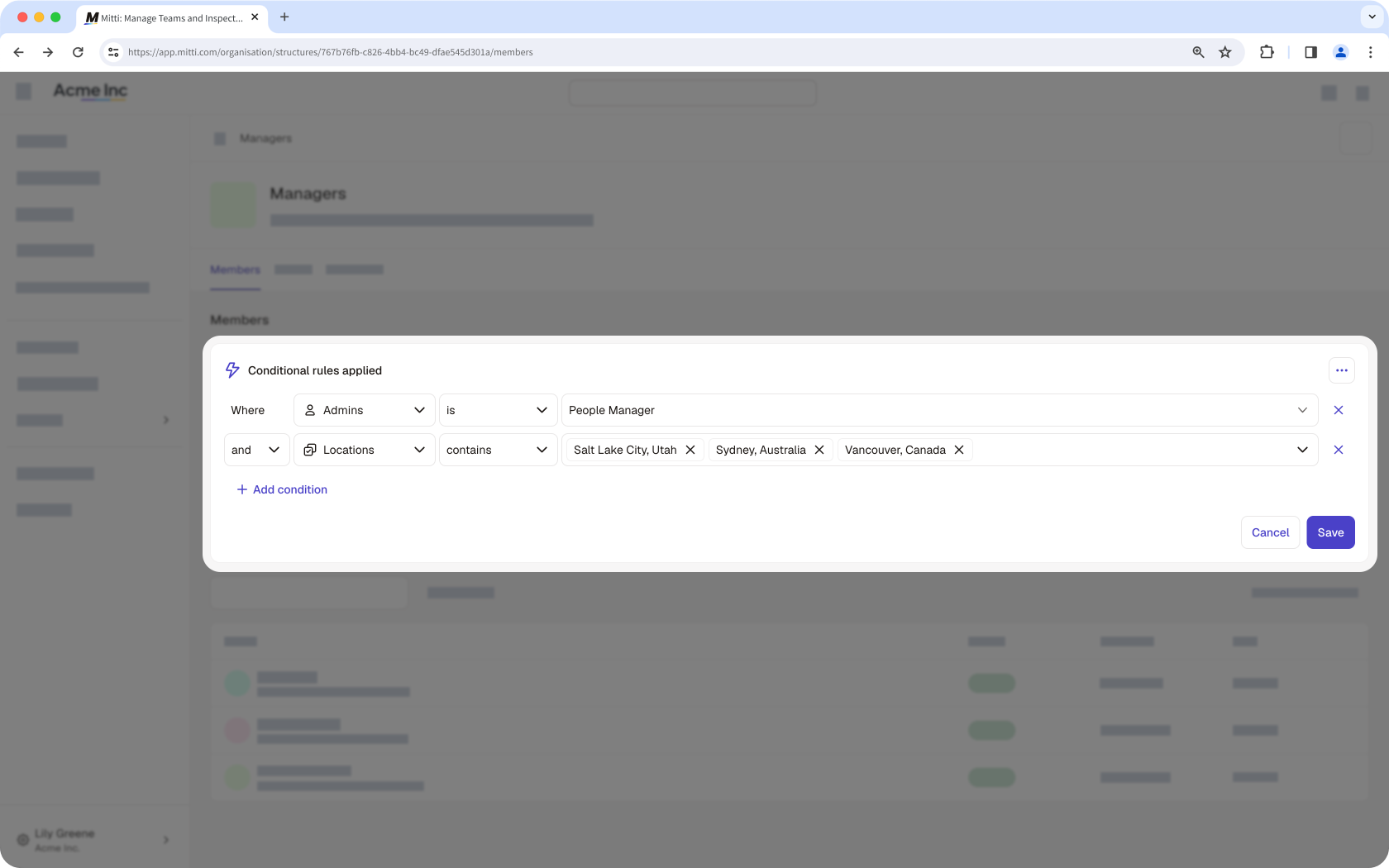
Angenommen, Sie möchten Ihre Teammitglieder, die in der Frühschicht und am Wochenende arbeiten, dem Wartungsteam hinzufügen. Anstatt sie manuell einzeln hinzuzufügen, erkennt die regelbasierte Mitgliedschaft automatisch Mitglieder, die die erforderlichen Nutzerfelder erfüllen, und fügt sie sofort hinzu. Dadurch sparen Sie Zeit und reduzieren den Verwaltungsaufwand.
Was Sie brauchen
Welche Regeln und Operationen stehen zur Verfügung?
Sie können die Mitgliedschaft abhängig vom Datentyp des Benutzerfelds anhand unterschiedlicher Regeln und Vorgänge einrichten.
Regellogik
Die Regellogik legt fest, wie die Regeln zusammen ausgewertet werden, wobei entweder alle Regeln übereinstimmen müssen oder jede übereinstimmende Regel angewendet werden kann. Bitte beachten Sie, dass nur ein Kombinator für die gleichzeitige Auswertung mehrerer Regeln verwendet werden kann.
Kombinator | Beschreibung | Beispiel |
|---|---|---|
und | Alle Regeln müssen erfüllt sein, damit ein Nutzer hinzugefügt werden kann. | Wenn das „Startdatum“ nach dem 1. Januar 2024 liegt; Wenn „Manager“ Personalmanager ist; und Wenn die „Hemdgröße“ L ist; Nur Nutzer hinzugefügt, die alle drei Regeln erfüllen, werden hinzugefügt. |
oder | Ein Nutzer muss nur eine oder mehrere der Regeln erfüllen, um hinzugefügt zu werden. | Wenn das „Startdatum“ nach dem 1. Januar 2024 liegt; Wenn „Manager“ Personalmanager ist; und Wenn die „Hemdgröße“ L ist; Jeder Nutzer, der mindestens einer dieser Regeln entspricht, wird hinzugefügt. |
Text
Sie können bis zu 250 Werte pro Regel hinzufügen.
Operator | Beschreibung | Beispiel |
|---|---|---|
ist | Stimmt überein, wenn das Benutzerfeld exakt dem von Ihnen angegebenen Wert entspricht. | Wenn die Jobrolle „Kundensupport“ ist, werden nur Nutzer mit genau dieser Jobrolle hinzugefügt. |
ist nicht | Stimmt überein, wenn das Benutzerfeld alles außer dem von Ihnen angegebenen Wert ist. | Wenn die Jobrolle nicht „Kundensupport“ ist, werden alle Nutzer mit einer anderen Jobrolle hinzugefügt. |
enthält | Stimmt überein, wenn das Benutzerfeld den von Ihnen angegebenen Wert enthält. | Wenn die Jobrolle "Kunde" enthält, werden Nutzer mit Rollen wie "Kundensupport" und "Kundenerfolg" hinzugefügt. |
enthält nicht | Trifft zu, wenn das Benutzerfeld nicht den von Ihnen angegebenen Wert enthält. | Wenn die Jobrolle nicht „Kunde“ enthält, werden Nutzer hinzugefügt, deren Jobrolle nicht „Kunde“ enthält. |
Bitte beachten Sie, dass bei den für den Datentyp „Text“ hinzugefügten Details zwischen Groß- und Kleinschreibung unterschieden wird.
Datum
Sie können nur einen Wert pro Regel auswählen.
Operator | Beschreibung | Beispiel |
|---|---|---|
vor | Stimmt überein, wenn das Benutzerfeld vor dem von Ihnen angegebenen Wert liegt. | Liegt das Einstellungsdatum beispielsweise vor dem "1. Januar 2024", werden Nutzer, die vor diesem Datum eingestellt wurden, hinzugefügt. |
nach | Stimmt überein, wenn das Benutzerfeld nach dem von Ihnen angegebenen Wert liegt. | Wenn das Einstellungsdatum beispielsweise nach dem "1. Januar 2024" liegt, werden Nutzer, die nach diesem Datum eingestellt wurden, hinzugefügt. |
ist | Stimmt überein, wenn das Benutzerfeld exakt dem von Ihnen angegebenen Wert entspricht. | Wenn das Einstellungsdatum beispielsweise genau "1. Januar 2024" lautet, werden Nutzer, die an diesem Datum eingestellt wurden, hinzugefügt. |
ist nicht | Stimmt überein, wenn das Benutzerfeld alles außer dem von Ihnen angegebenen Wert ist. | Wenn zum Beispiel das Einstellungsdatum nicht "1. Januar 2024" ist, werden Nutzer, die an einem anderen Datum eingestellt wurden, hinzugefügt. |
Nutzer
Sie können bis zu 250 Werte pro Regel auswählen.
Operator | Beschreibung | Beispiel |
|---|---|---|
ist | Stimmt überein, wenn das Benutzerfeld exakt dem von Ihnen angegebenen Wert entspricht. | Wenn der Manager beispielsweise „John Doe“ ist, werden Nutzer mit genau diesem Manager hinzugefügt. |
ist nicht | Stimmt überein, wenn das Benutzerfeld alles außer dem von Ihnen angegebenen Wert ist. | Wenn der Manager beispielsweise nicht „John Doe“ ist, werden Nutzer mit einem anderen Manager hinzugefügt. |
Mehrfachauswahl
Sie können bis zu 250 Werte pro Regel auswählen.
Operator | Beschreibung | Beispiel |
|---|---|---|
ist | Entspricht, wenn das Benutzerfeld genau oder einer der von Ihnen angegebenen Werte ist. | Wenn z. B. die Hemdengröße "S" und "M" ist, werden Nutzer mit "L" nicht hinzugefügt. |
ist nicht | Stimmt überein, wenn das Benutzerfeld alles außer der/die von Ihnen angegebene(n) Wert(e) ist. | Wenn die Hemdgröße beispielsweise „L“ ist, werden Nutzer mit anderen Größen hinzugefügt. |
Jede dynamische Gruppe kann maximal 5 Regeln haben.
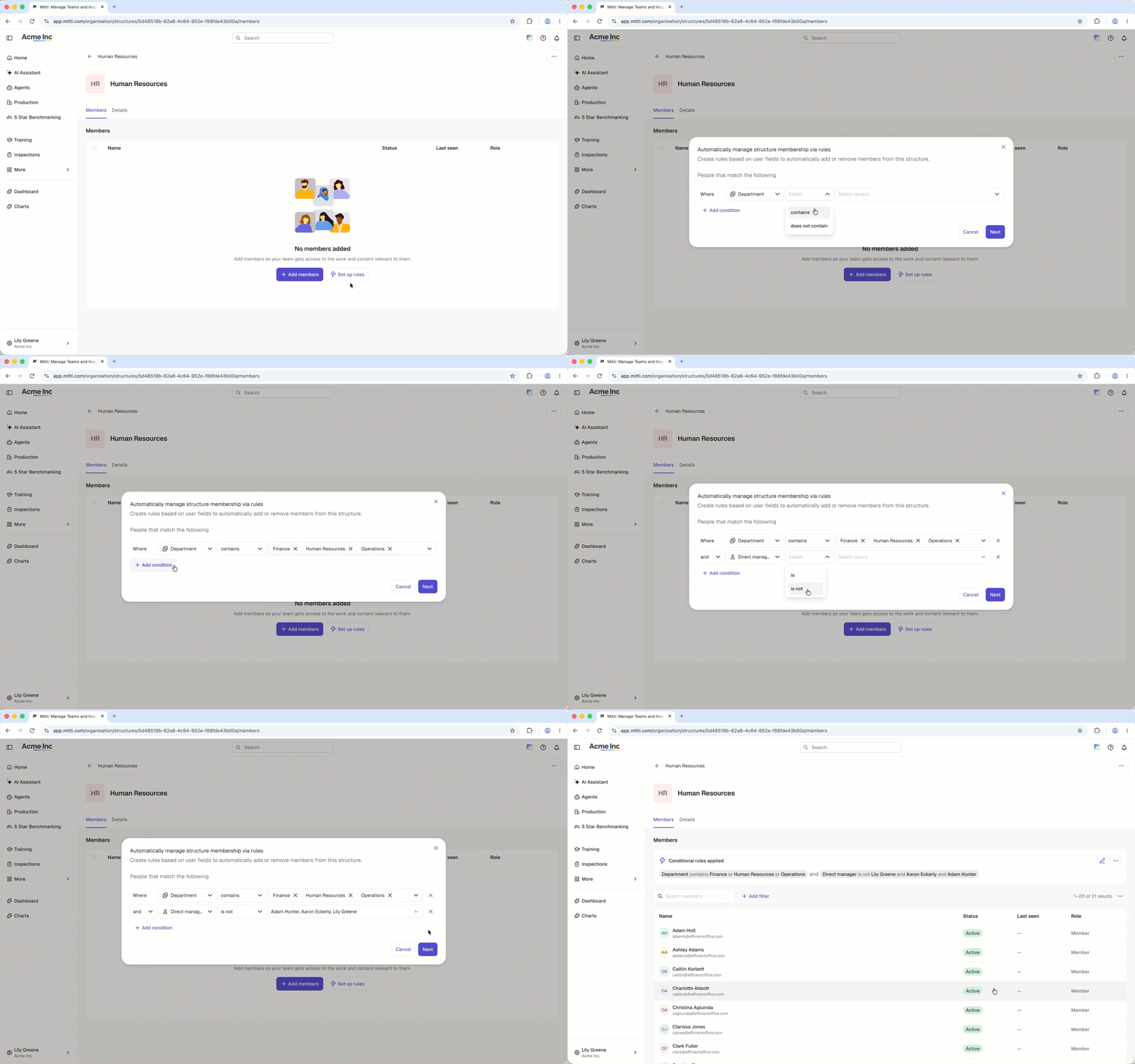
Regel hinzufügen
Klicken Sie unten links auf der Seite auf den Namen Ihrer Organisation und wählen Sie Gruppen aus.
Gruppe auswählen
Klicken Sie auf Regeln festlegen.
Konfigurieren Sie die Regeln im Popup-Fenster entsprechend. Sie können bis zu 5 Regeln hinzufügen, um die Bedingungen für Ihre Gruppe festzulegen.
Klicken Sie auf Weiter.
Klicken Sie auf Speichern.
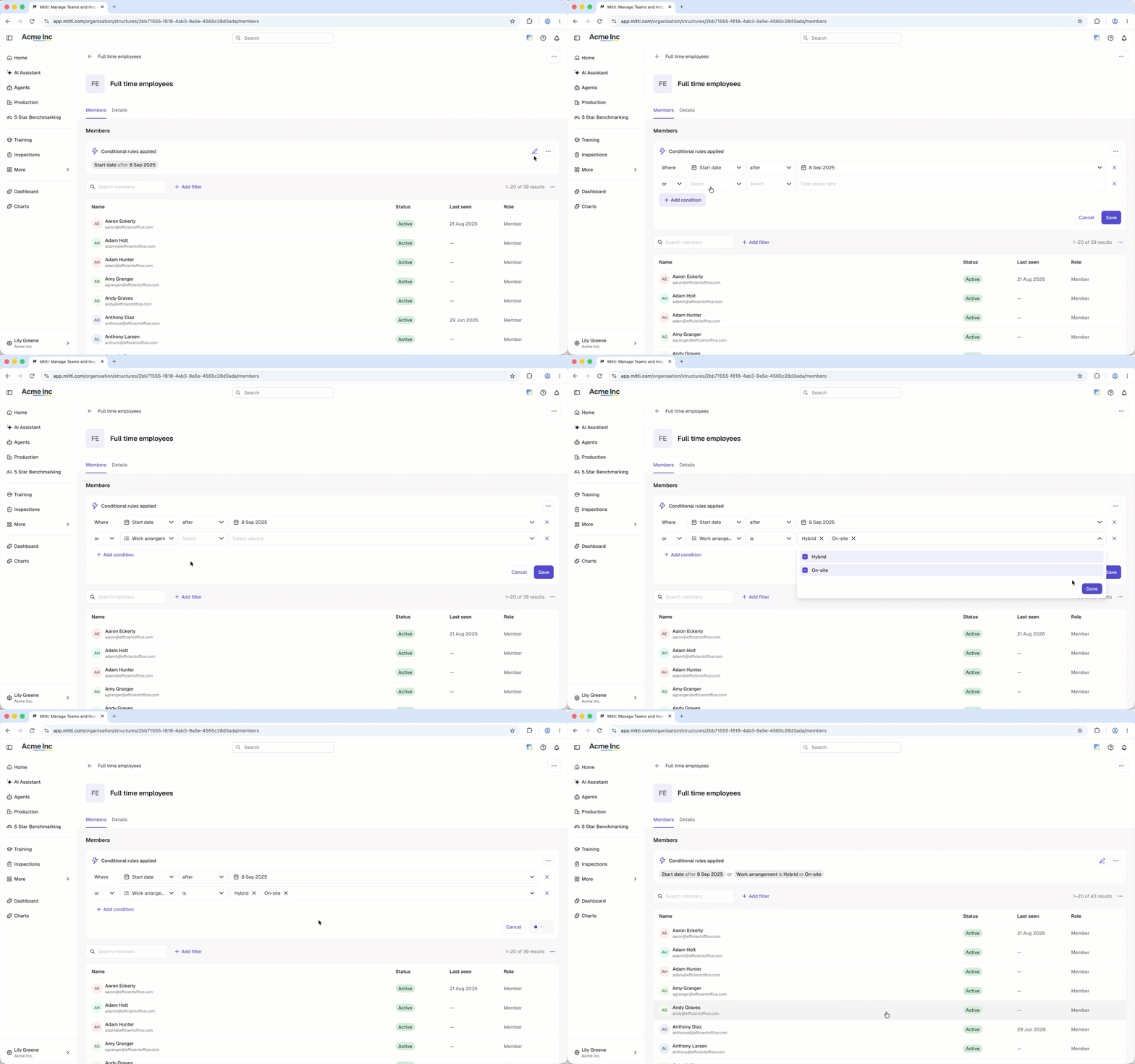
Regel bearbeiten
Klicken Sie unten links auf der Seite auf den Namen Ihrer Organisation und wählen Sie Gruppen aus.
Erstellen oder bearbeiten Sie eine Gruppe mit Mitgliedschaftsregeln.
Klicken Sie oben rechts im Abschnitt „Angewandte bedingte Regeln“ auf .
Klicken Sie auf die Dropdown-Menüs, um Werte auszuwählen oder neue Werte einzugeben.
Klicken Sie auf Speichern.
Klicken Sie in dem Popup-Fenster auf Speichern und anwenden.
Das Archivieren eines Benutzerfelds oder sowie das Löschen von Optionen aus einem Einfach- oder Mehrfachauswahlfeld wandelt alle betroffenen Gruppen in normale Gruppen um, selbst wenn diese Optionen in keinen Mitgliedschaftsregeln verwendet werden. Das Wiederherstellen eines Felds führt nicht zur Wiederherstellung der Regeln.
Um die Regeln erneut einzurichten, müssen Sie zunächst alle vorhandenen Gruppenmitglieder entfernen.
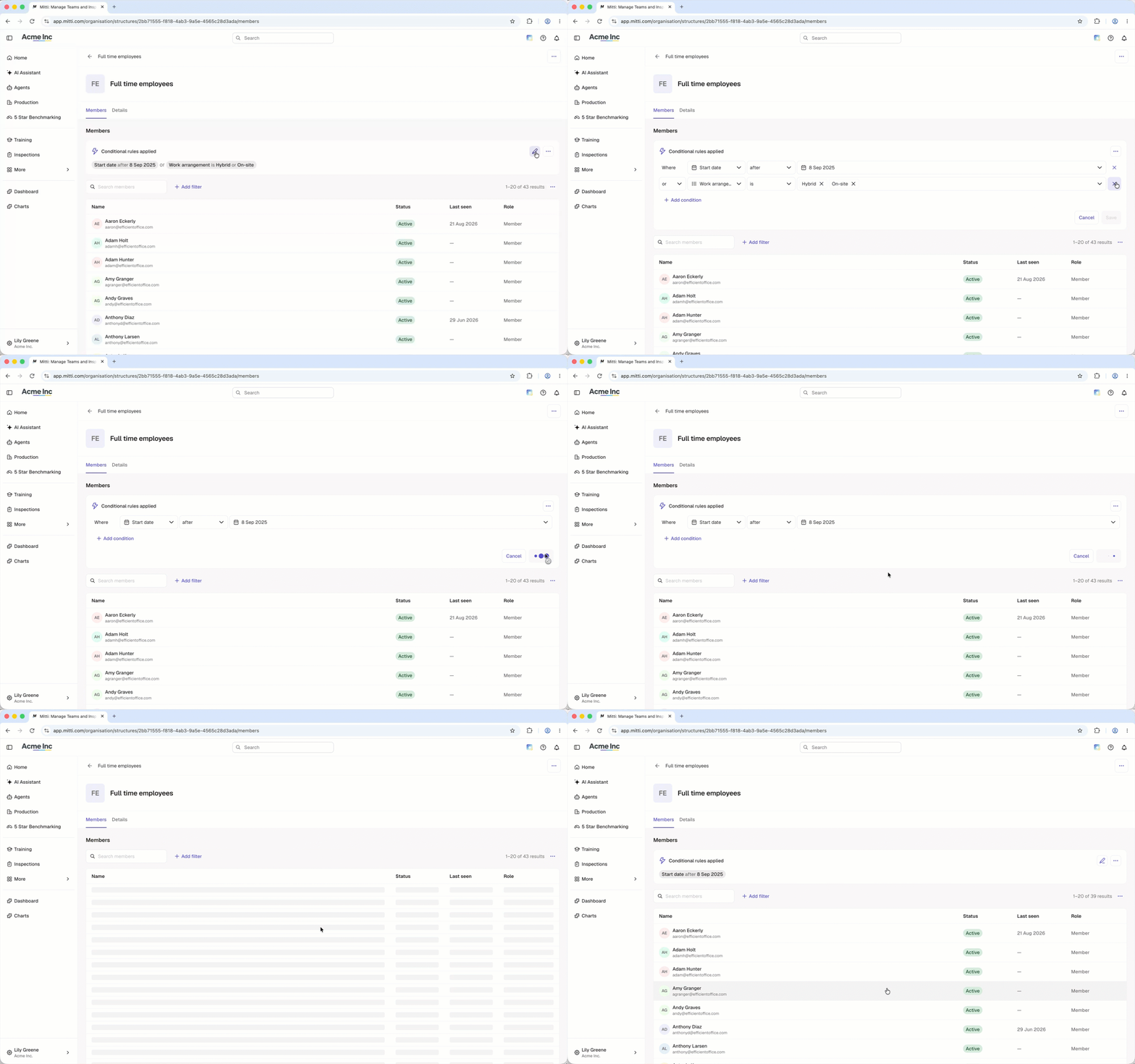
Eine Regel löschen
Klicken Sie unten links auf der Seite auf den Namen Ihrer Organisation und wählen Sie Gruppen aus.
Wählen Sie die Gruppe mit den Mitgliedschaftsregeln aus.
Klicken Sie oben rechts im Abschnitt „Angewandte bedingte Regeln“ auf .
Klicken Sie rechts neben der Regel auf .
Klicken Sie auf Speichern.
Klicken Sie in dem Popup-Fenster auf Speichern und anwenden.
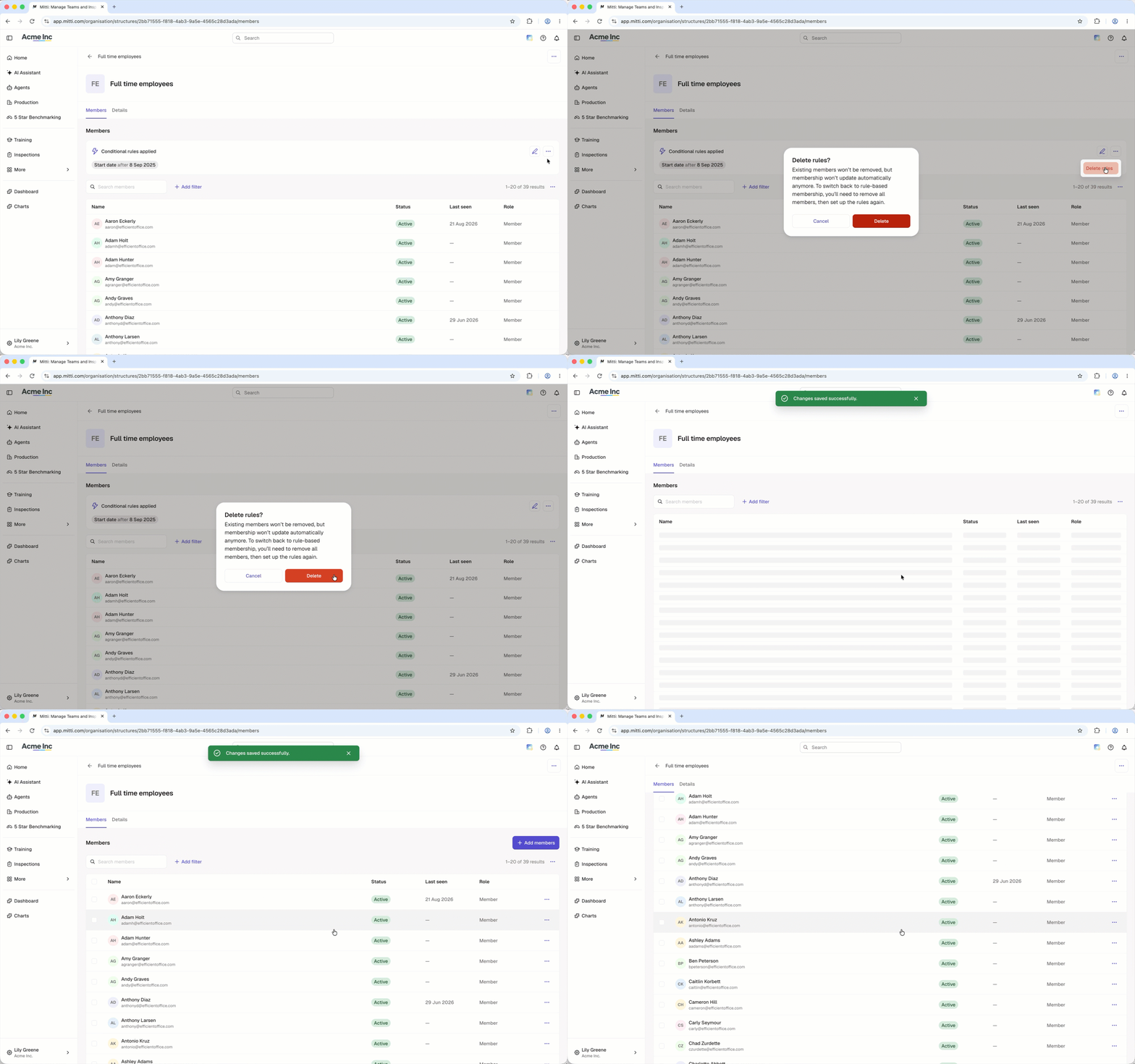
Alle Regeln löschen
Klicken Sie unten links auf der Seite auf den Namen Ihrer Organisation und wählen Sie Gruppen aus.
Wählen Sie die Gruppe mit den Mitgliedschaftsregeln aus.
Klicken Sie oben rechts im Abschnitt „Angewandte bedingte Regeln“ auf und wählen Sie Regeln löschen
Klicken Sie in dem Popup-Fenster auf Löschen.
Bestehende Mitglieder werden nicht aus der Gruppe entfernt. Um wieder zur regelbasierten Mitgliedschaft zurückzukehren, entfernen Sie alle Gruppenmitglieder und fügen Sie anschließend erneut Regeln hinzu.
Brauchen Sie weitere Hilfe?
War diese Seite hilfreich?
