Zuletzt aktualisiert: 29. Oktober 2026
Ein Asset muss zunächst unter archiviert werden bevor es gelöscht werden kann.
Das Löschen ist nicht rückgängig zu machen, und wir können dauerhaft gelöschte Objekte nicht wiederherstellen. Vor dem Löschen ist immer eine Bestätigung erforderlich, um sicherzustellen, dass Sie nicht versehentlich das falsche Objekt löschen.
Ein Asset löschen
Wählen Sie Assets in der Seitenleiste oder in Mehr aus.
Wählen Sie am oberen Rand der Seite die Registerkarte Archivieren aus.
Suchen Sie das Asset, das Sie löschen möchten. Sie können wählen, wie Sie Ihre Assets anzeigen möchten, indem Sie oben rechts auf der Seite zwischen Tabelle, Tabelle und Tabelle auswählen.
Klicken Sie auf der rechten Seite des Assets auf und wählen Sie aus.
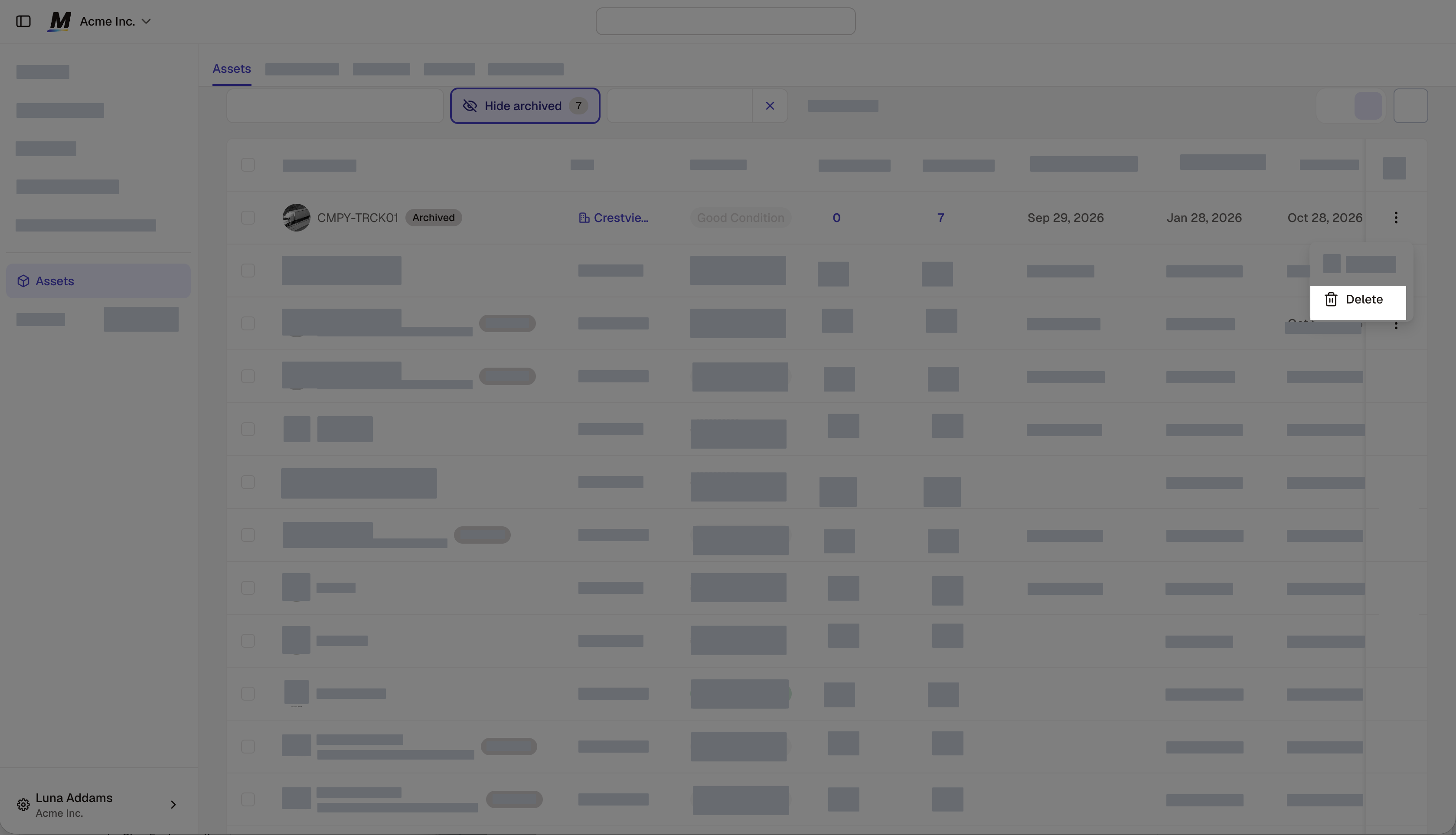
Klicken Sie auf Löschen.
Eine Assetstruktur löschen
Für die Asset-Hierarchie ist Premium Plan or Enterprise Plan erforderlich.
Durch das Löschen eines übergeordneten Elements werden auch dessen untergeordnete Elemente dauerhaft gelöscht.
Klicken Sie in der Seitenleiste auf Assets oder unter Mehr.
Klicken Sie auf Archivierte anzeigen in der Mitte der Seite.
Wählen Sie ein Element in der Hierarchie aus. Wenn Sie ein übergeordnetes Element auswählen, werden auch alle seine untergeordneten Elemente ausgewählt.
Klicken Sie auf und wählen Sie Löschen aus.
Geben Sie im Popup-Fenster „Löschen“ ein.
Klicken Sie auf Löschen.
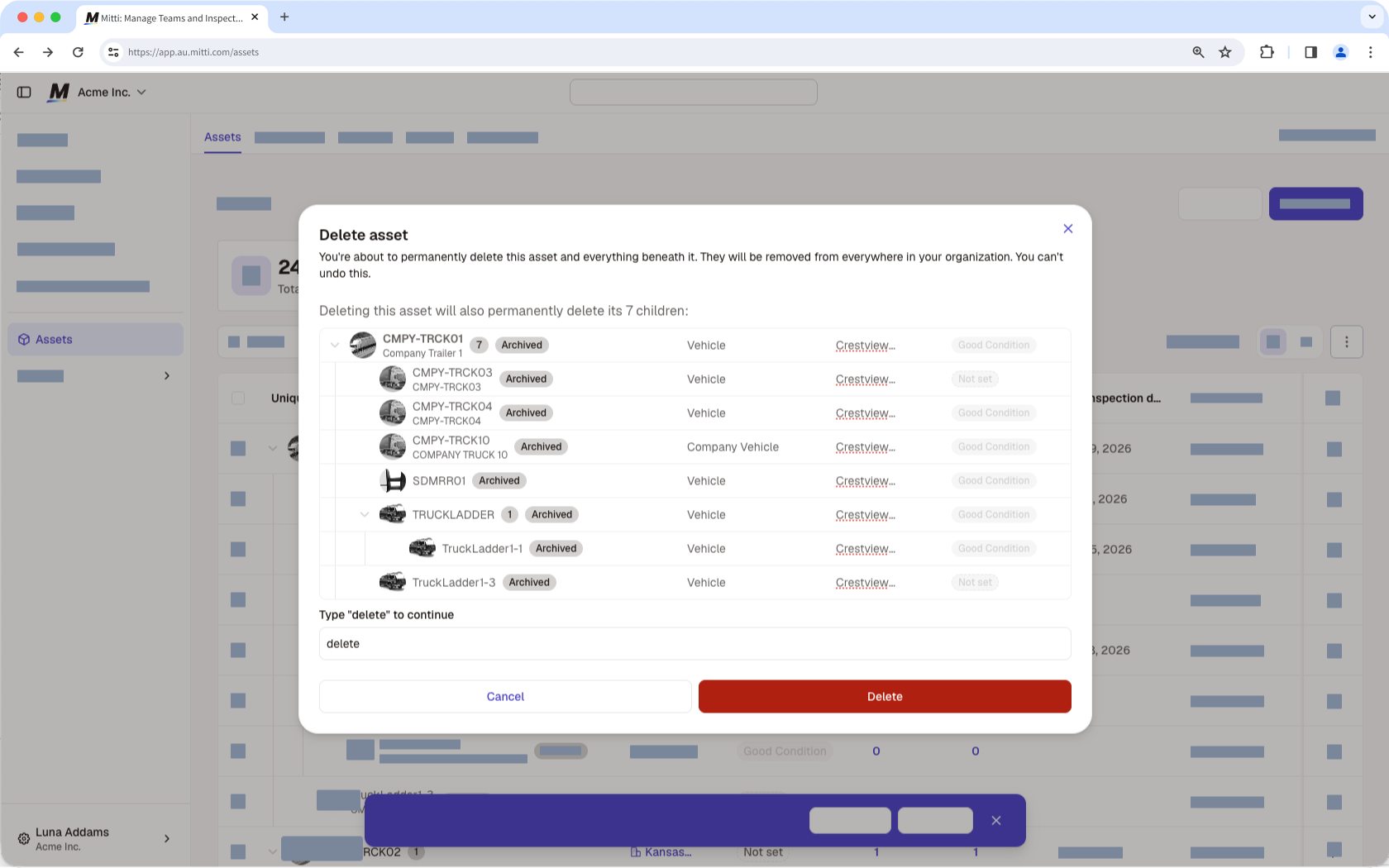
Wenn Sie ein einzelnes Asset in einer archivierten Hierarchie löschen, werden das Asset und seine untergeordneten Assets gelöscht. Die übergeordneten und gleichrangigen Assets bleiben archiviert und behalten ihren Platz in der Hierarchie.
Assets in großen Mengen löschen
Wählen Sie Assets in der Seitenleiste oder in Mehr aus.
Wählen Sie am oberen Rand der Seite die Registerkarte Archivieren aus.
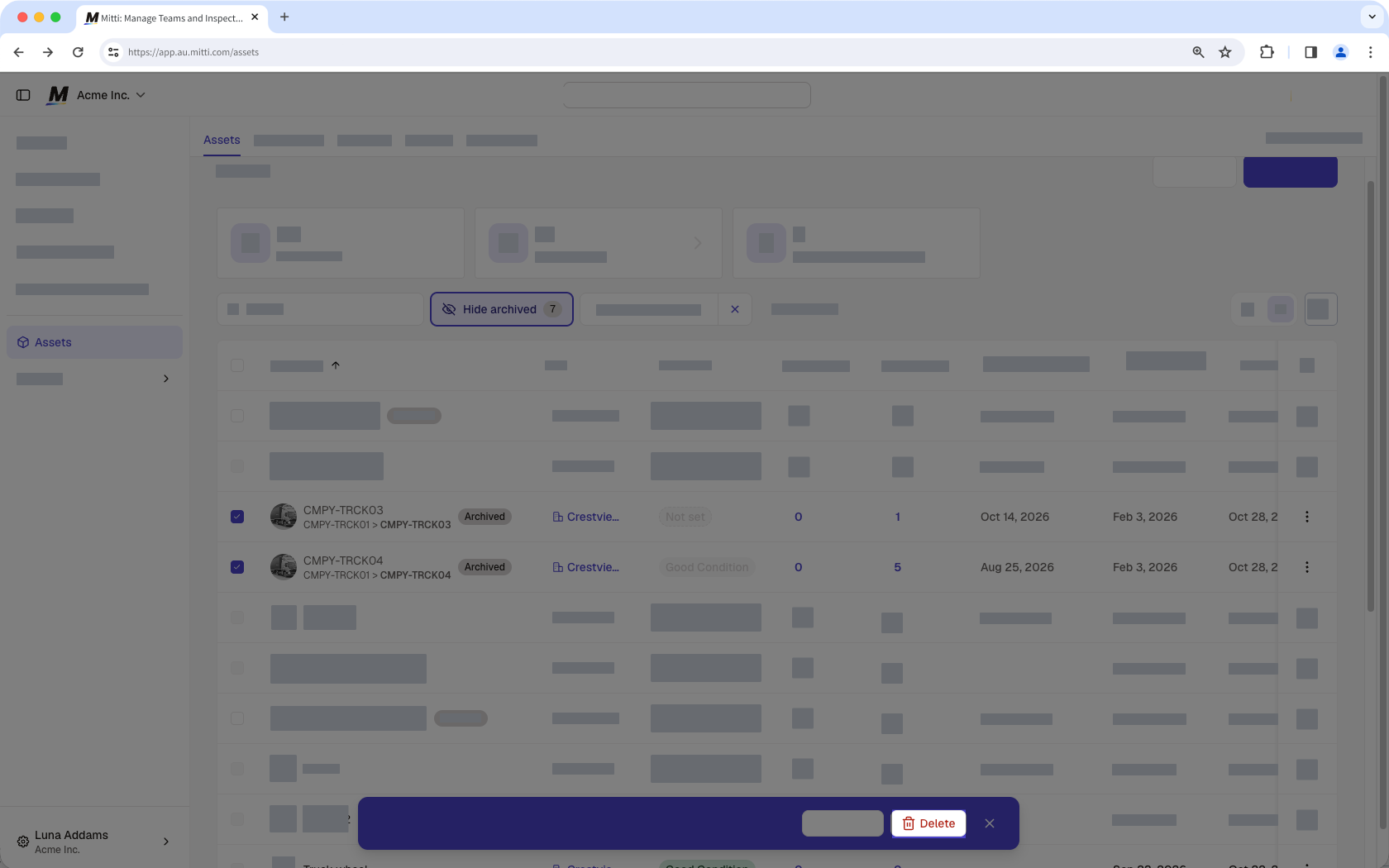
Markieren Sie die Kästchen der Assets und klicken Sie unten rechts auf der Seite auf Löschen.
Klicken Sie im Pop-up-Fenster auf Löschen.
Häufig gestellte Fragen
Brauchen Sie weitere Hilfe?
War diese Seite hilfreich?
