Zuletzt aktualisiert: 29. Oktober 2026
Wenn Sie ein archiviertes Asset wiederherstellen, werden alle zugehörigen Benachrichtigungen wieder aktiviert. Darüber hinaus werden alle Integrationen wiederhergestellt, sofern sie noch gültig sind.
Ein archiviertes Asset wiederherstellen
Wählen Sie Assets in der Seitenleiste oder in Mehr aus.
Wählen Sie auf der Registerkarte oben auf der Seite Archivieren aus.
Klicken Sie auf für das Asset, das Sie wiederherstellen möchten und wählen Sie aus.
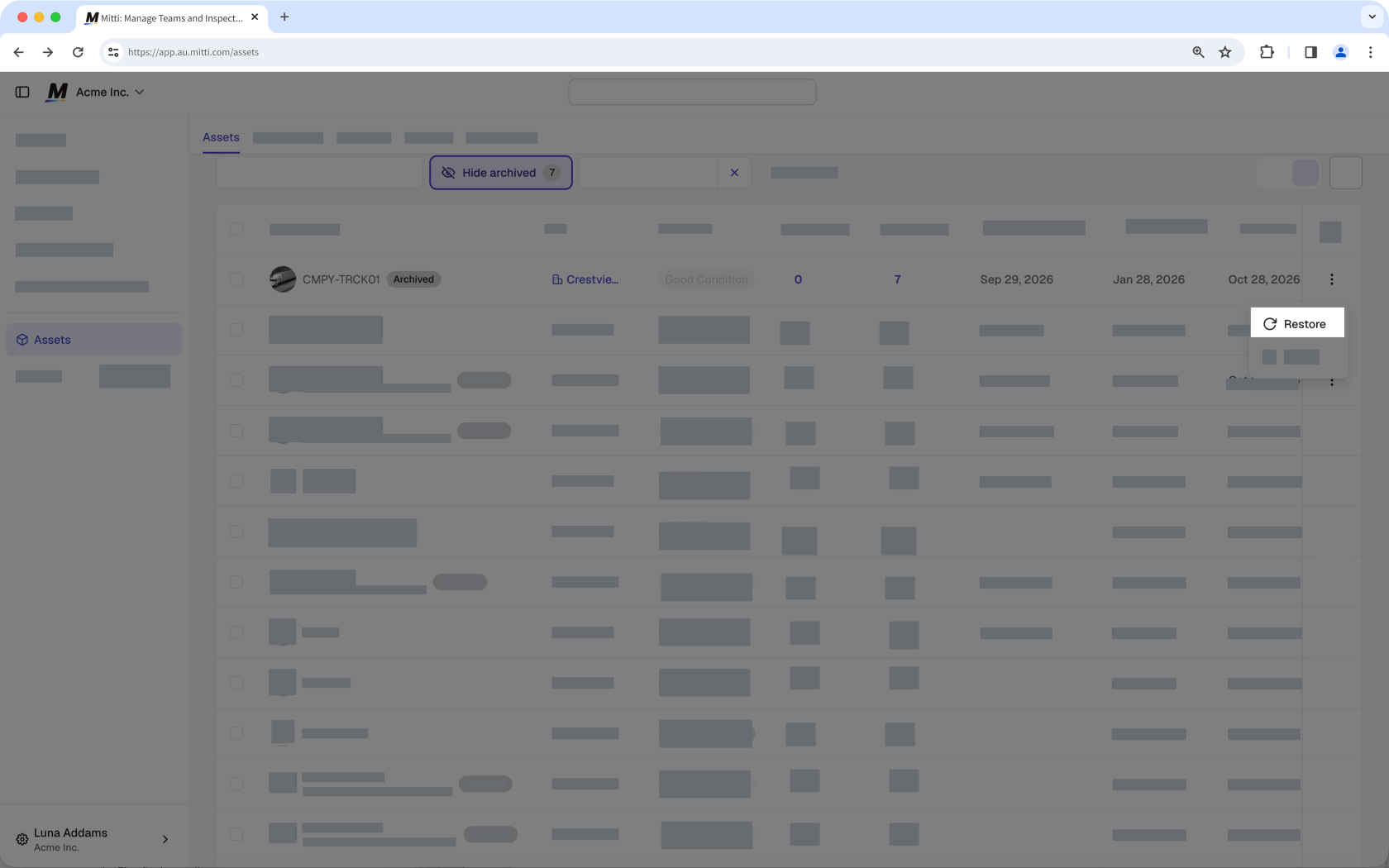
Eine Assetstruktur wiederherstellen
Für die Asset-Hierarchie ist Premium Plan or Enterprise Plan erforderlich.
Klicken Sie in der Seitenleiste auf Assets oder unter Mehr.
Klicken Sie auf Archivierte anzeigen in der Mitte der Seite.
Wählen Sie ein Element in der Hierarchie aus. Wenn Sie ein übergeordnetes Element auswählen, werden auch alle darunterliegenden Elemente ausgewählt.
Klicken Sie auf und wählen Sie Wiederherstellen aus.
Klicken Sie im Popup-Fenster auf Wiederherstellen.
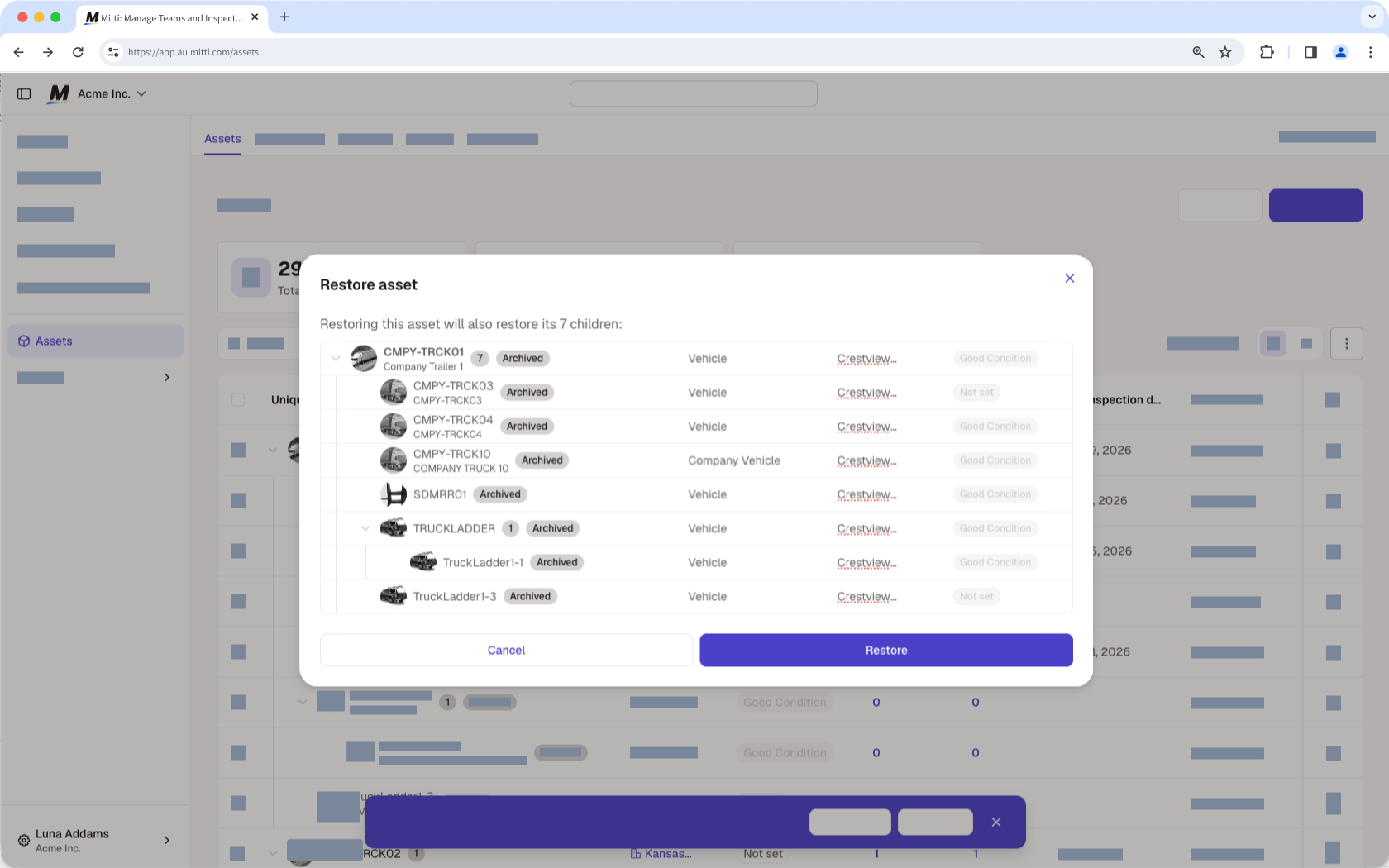
Wenn Sie ein einzelnes Asset wiederherstellen, während dessen übergeordnetes Asset noch archiviert ist, wird das Asset aus der Hierarchie herausgelöst und zu einem Stamm-Asset. Das Asset behält seine eigenen untergeordneten Assets bei. Durch eine spätere Wiederherstellung des übergeordneten Assets wird das Asset nicht wieder in die Hierarchie verschoben.
Archivierte Assets in großen Mengen wiederherstellen
Wählen Sie Assets in der Seitenleiste oder in Mehr aus.
Wählen Sie auf der Registerkarte oben auf der Seite Archivieren aus.
Wählen Sie die Assets aus, die Sie in großen Mengen wiederherstellen möchten, indem Sie das Kästchen jedes Assets links auf der Seite aktivieren.
Klicken Sie auf Wiederherstellen, um Ihre Assets in großen Mengen wiederherzustellen.
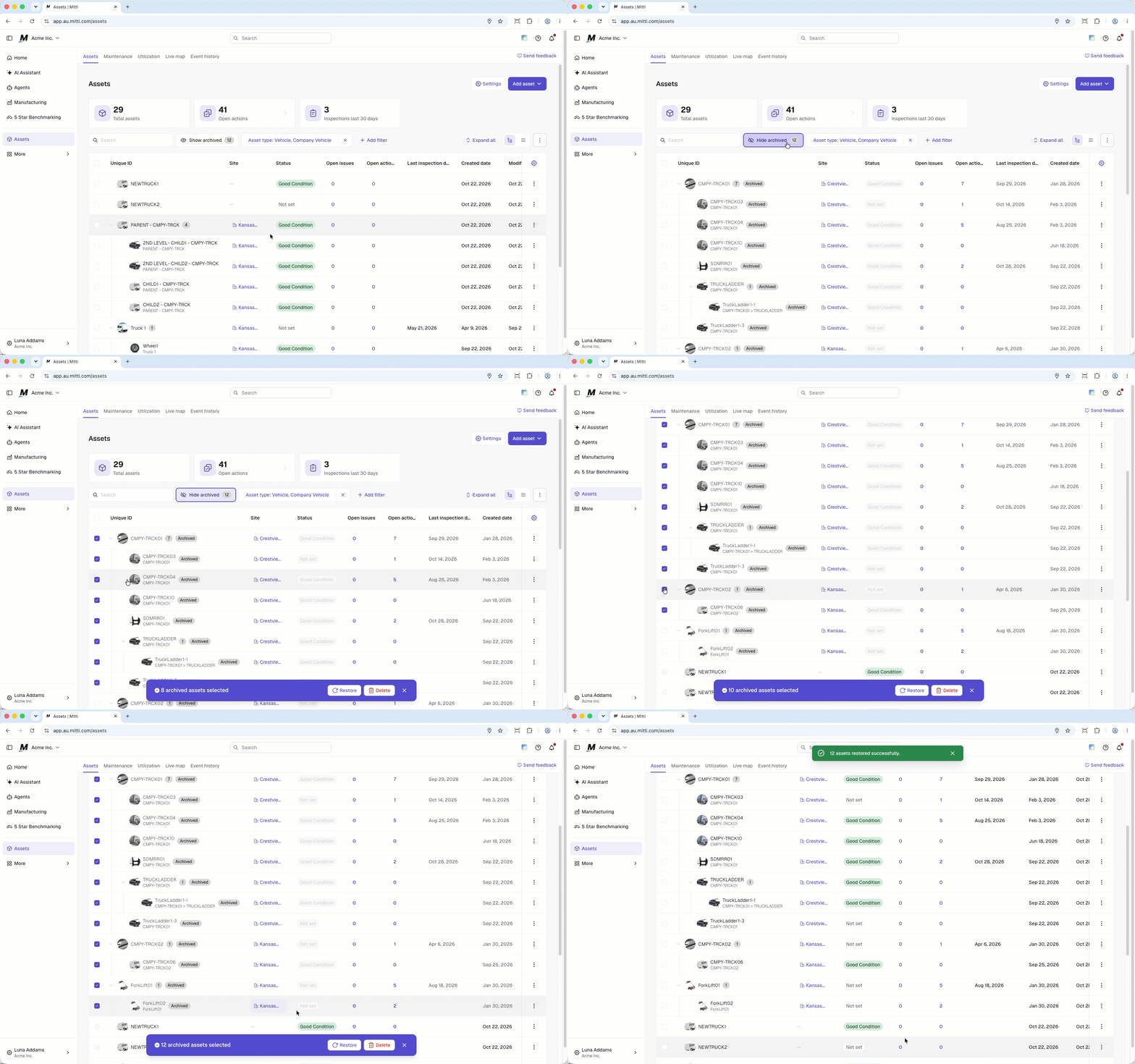
Sie können Assets nur in der Ansicht Tabelle in großen Mengen wiederherstellen.
Häufig gestellte Fragen
Brauchen Sie weitere Hilfe?
War diese Seite hilfreich?
