Zuletzt aktualisiert: 29. Oktober 2026
Was passiert, wenn ich ein Asset archiviere?
Wenn ein Asset in SafetyCulture archiviert wird, wird es über mehrere Funktionen und Arbeitsabläufe hinweg inaktiv, um eine unbeabsichtigte Verwendung zu verhindern und die Datensätze sauber zu halten. Hier ist, was Sie erwarten können:
Sie können seine Details nicht bearbeiten und es nicht in Inspektionen oder Aktionen verwenden.
Zugehörige Benachrichtigungen werden pausiert.
Aktive Integrationen mit Asset-Management-Systemen wie Samsara (opens in new tab) oder Geotab (opens in new tab) werden eingestellt.
Sie müssen alle geplanten Inspektionen manuell löschen.
Es bleibt in Wartungsprogramme (opens in new tab), aber die Benachrichtigungen werden eingestellt.
Sie können Ihr Asset nicht in Echtzeit verfolgen, einschließlich vergangener Ereignisse.
Wenn Sie versehentlich Assets archiviert haben, können Sie diese jederzeit über die Web-App wiederherstellen.
Ein Asset archivieren
Wählen Sie Assets in der Seitenleiste oder in Mehr aus.
Suchen Sie das Asset, das Sie archivieren möchten.
Klicken Sie auf der rechten Seite des Assets auf und wählen Sie dann löschen aus.
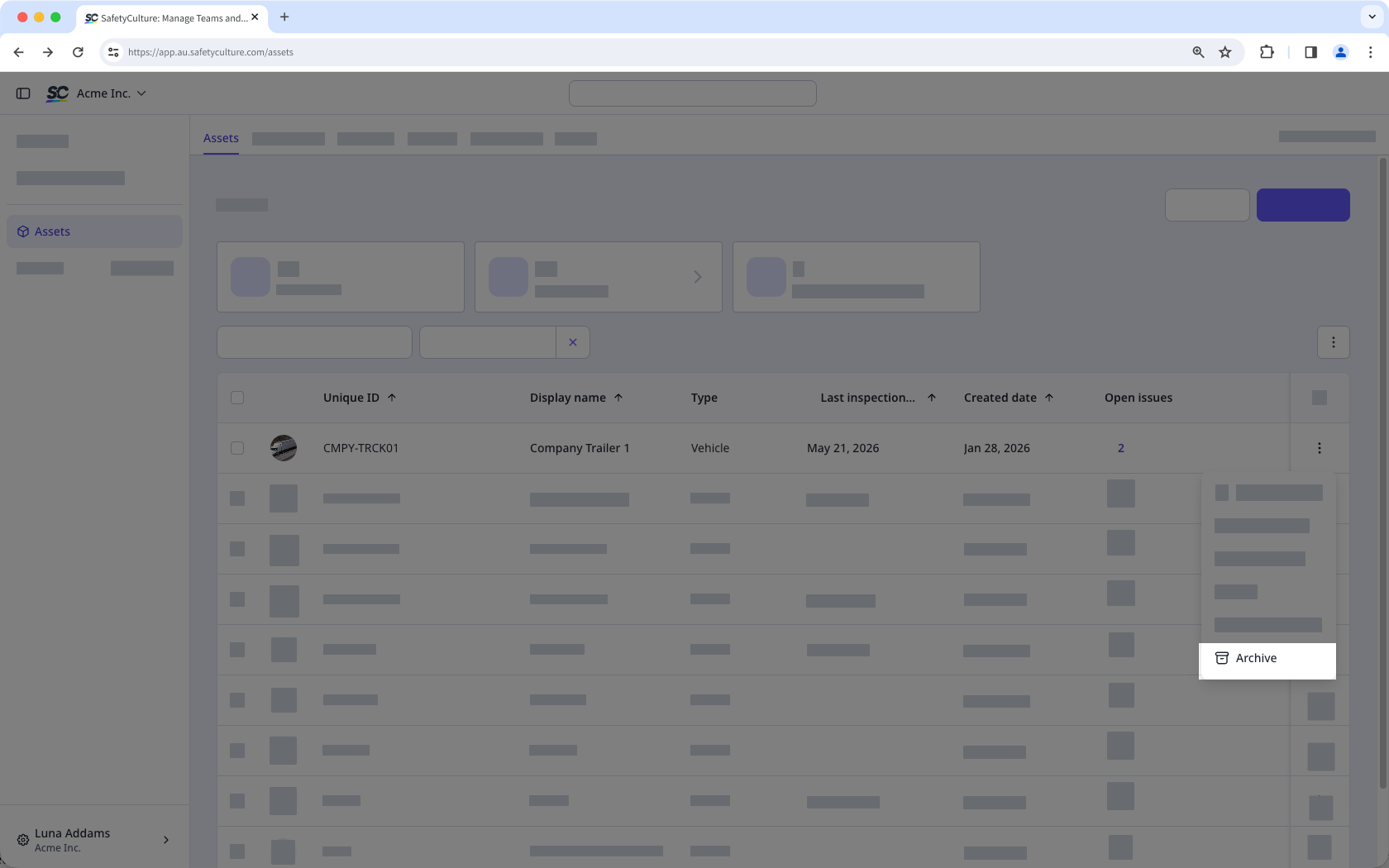
Klicken Sie in dem Pop-up-Fenster auf Archivieren.
Eine Asset-Hierarchie archivieren
Für die Asset-Hierarchie ist Premium Plan or Enterprise Plan erforderlich.
Click Assets from the sidebar or in Mehr.
Find the parent asset in the hierarchy that you want to archive.
Click on the asset's right-hand side and select Archivieren.
In the pop-up window, click Archivieren.
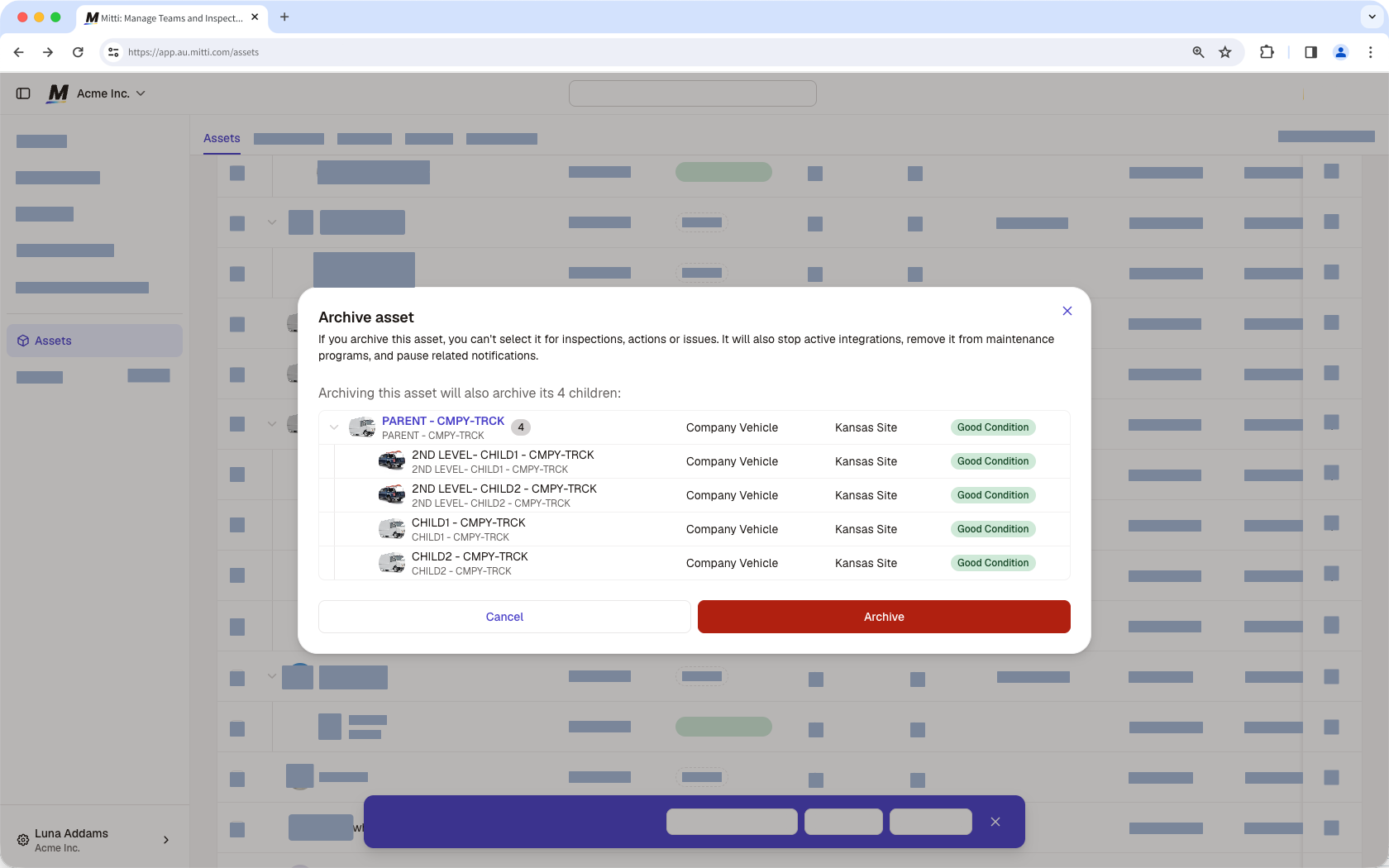
Durch das Archivieren eines übergeordneten Assets werden auch dessen aktive untergeordnete Assets archiviert. Untergeordnete Assets, die bereits archiviert sind, bleiben davon unberührt.
Archiving a single asset in the hierarchy doesn’t affect its parent or the other assets under the same parent. They stay active and keep their place in the hierarchy.
Assets in großen Mengen archivieren
Wählen Sie Assets in der Seitenleiste oder in Mehr aus.
Suchen Sie das Asset, das Sie archivieren möchten. Sie können wählen, wie Sie Ihre Assets anzeigen möchten, indem Sie oben rechts auf der Seite zwischen Tabelle, Tabelle und Tabelle auswählen.
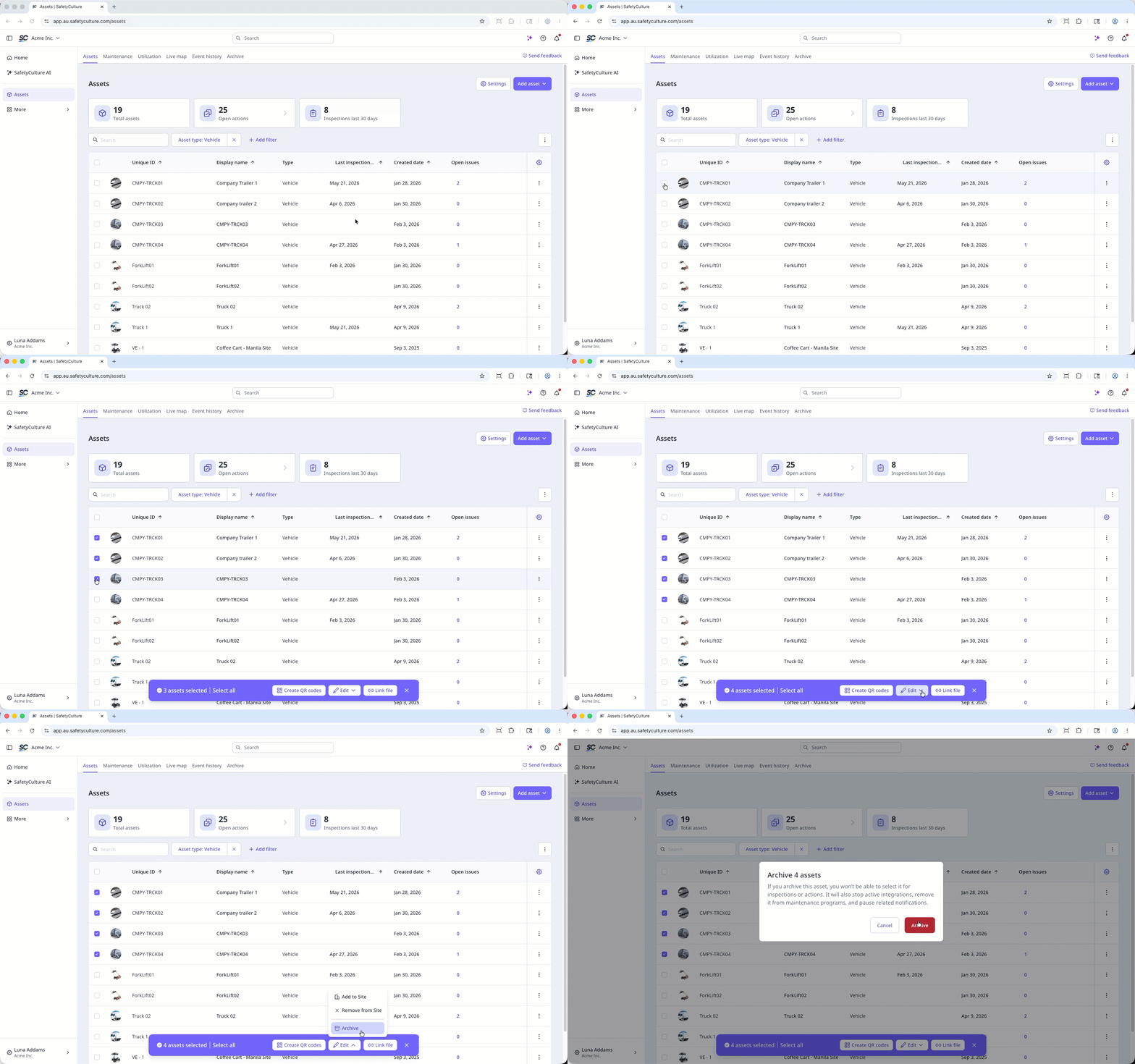
Markieren Sie die Kästchen der Assets und klicken Sie unten rechts auf der Seite auf Löschen Archivieren.
Klicken Sie in dem Pop-up-Fenster auf Archivieren.
Häufig gestellte Fragen
Brauchen Sie weitere Hilfe?
War diese Seite hilfreich?
