Zuletzt aktualisiert: 31. Oktober 2024
Der Kauf von Produkten bei Mitti Supply ist derzeit nur für Kunden in Australien und den USA möglich.
Die in „Mitti Supply“ gespeicherten Kreditkarten sind unabhängig von der Kreditkarte, die für Ihren Mitti-Tarif verwendet wird.
Eine Kreditkarte hinzufügen
Select Supply in the sidebar or in Mehr.
Click Einstellungen on the upper-right of the page.
Select Gespeicherte Zahlungen tab at the top of the page.
Click Karte hinzufügen on the upper-right of the page.
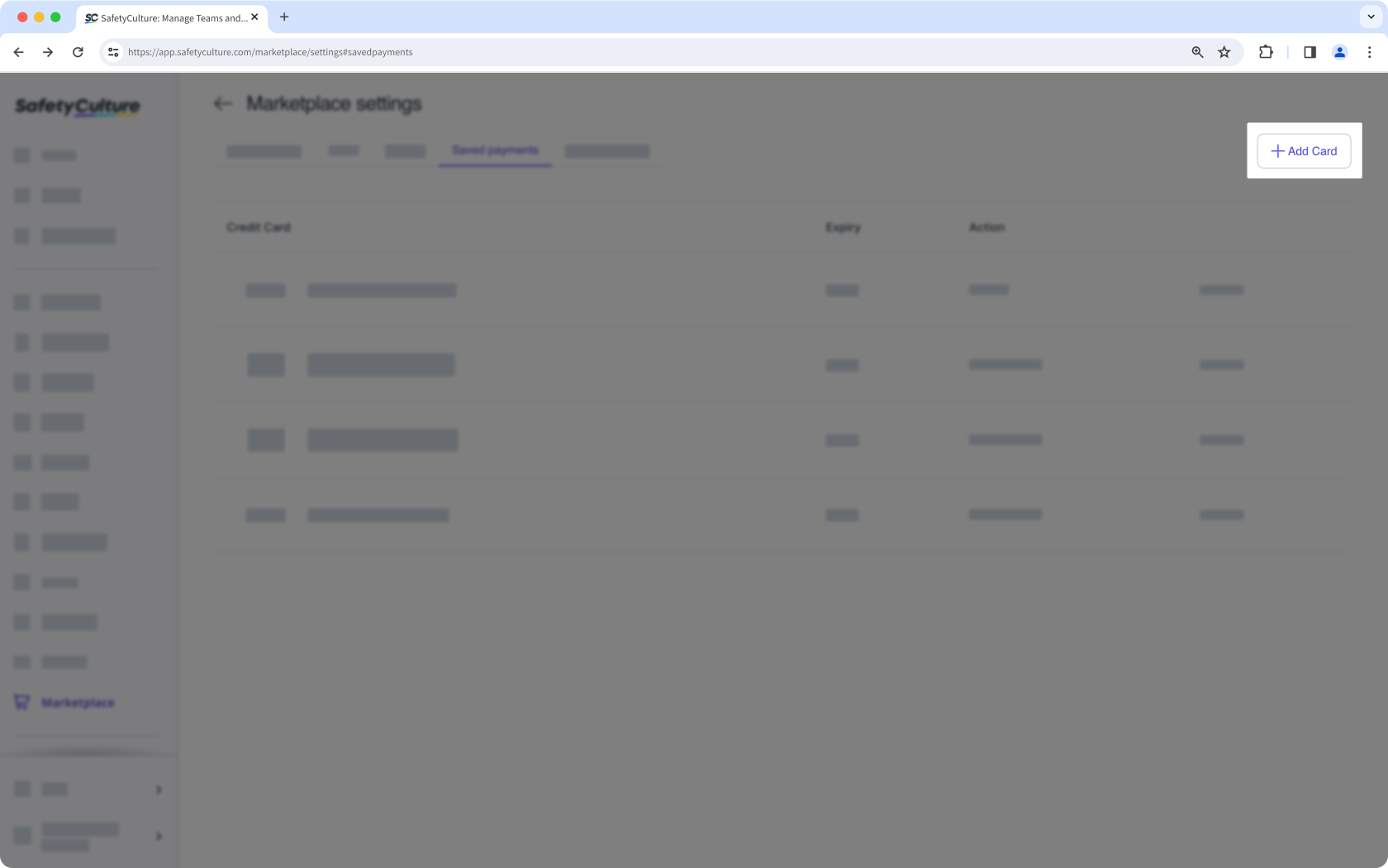
In the side panel, enter your credit card details accordingly.
Click Zahlungsdetails hinzufügen.
Eine Kreditkarte entfernen
Wählen Sie Supply in der Seitenleiste oder in Mehr aus.
Klicken Sie in oben rechts auf der Seite auf Einstellungen.
Wählen Sie den Gespeicherte Zahlungen Tab oben auf der Seite.
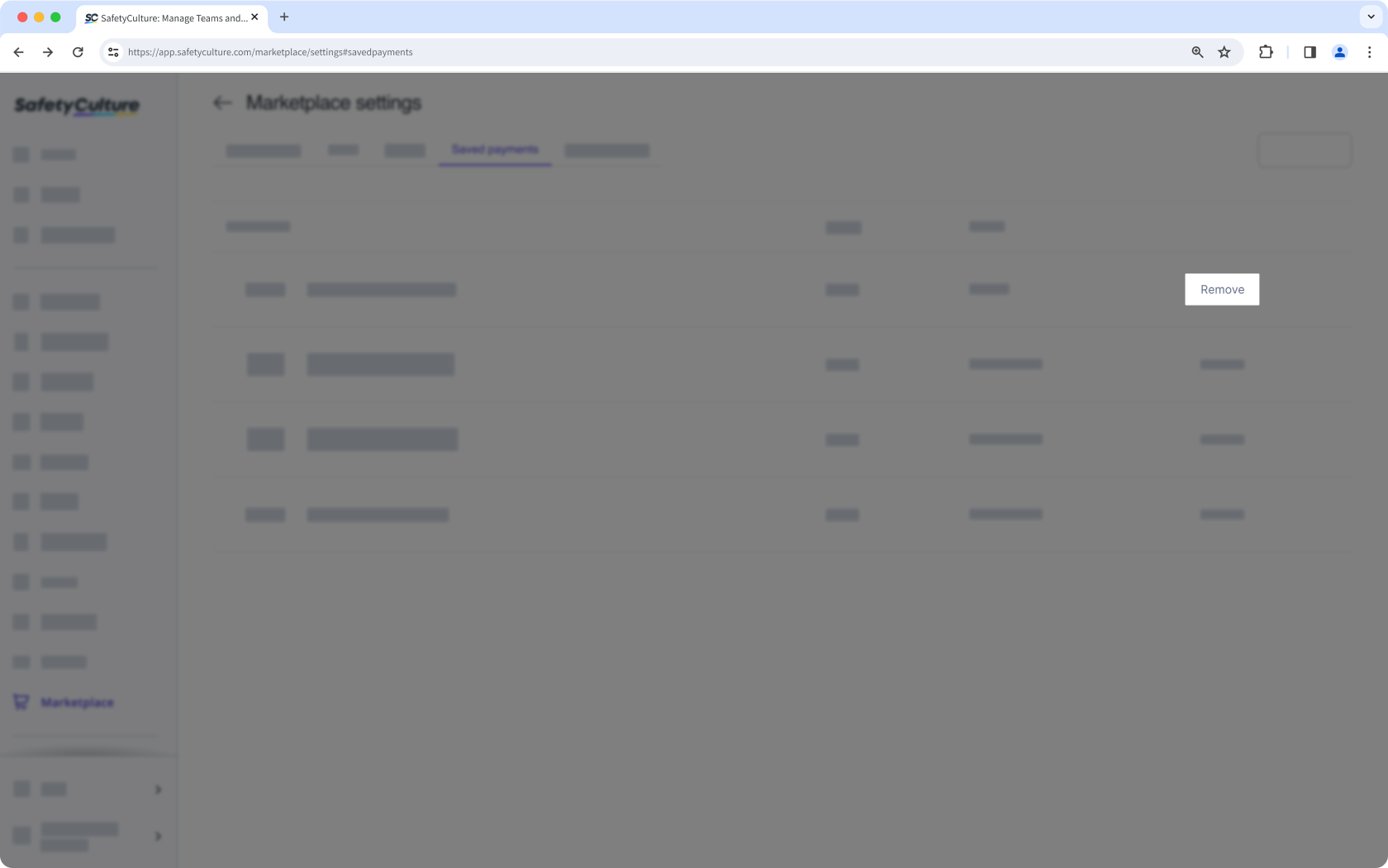
Klicken Sie neben Ihren Kreditkartendaten auf Entfernen, um Ihre Zahlungsdaten zu löschen.
Brauchen Sie weitere Hilfe?
War diese Seite hilfreich?
