Zuletzt aktualisiert: 23. Juli 2026
Was Sie brauchen
Sensordetails
Sensorangaben umfassen Sensorkategorien, Standorte und Zeitzonen:
Sensorkategorien dienen der Organisation und Sortierung von Sensoren, so dass Sie Objekte überwachen können, die empfindlich auf Temperatur- oder Wetterbedingungen reagieren. Je nach der Anzahl der Orte, die Sie überwachen möchten, möchten Sie vielleicht Ihre Sensorkategorien ändern, wenn Sie Ihre Sensorgeräte für andere Objekte, die überwacht werden müssen, umfunktionieren.
Sensorstandorte werden verwendet, um zu benennen, wo der Sensor positioniert ist. Dies kann hilfreich sein, wenn Sie mehrere Sensoren zu überwachen haben. Sie können die Namen der Sensorstandorte ändern, damit Sie schnell zwischen den einzelnen Standorten unterscheiden können.
Sensorzeitzonen werden verwendet, um zu erkennen, wo der Sensor hingehört und um sicherzustellen, dass alle Daten vom Sensor zur richtigen Zeit aufgezeichnet werden. Dies kann hilfreich sein, wenn Sie Sensoren in unterschiedlichen Zeitzonen haben. Die Zeitzone wird auch in Sensorwarnungen und CSV-Exporten angezeigt.
Standorte von Sensoren sind derzeit nicht mit den Standorten identisch, die in anderen Bereichen von SafetyCulture, z. B. bei Inspektionen und Aktionen, verwendet werden.
Sensorkategorie ändern
Klicken Sie in der Seitenleiste auf Sensoren oder unter Mehr.
Wählen Sie am oberen Rand der Seite Sensoren aus.
Auf den Sensor klicken.
Klicken Sie am oberen Rand der Seite auf .
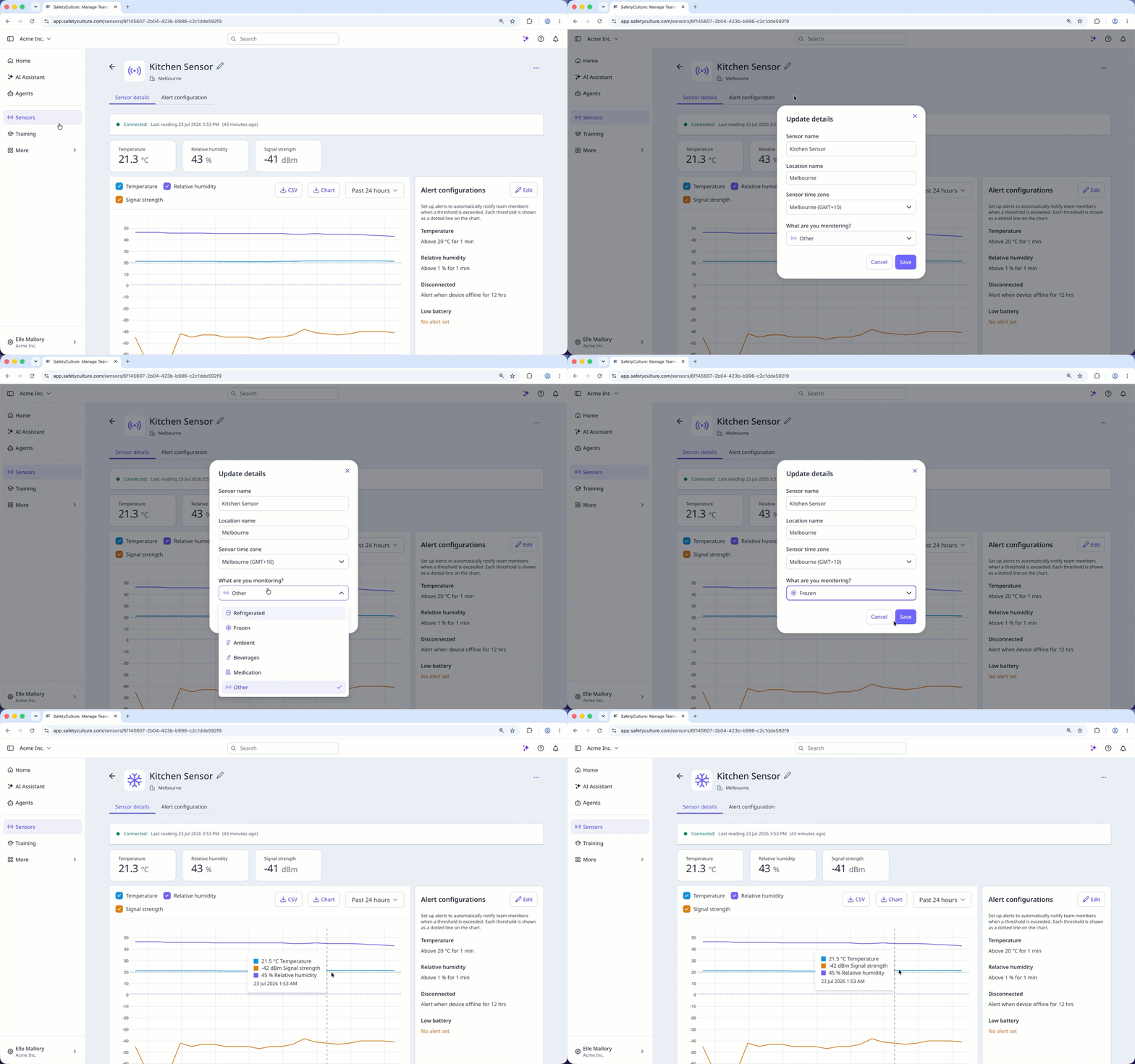
Unter "Was überwachen Sie?" auf das Dropdown-Menü klicken und die Kategorie auswählen.
Klicken Sie auf Speichern.
Öffnen Sie die Mobile-App.
Tippen Sie in der Navigationsleiste auf Sensoren oder unter Mehr.
Tippen Sie oben auf dem Bildschirm auf .
Tippen Sie rechts neben der Position des Sensors auf Anzeigen.
Tippen Sie auf auf der rechten Seite Ihres Sensors.
Tippen Sie auf Sensor bearbeiten.
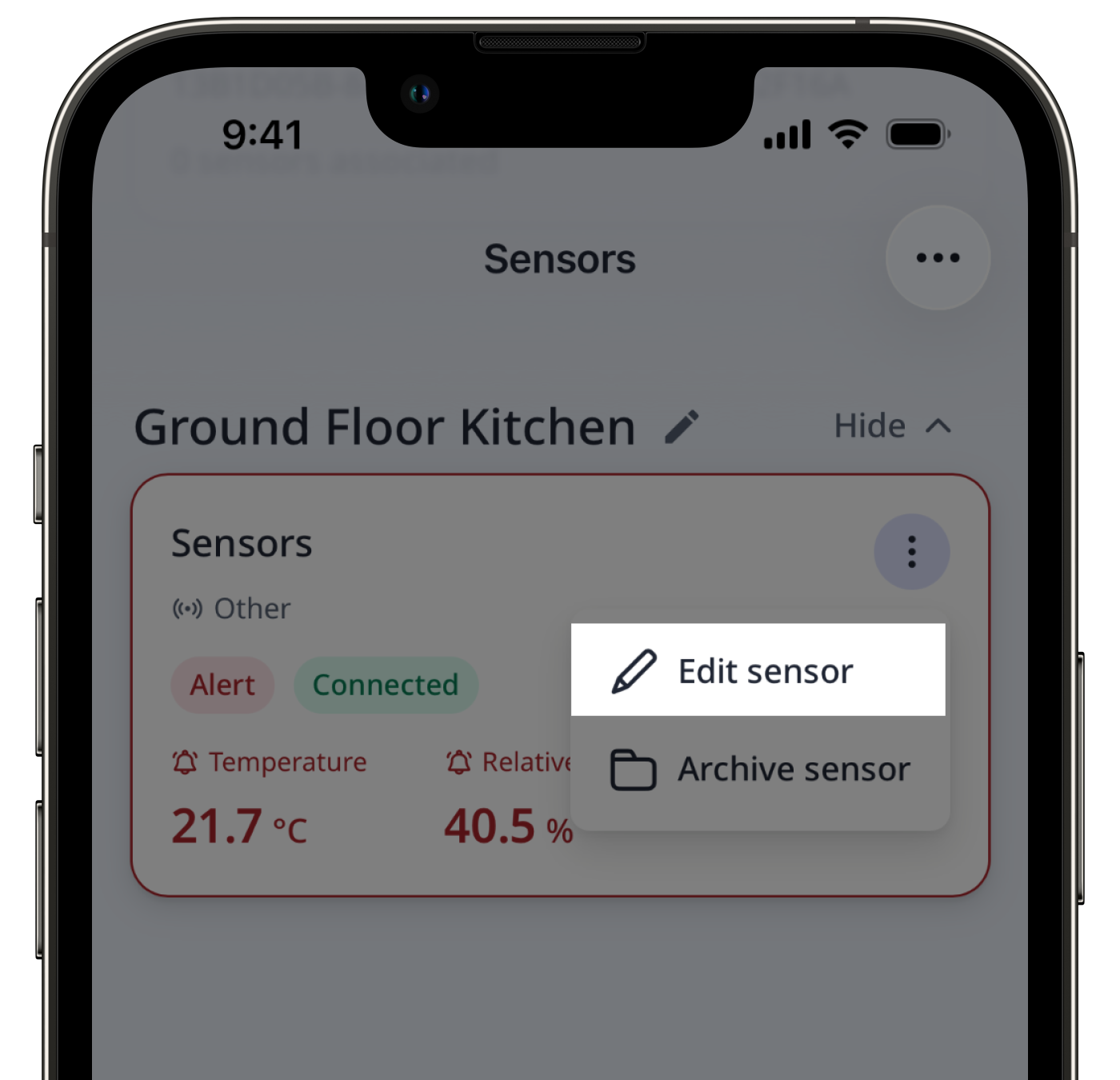
Unter "Was überwachen Sie?" das Dropdown-Menü antippen und die Kategorie auswählen.
Tap Speichern.
Sie können nur die Kategorie für Hardwaresensoren ändern.
Sensorstandort ändern
Klicken Sie in der Seitenleiste auf Sensoren oder unter Mehr.
Wählen Sie am oberen Rand der Seite Sensoren aus.
Auf den Sensor klicken.
Klicken Sie am oberen Rand der Seite auf .
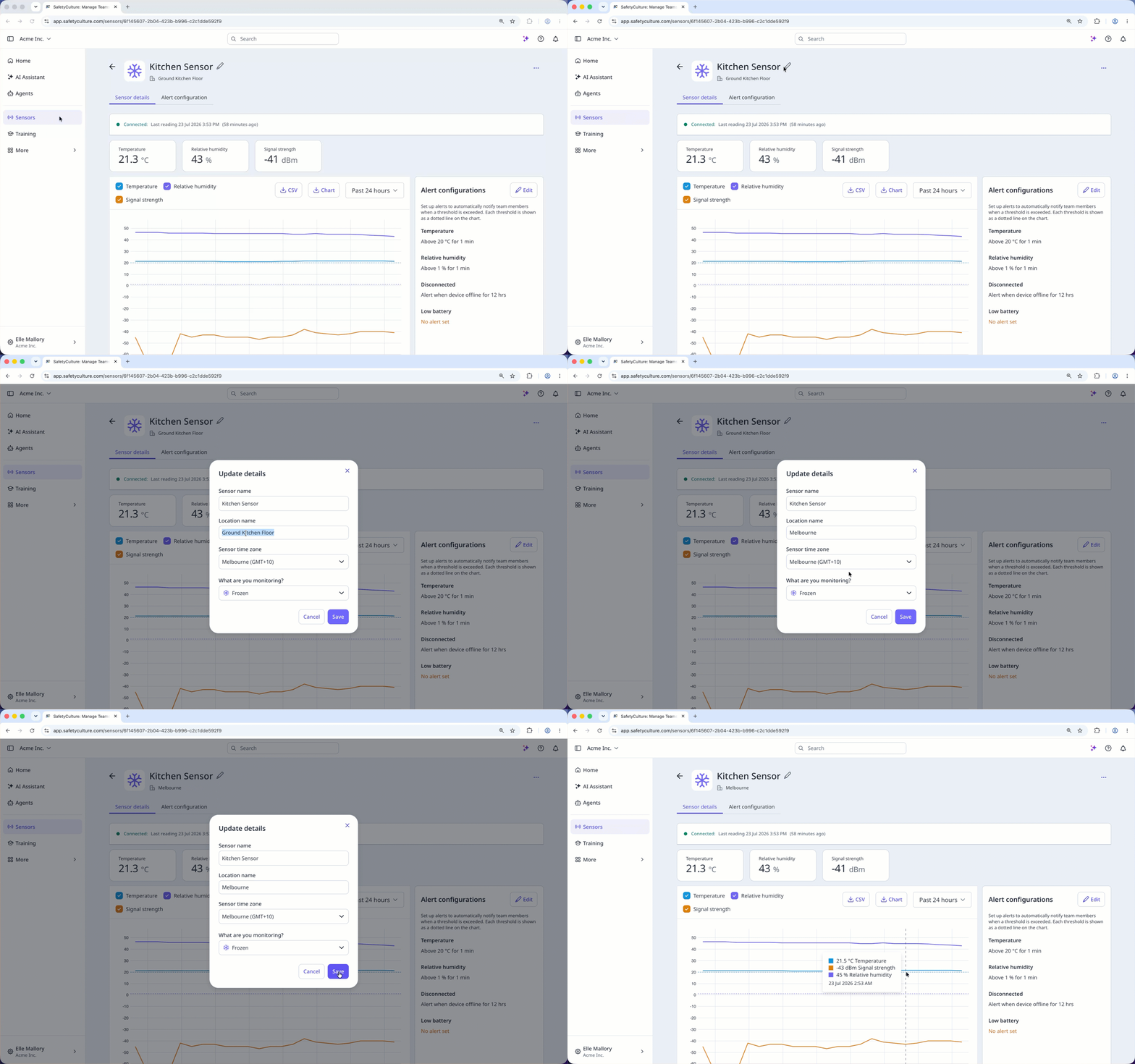
Im Pop-up-Fenster die Standortbezeichnung eingeben.
Klicken Sie auf Speichern.
Öffnen Sie die Mobile-App.
Tippen Sie in der Navigationsleiste auf Sensoren oder wählen Sie diese Option unter Mehr aus.
Tippen Sie oben auf dem Bildschirm auf .
Tippen Sie rechts neben der Position des Sensors auf Anzeigen.
Tippen Sie auf auf der rechten Seite Ihres Sensors.
Tippen Sie auf Sensor bearbeiten.
Im Pop-up-Fenster die Standortbezeichnung eingeben.
Tap Speichern.
Zeitzone eines Sensors ändern
Klicken Sie in der Seitenleiste auf Sensoren oder unter Mehr.
Wählen Sie am oberen Rand der Seite Sensoren aus.
Auf den Sensor klicken.
Klicken Sie am oberen Rand der Seite auf .
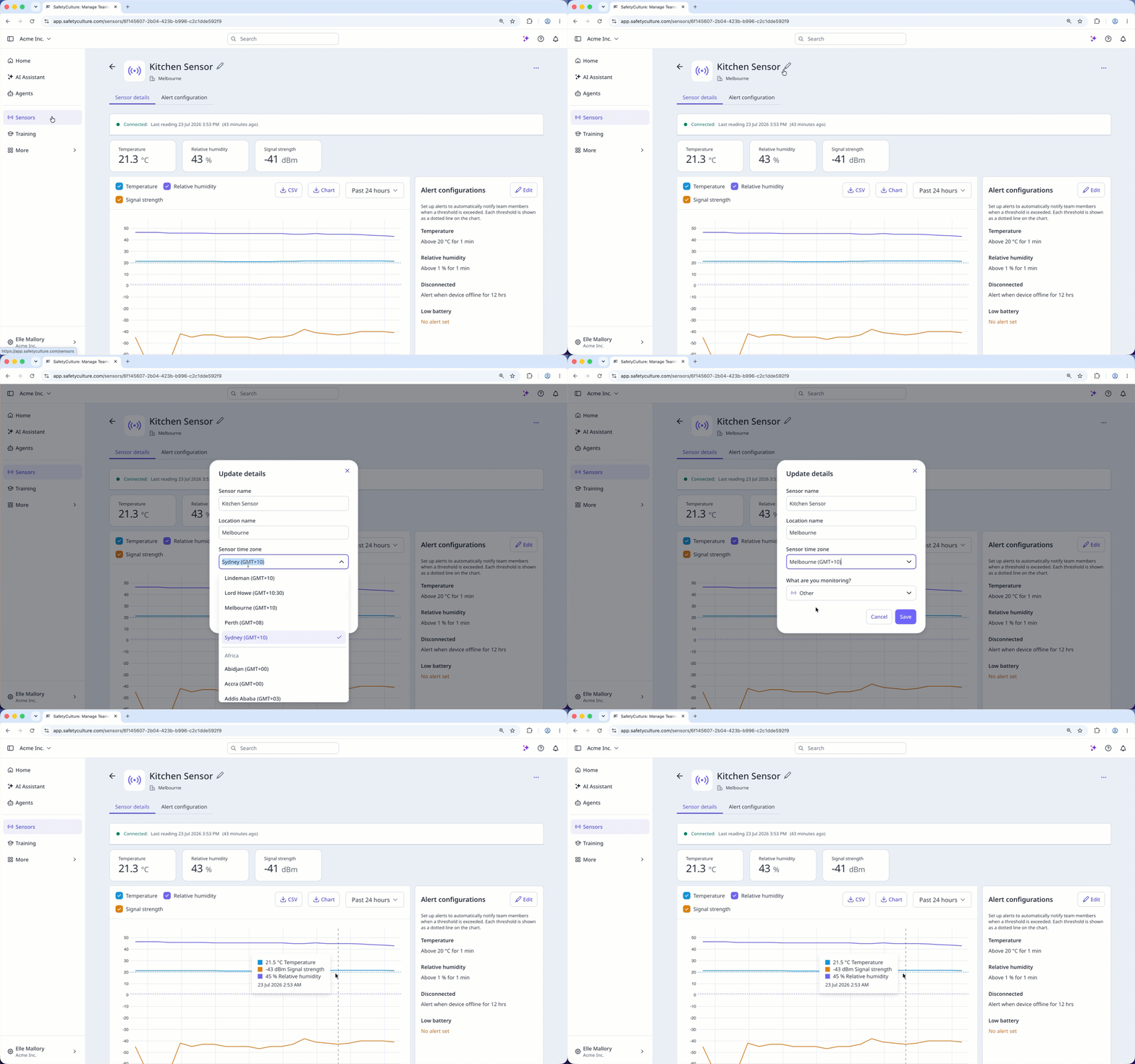
Im Pop-up-Fenster die Zeitzone für den Sensor aus dem Dropdown-Menü auswählen.
Klicken Sie auf Speichern.
Öffnen Sie die Mobile-App.
Tippen Sie in der Navigationsleiste auf Sensoren oder unter Mehr.
Wählen Sie oben auf dem Bildschirm Sensoren aus.
Tippen Sie rechts neben der Position des Sensors auf Anzeigen.
Tippen Sie auf auf der rechten Seite Ihres Sensors.
Tippen Sie auf Sensor bearbeiten.
Im Pop-up-Fenster die Zeitzone für den Sensor aus dem Dropdown-Menü auswählen.
Tap Speichern.
Brauchen Sie weitere Hilfe?
War diese Seite hilfreich?
