Zuletzt aktualisiert: 20. April 2026
Warum sollte ich Aktionen in Problemen erstellen?
Das Erstellen von Aktionen in einem Problem hilft Ihrem Team, Probleme zu identifizieren, zu verfolgen und zu lösen. Dies ist nützlich, wenn Probleme wie Sicherheitsrisiken, Beobachtungen oder betriebliche Probleme gemeldet werden, die von verschiedenen Teammitgliedern verfolgt werden müssen. Über das Problemprofil können Sie eine Aktion erstellen, angeben, was getan werden muss, ein verantwortliches Teammitglied zuweisen, die Priorität festlegen und ein Fälligkeitsdatum hinzufügen. Die Aktion ist zwar mit dem Problem verknüpft, aber der Fortschritt bei der Aktion führt nicht automatisch zum Abschluss des Problems. Das Problem muss separat gelöst werden. Dies hilft Ihrem Team, jedes gemeldete Problem strukturiert anzugehen.
Für Aktionen, die aus Problemen erstellt werden, gelten die gleichen Zugriffsregeln wie für eigenständige Aktionen.
Was Sie brauchen
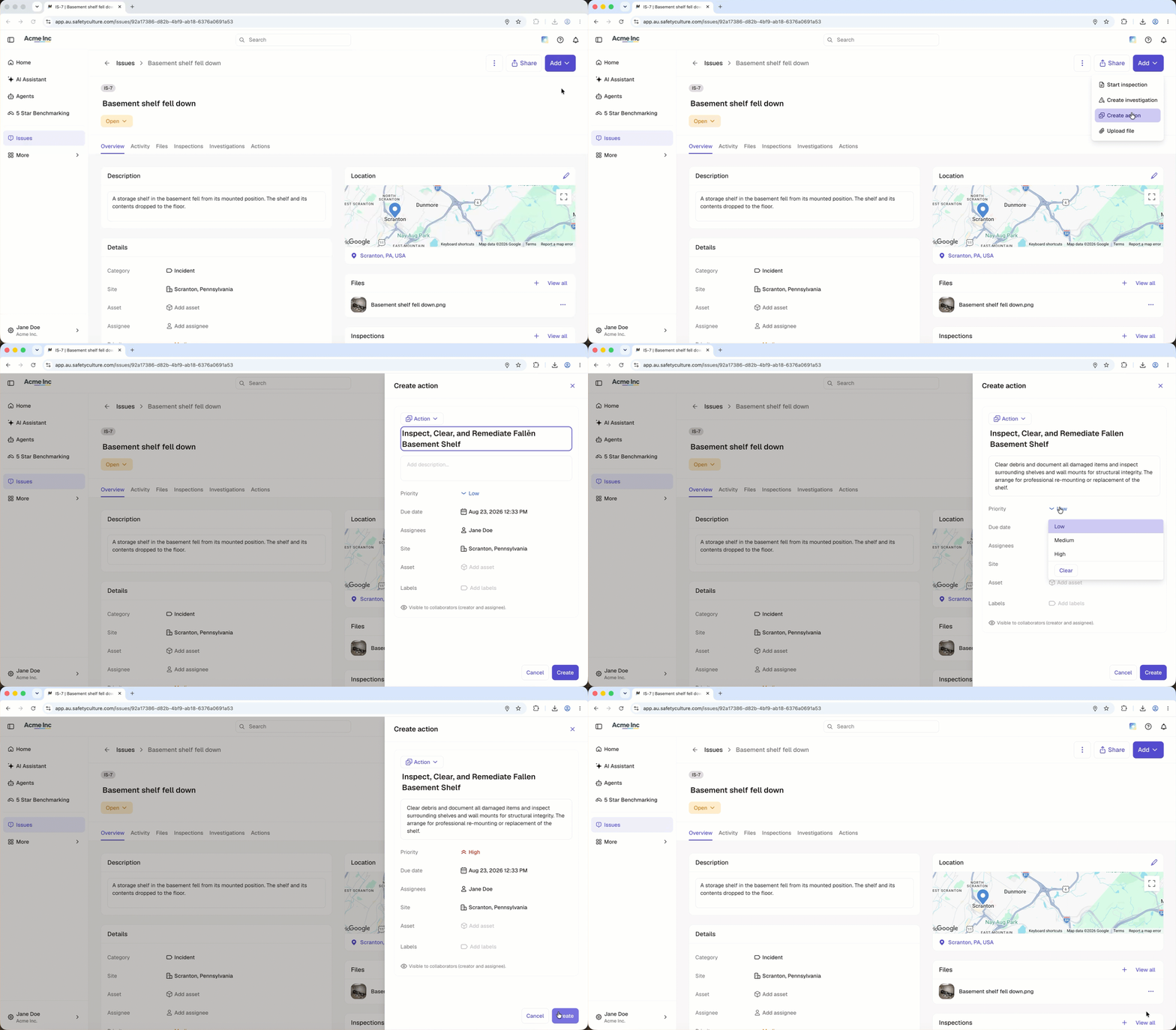
Eine Aktion von einem Problem erstellen
Wählen Sie Probleme in der Seitenleiste oder in Mehr aus.
Ein Problem melden oder ein bestehendes Problem auswählen.
Klicken Sie oben rechts auf der Seite auf Hinzufügen und wählen Sie Aktion erstellen aus.
Wählen Sie in der Seitenleiste den entsprechenden Typ aus und geben Sie den Titel und die Beschreibung der Aktion ein. Sie können außerdem Aktionsfelder wie Standort, Label und weitere konfigurieren.
Klicken Sie auf Erstellen. Die in einem Problem erstellten Aktionen werden verknüpft und unten rechts auf der Seite unter "Verknüpfte Aktionen" angezeigt.
Öffnen Sie die Mobile-App.
Tippen Sie auf Probleme in der Navigationsleiste oder wählen Sie die Option unter Mehr aus.
Melden Sie ein Problem oder wählen Sie ein bestehendes Problem aus. Sie können ein Problem auch melden, indem Sie den QR-Code des Problems scannen.
Tippen Sie unten rechts auf Ihrem Bildschirm auf und wählen Sie Aktion erstellen aus.
Wählen Sie im Pop-up-Fenster oben links den Typ aus und geben Sie den Titel und die Beschreibung der Aktion ein. Sie können auch Aktionsfelder wie Standort und Label konfigurieren.
Tippen Sie auf Erstellen in der oberen rechten Ecke des Bildschirms.
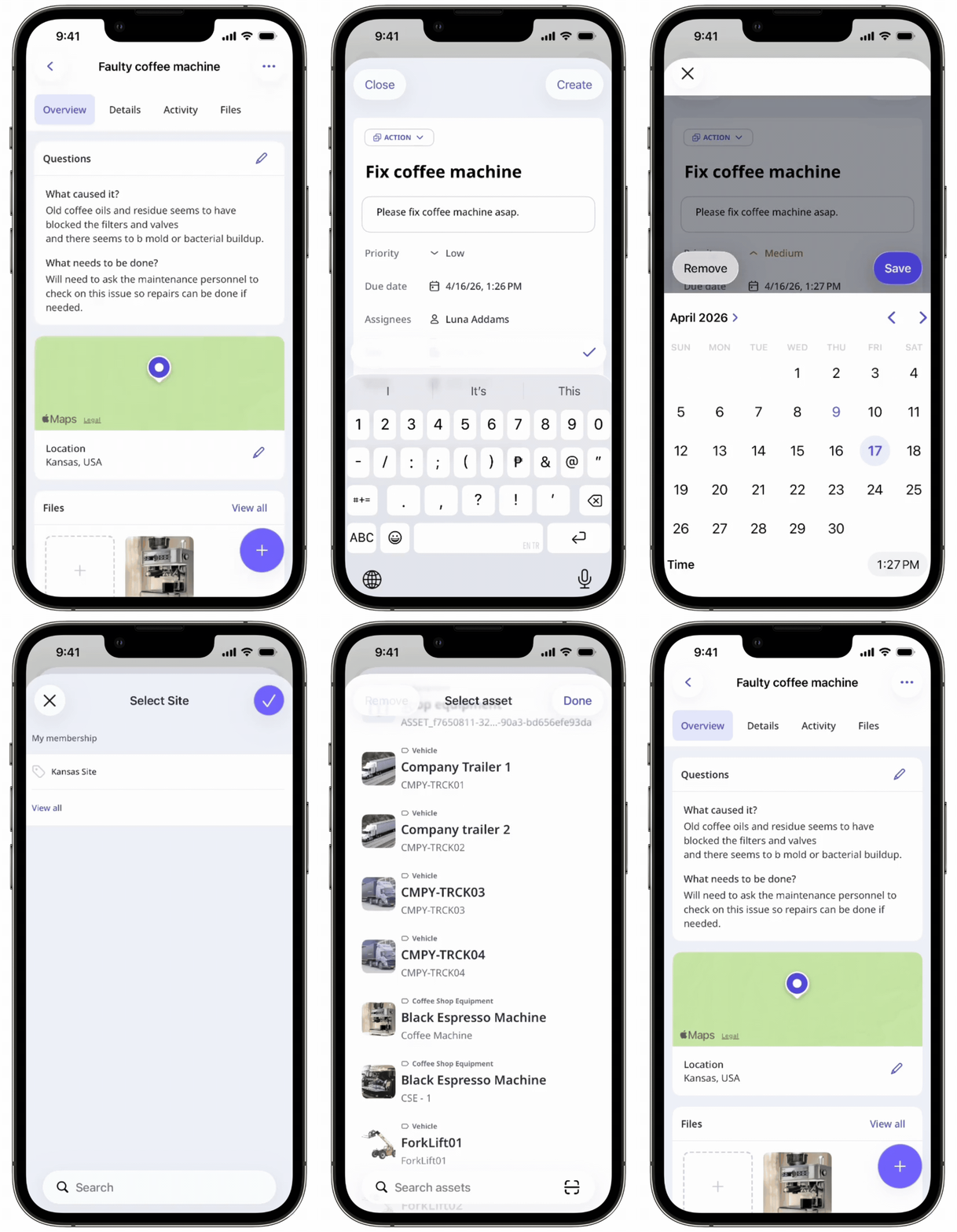
Sie können alle verlinkten Aktionen im Problem-Profil anzeigen.
Brauchen Sie weitere Hilfe?
War diese Seite hilfreich?
