Zuletzt aktualisiert: 24. Juni 2025
Warum sollte ich Strichcodes oder QR-Codes scannen, um Assets zu finden?
Durch das Scannen eines Barcodes oder QR-Codes können Sie und Ihr Team ein Objekt in der Mitti-App finden. Sie müssen den Anzeigenamen oder die Identifikationsnummer des Assets nicht mehr manuell eingeben. Dies ist besonders nützlich, wenn Sie eine große Anzahl von Assets durchsuchen müssen oder wenn Sie sich vor Ort im Außendienst oder im Lager direkt neben dem Asset befinden. Das Scannen verringert das Risiko, versehentlich ein Asset auszuwählen, wenn mehrere Assets ähnliche Namen haben. Scannen Sie den Code, um direkt zum Assetprofil zu gelangen, und führen Sie dann eine Inspektion durch, legen Sie eine Maßnahme an oder zeigen Sie weitere Details an.
Wenn Ihre Organisation mehrere Assets verwaltet, können Sie QR-Codes für Asset-Profile mühelos in großen Mengen über die Web-App erstellen und die QR-Codes an Ihre Assets anhängen, damit Ihr Team sie direkt am Standort scannen kann.
Abhängig von den Einstellungen für den Zugriff auf Assets können die Assets, die Sie anzeigen und verwalten können, je nach Standort-Mitgliedschaft variieren.
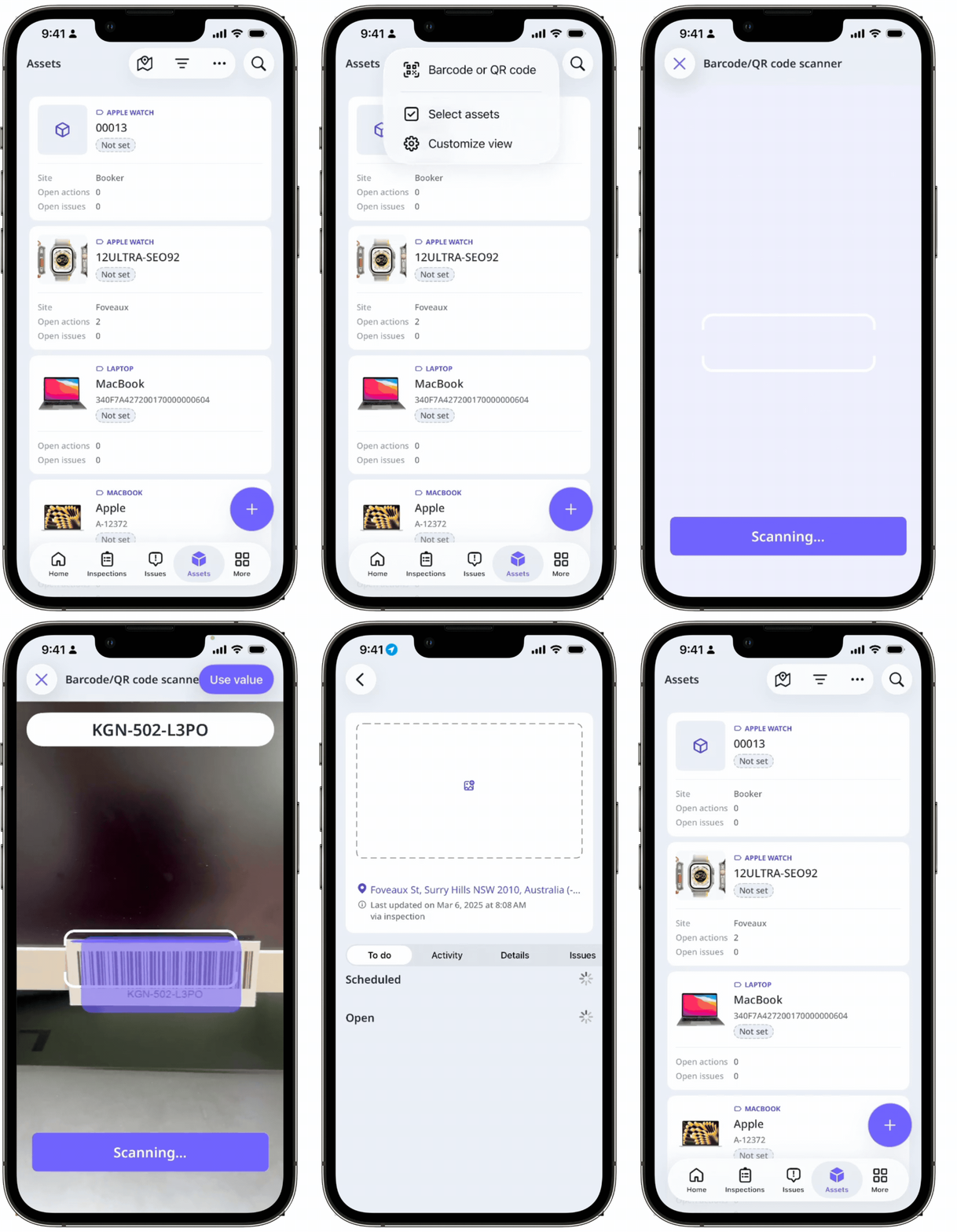
Mithilfe eines Strichcodes oder QR-Codes nach einem Asset suchen
Öffnen Sie die Mobile-App.
Tippen Sie auf Mehr in der unteren rechten Ecke Ihres Bildschirms.
Wählen Sie in der Liste der Optionen Assets aus.
Tippen Sie auf und wählen Sie Strichcode oder QR-Code aus.
Scannen Sie den Strichcode oder QR-Code des Assets.
Tippen Sie aud .
Wenn der Barcode oder QR-Code die eindeutige Kennung oder den Display-Namen eines Assets enthält, wird das Asset-Profil angezeigt.
Wenn der Strichcode oder QR-Code einen Asset-Typ enthält, werden alle Assets dieses Typs angezeigt.
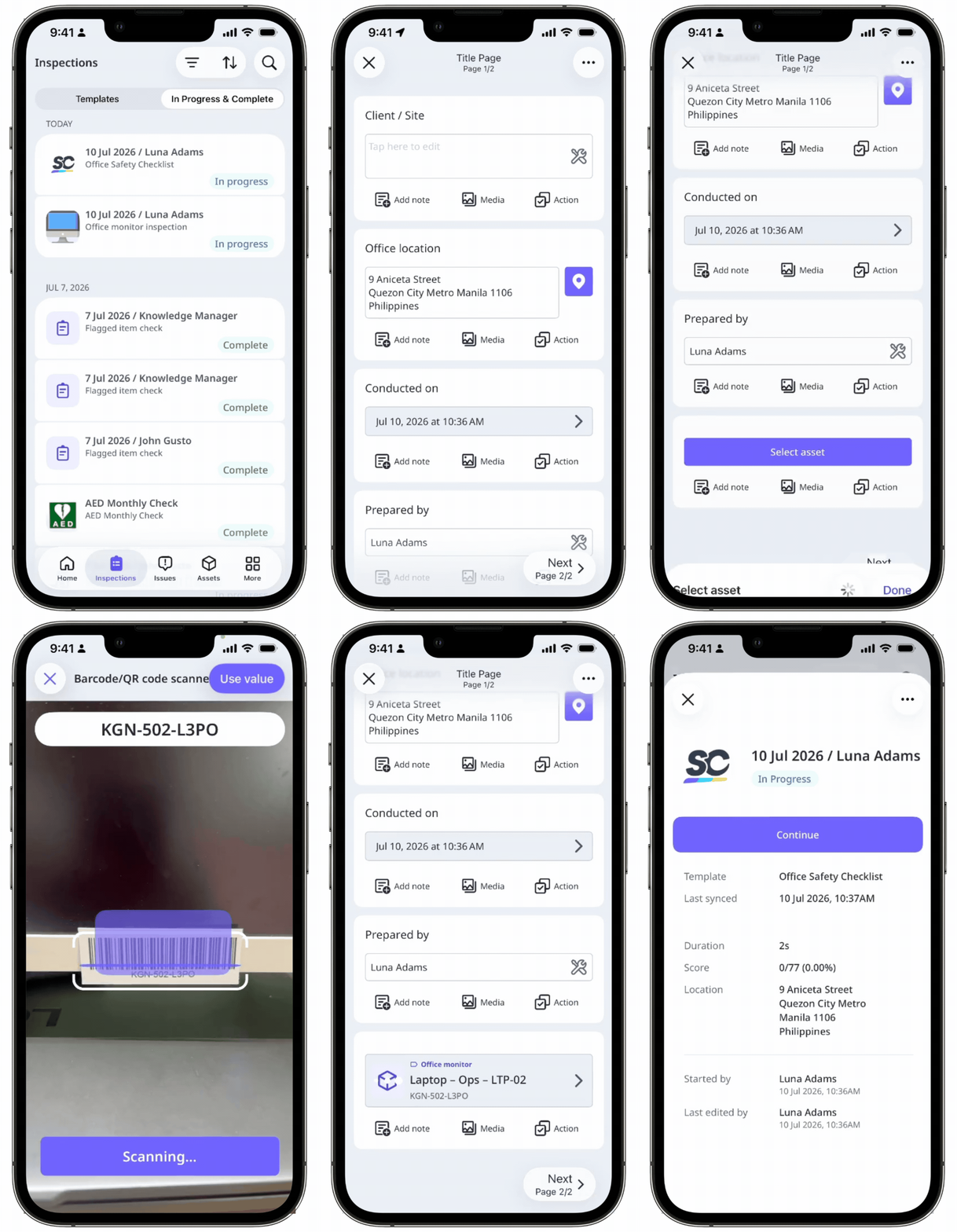
Ein Asset in einer Inspektion suchen
Öffnen Sie die Mobile-App.
Tippen Sie in der Navigationsleiste auf Inspektionen oder unter Mehr.
Wählen Sie am oberen Rand Ihres Bildschirms die Registerkarte Im Gange und Abgeschlossen aus.
Tippen Sie auf die Inspektion, die eine Frage zu einem Asset enthält, und wählen Sie Fortfahren aus.
Alternativ können Sie, wenn die Inspektion als abgeschlossen markiert wurde, oben rechts auf dem Bildschirm auf tippen. Wählen Sie anschließend aus den angezeigten Optionen Inspektion bearbeiten und aus.
Tippen Sie bei der Asset-Frage auf der Seite Titel auf Asset auswählen.
Tippen Sie auf .
Scannen Sie den Strichcode oder QR-Code des Assets.
Tippen Sie oben rechts auf dem Bildschirm auf Zahl verwenden.
Wenn der Barcode oder QR-Code die eindeutige Kennung oder den Display-Namen eines Assets enthält, wird das Asset-Profil angezeigt.
Wenn der Strichcode oder QR-Code einen Asset-Typ enthält, werden alle Assets dieses Typs angezeigt.
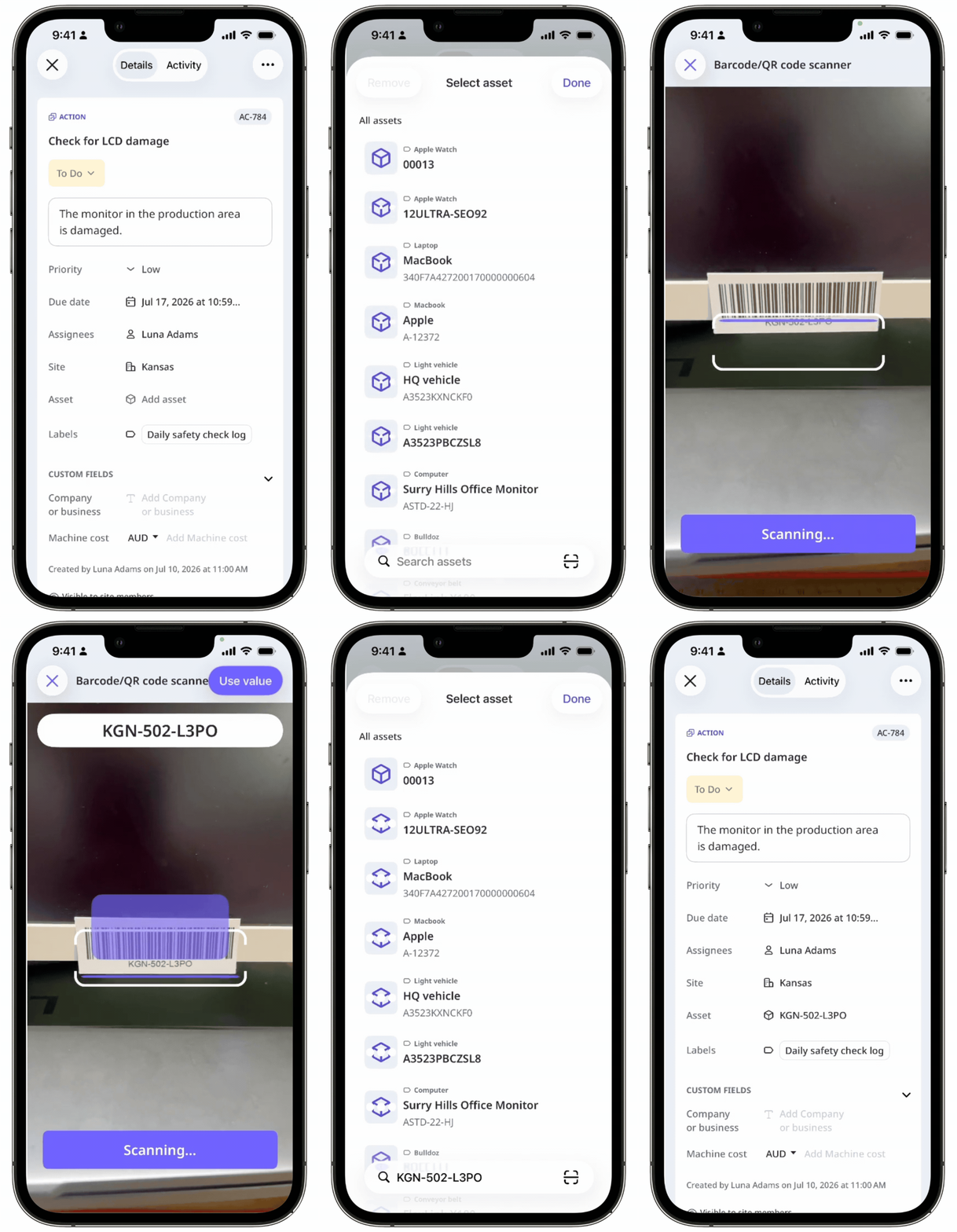
In einer Aktion nach einem Asset suchen
Öffnen Sie die Mobile-App.
Tippen Sie auf Aktionen in der Navigationsleiste oder wählen Sie es von Mehr aus.
Tippen Sie in der unteren rechten Ecke Ihres Bildschirms auf , um eine neue Aktion zu erstellen oder eine Aktion auszuwählen, die Sie bearbeiten möchten.
Tippen Sie in Einzelheiten auf Asset hinzufügen.
Tippen Sie auf .
Scannen Sie den Strichcode oder QR-Code des Assets.
Tippen Sie auf Zahl verwenden.
Wenn der Barcode oder QR-Code die eindeutige Kennung oder den Display-Namen eines Assets enthält, wird das Asset-Profil angezeigt.
Wenn der Strichcode oder QR-Code einen Asset-Typ enthält, werden alle Assets dieses Typs angezeigt.
Häufig gestellte Fragen
Brauchen Sie weitere Hilfe?
War diese Seite hilfreich?
