Zuletzt aktualisiert: 22. September 2025
Wie funktioniert die Anzeige von Microsoft Power BI-Dashboards in Mitti?
Durch die Anzeige von Microsoft Power BI-Dashboards in Mitti können Teams im Rahmen ihrer täglichen Arbeitsabläufe auf Echtzeitdaten zugreifen, was die Entscheidungsfindung verbessert, ohne dass sie zwischen Anwendungen wechseln müssen. Öffentliche Dashboards können ohne Anmeldung bei Power BI eingesehen werden, während für den Zugriff auf private Dashboards eine Anmeldung erforderlich ist, um die Sicherheit zu gewährleisten. Diese Integration hilft Teams, schneller auf Erkenntnisse zu reagieren, Daten mit operativen Aufgaben abzustimmen und eine einheitliche Berichterstattung im gesamten Unternehmen sicherzustellen.
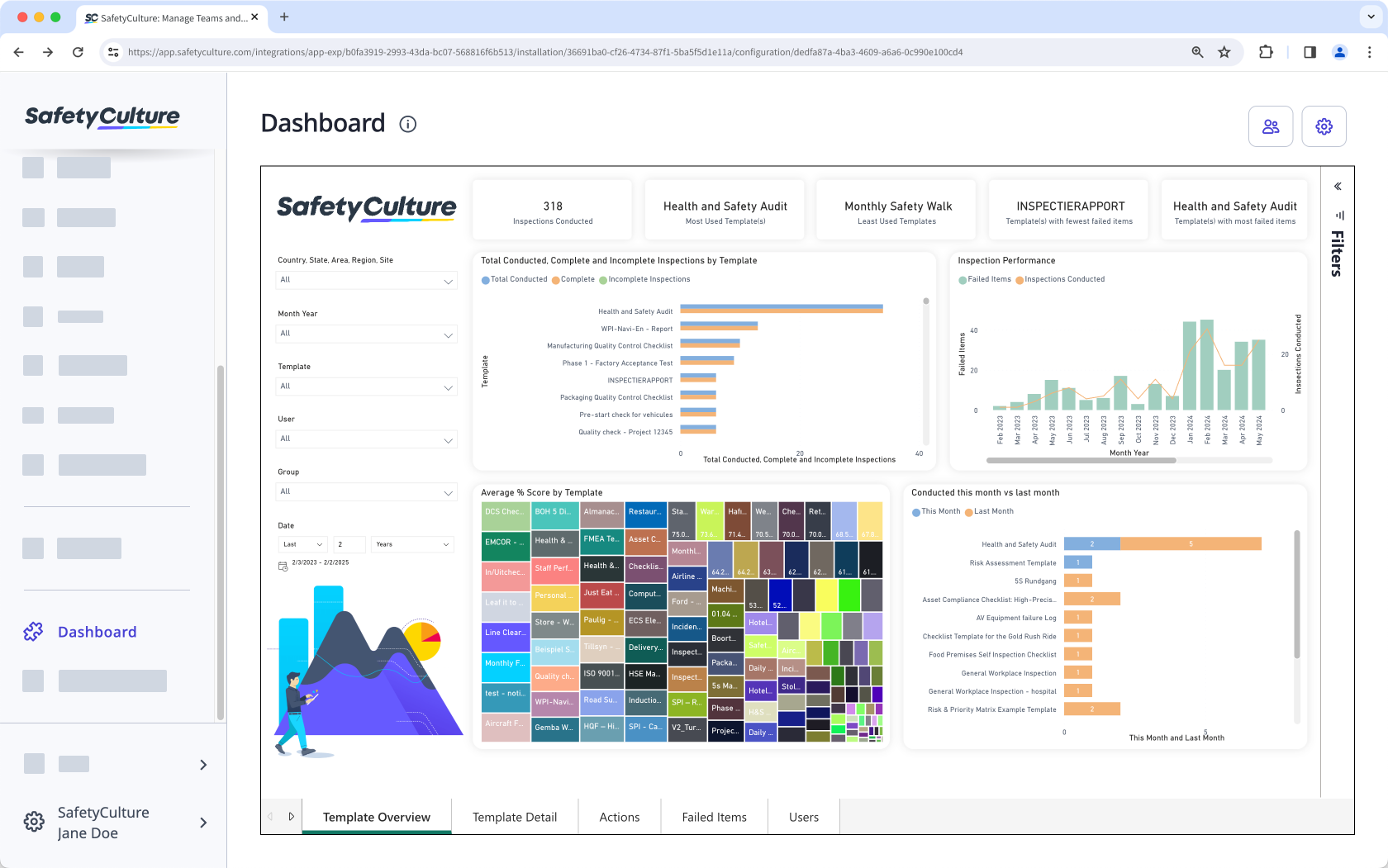
Binden Sie Ihre bevorzugten Produktivitäts-Apps in Mitti ein und verwandeln Sie Ihren digitalen Arbeitsbereich in das ultimative Tool für die Zusammenarbeit.
Was Sie brauchen
Um Ihre privaten Dashboards zu teilen und zu veröffentlichen, benötigen Sie eine kostenpflichtige Lizenz für Microsoft Power BI.
1. Einen Microsoft Power BI Dashboard-Einbettungslink erhalten
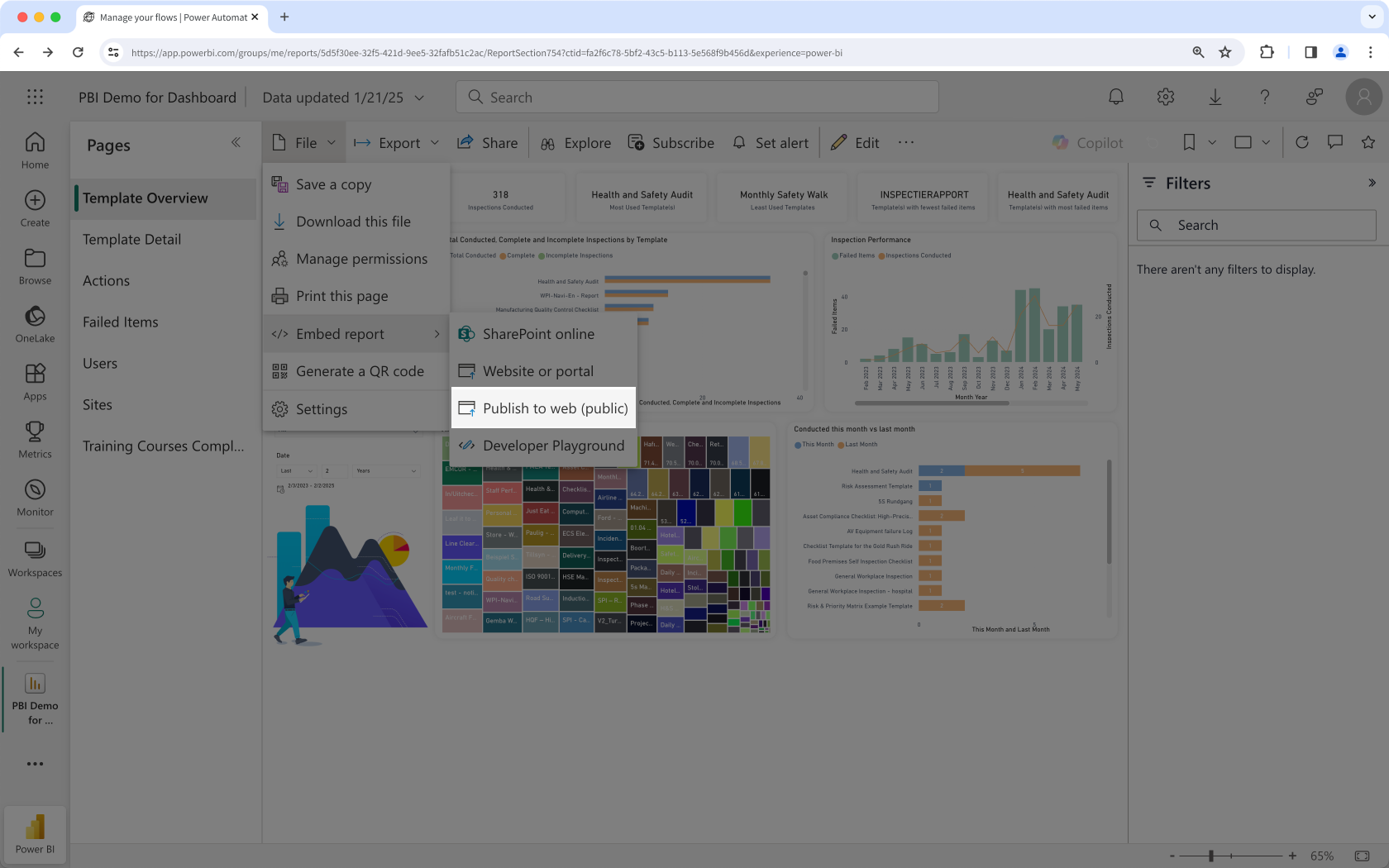
Click Datei.
Click Bericht einbetten.
Select Im Internet veröffentlichen (öffentlich).
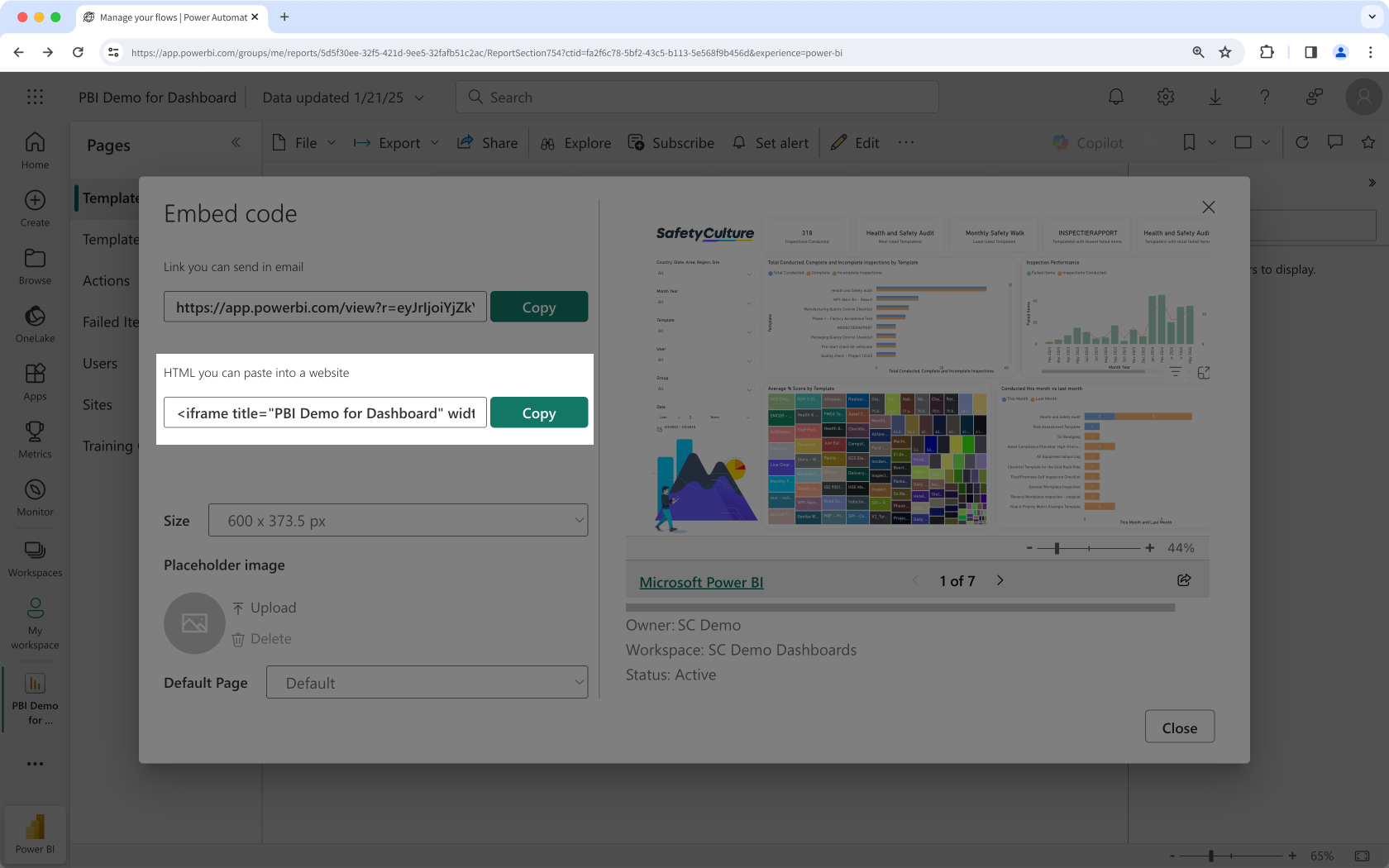
In the pop-up window, copy the public embed HTML code.
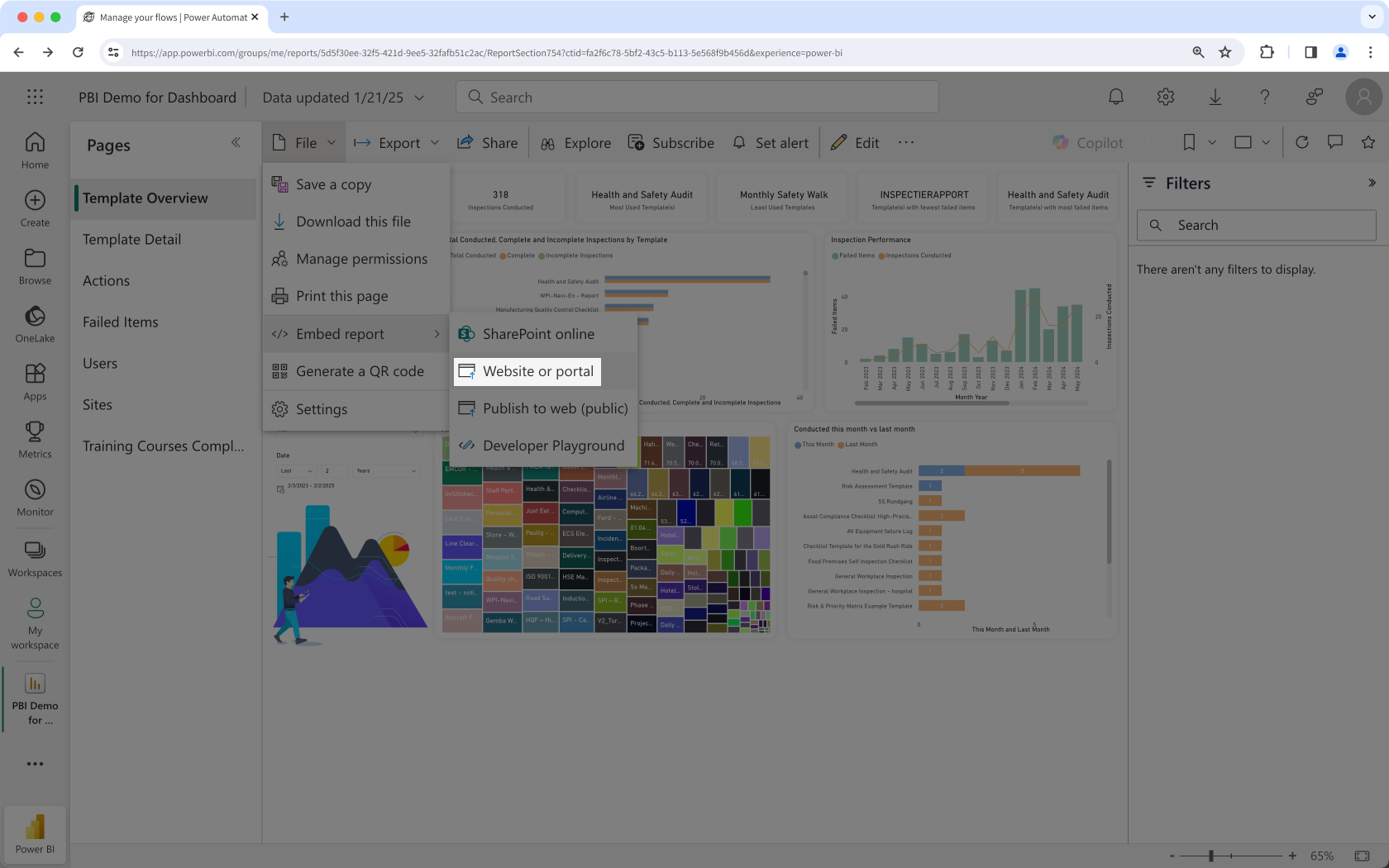
Click Datei.
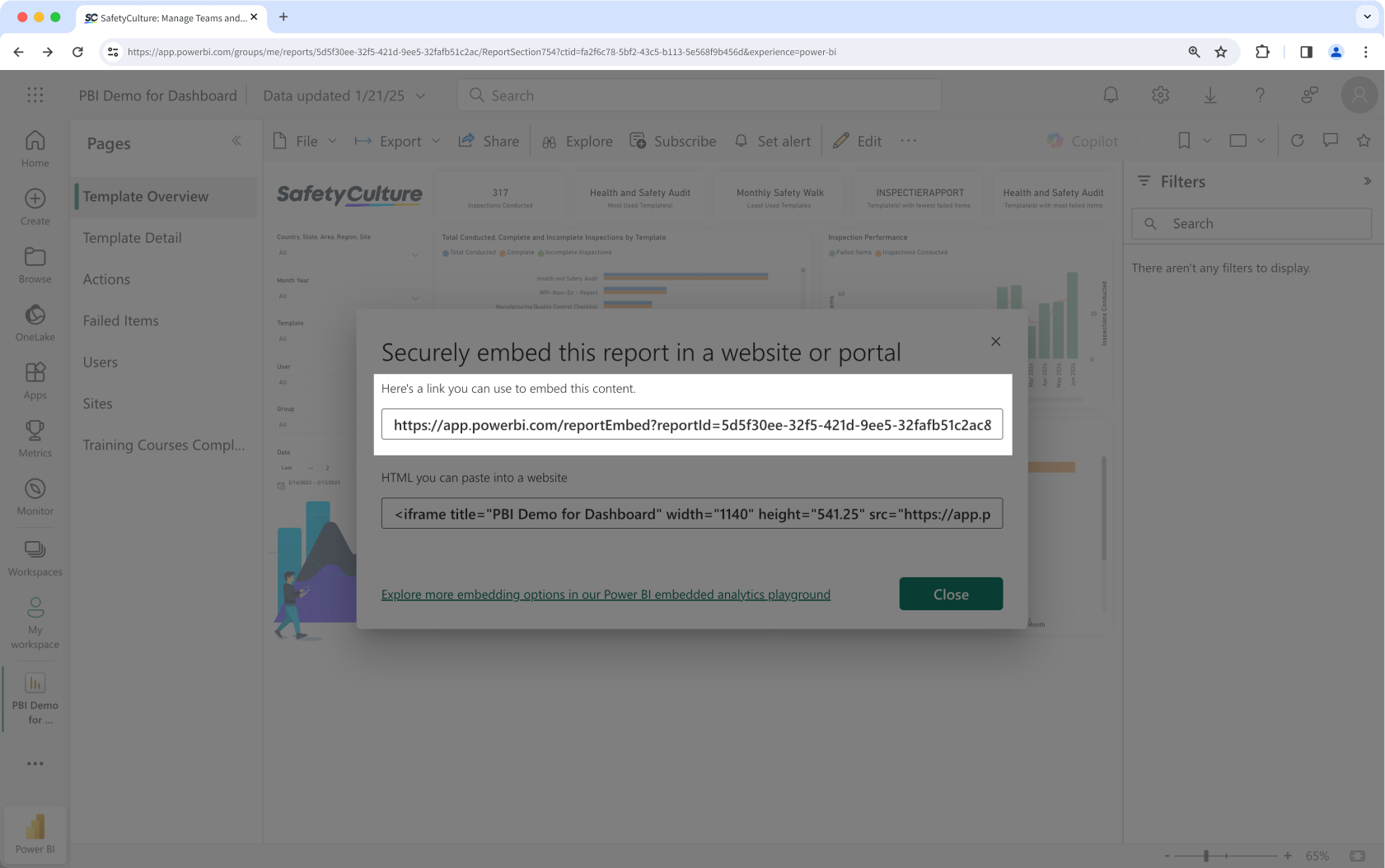
Click Bericht einbetten.
Select Website oder Portal.
In the pop-up window, copy the private embed HTML code.
2. Ein Microsoft Power BI-Dashboard anzeigen
Klicken Sie unten links auf der Seite auf den Namen Ihrer Organisation und wählen Sie Integrationen aus.
Suchen Sie nach "Microsoft Power BI" und wählen Sie die Integration aus.
Klicken Sie in der Mitte der Seite auf Installieren.
Klicken Sie im Pop-up-Fenster auf Installieren.
Klicken Sie auf Seite hinzufügen.
Fügen Sie im Pop-up-Fenster die folgenden Details hinzu:
Bezeichnung: Geben Sie einen Namen ein. Dieser wird links im Menü angezeigt.
URL: Geben Sie den Einbettungslink für das Microsoft Power BI-Dashboard ein.
Klicken Sie auf Speichern.
Klicken Sie auf Seite hinzufügen um eine weitere Arbeitsmappe hinzuzufügen. Sie können bis zu 10 Arbeitsmappen für Ihre Organisation hinzufügen.
Zeigen Sie Ihre Microsoft Excel-Datei im Menü auf der linken Seite an.
Häufig gestellte Fragen
Brauchen Sie weitere Hilfe?
War diese Seite hilfreich?
