Zuletzt aktualisiert: 22. September 2025
Wie funktioniert die Anzeige von Google Tabellen in Mitti?
In Google Tabellen können Nutzer Daten erfassen, Berechnungen erstellen und übersichtliche Listen führen, was die Arbeitsabläufe in Mitti nahtlos ergänzt. Indem Sie Ihre Tabellenkalkulationen direkt in die Mitti-Web-App importieren, kann Ihr Team parallel zu seinen operativen Arbeitsabläufen auf Live-Daten und Erkenntnisse zugreifen. Sie können entweder eine schreibgeschützte oder eine bearbeitbare Version der gesamten Tabelle oder ausgewählter Blätter anzeigen.
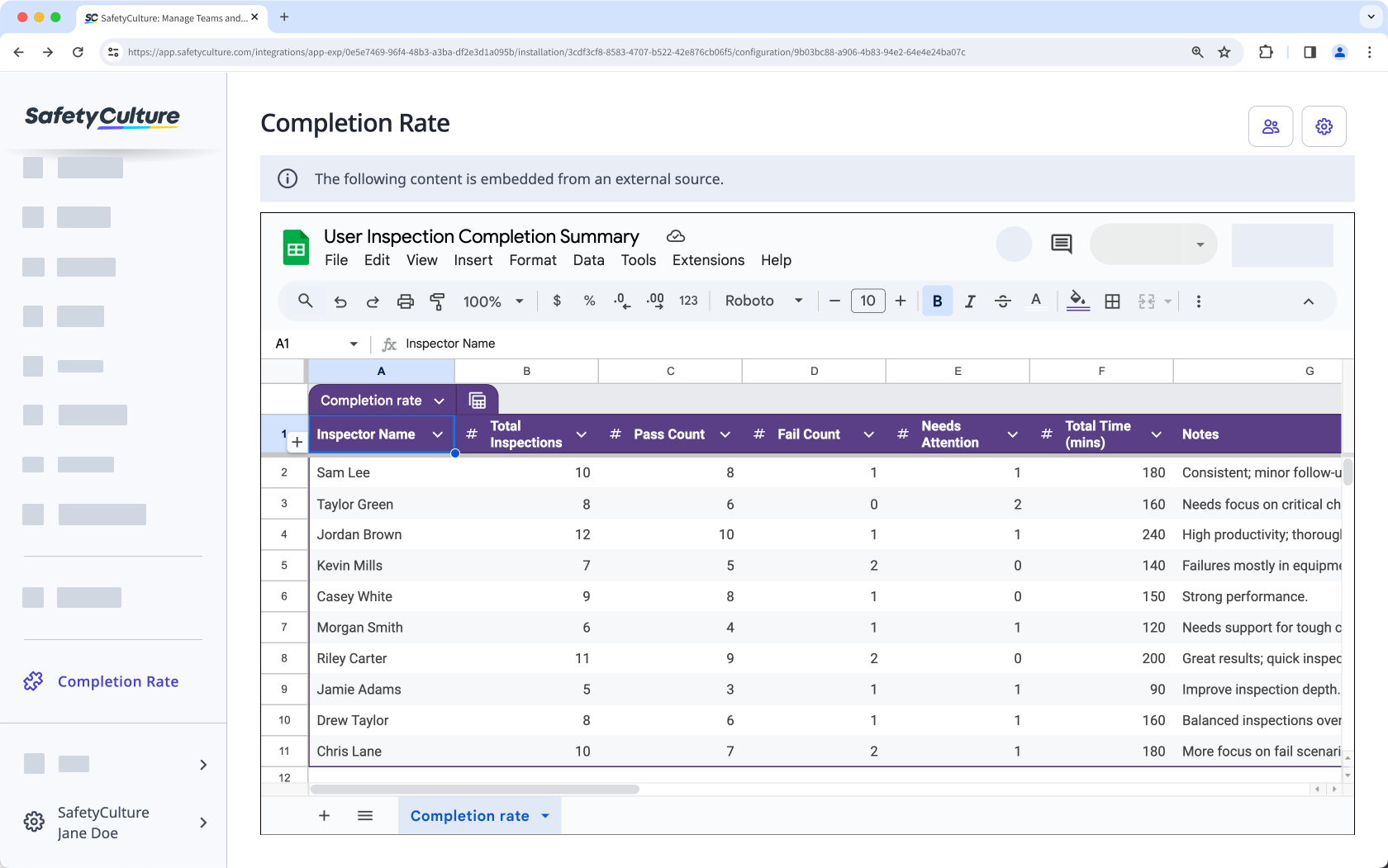
Binden Sie Ihre bevorzugten Produktivitäts-Apps in Mitti ein und verwandeln Sie Ihren digitalen Arbeitsbereich in das ultimative Tool für die Zusammenarbeit.
Was Sie brauchen
1. Google Tabellen Einbettungslink erhalten
Click Datei.
Select Teilen and then select Im Web veröffentlichen.
In the pop-up window, click Embed tab, and select either the entire document or a sheet.
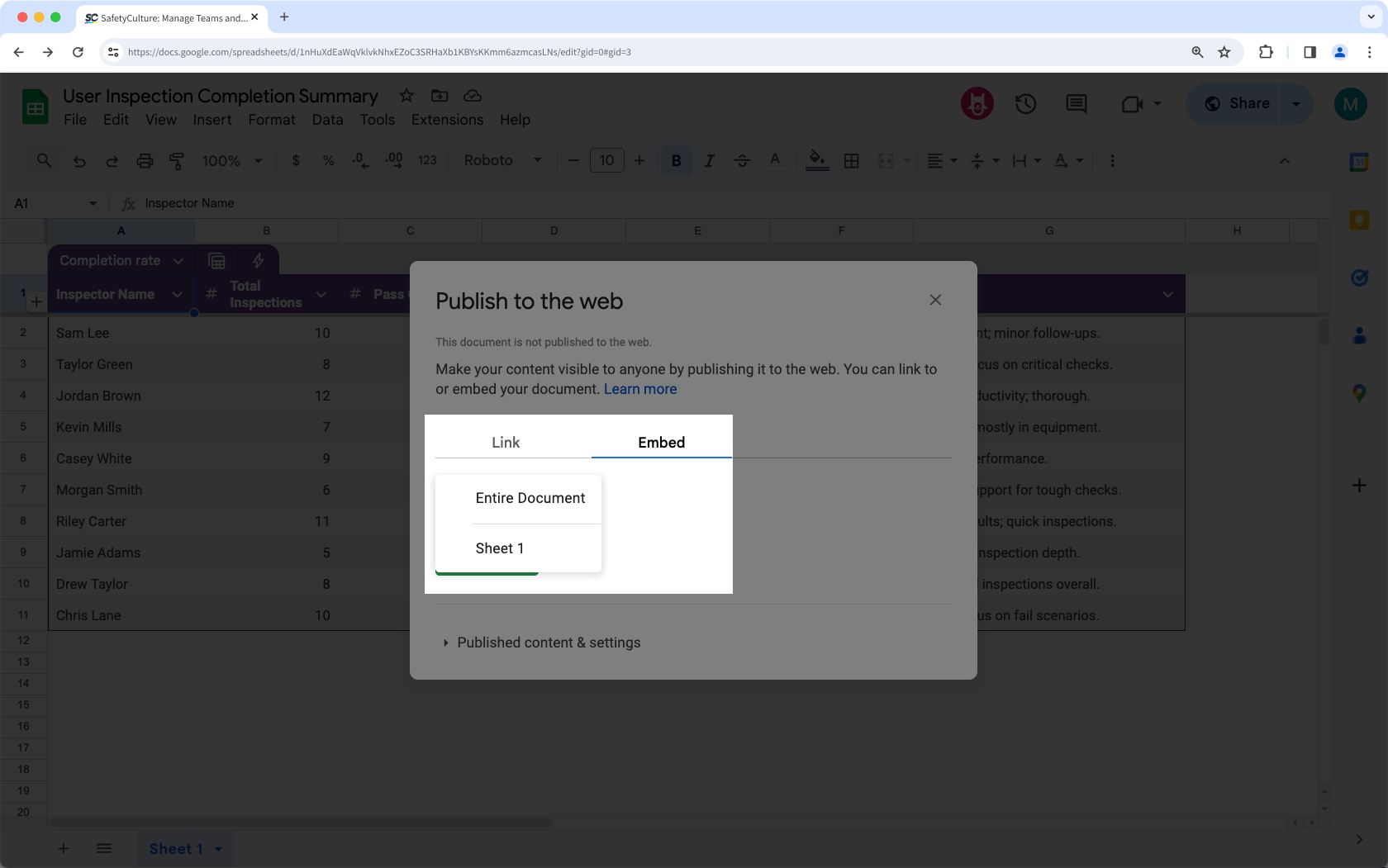
Click Veröffentlichen.
In the pop-up window, click Okay.
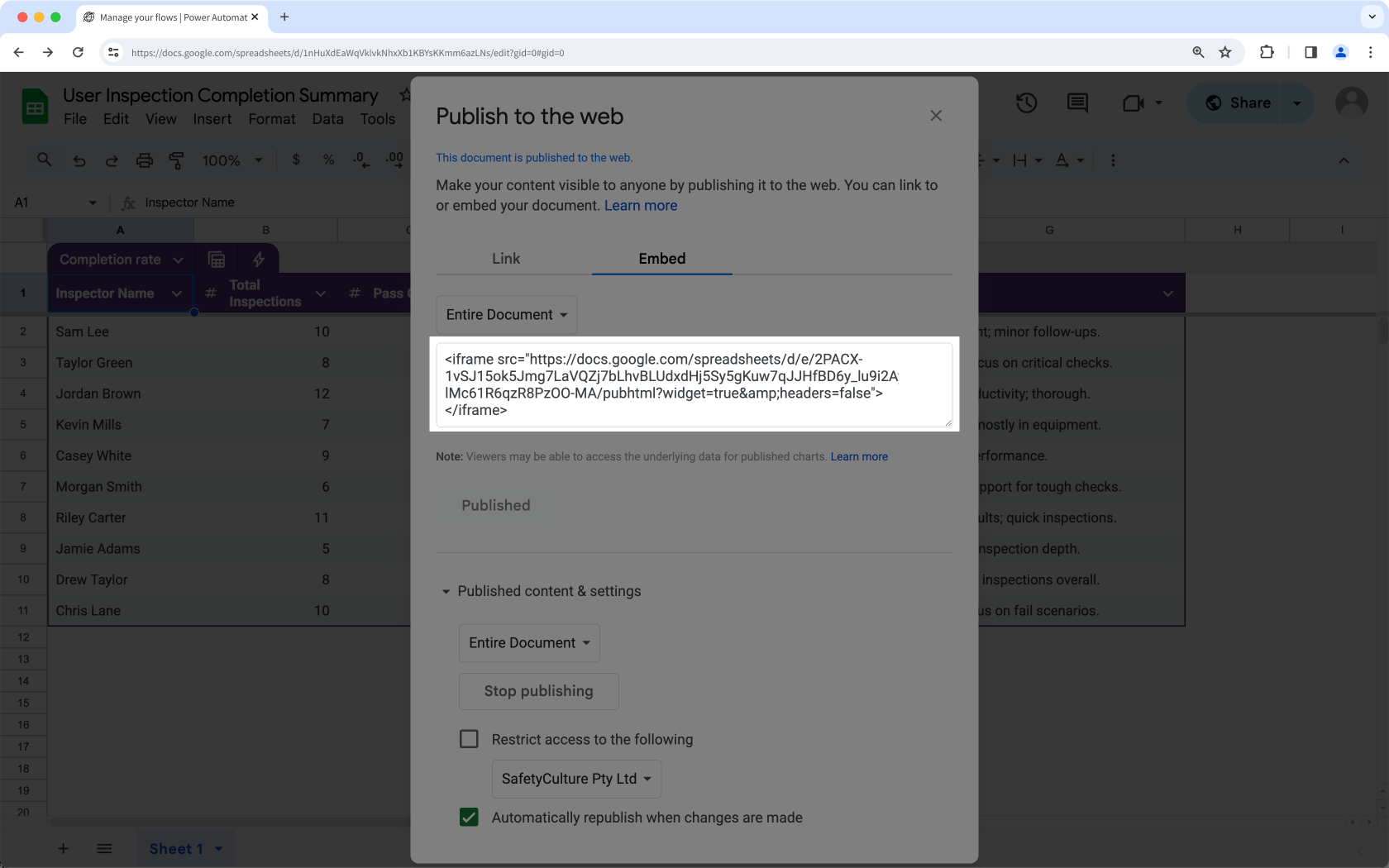
Copy the public view-only embed link, which will allow users to view a non-editable version of the document or sheet in the Mitti web app.
Kopieren Sie den Google-Tabellen-Link, über den sich Nutzer in der Mitti-Web-App bei ihrem Google-Tabellen-Konto anmelden müssen.
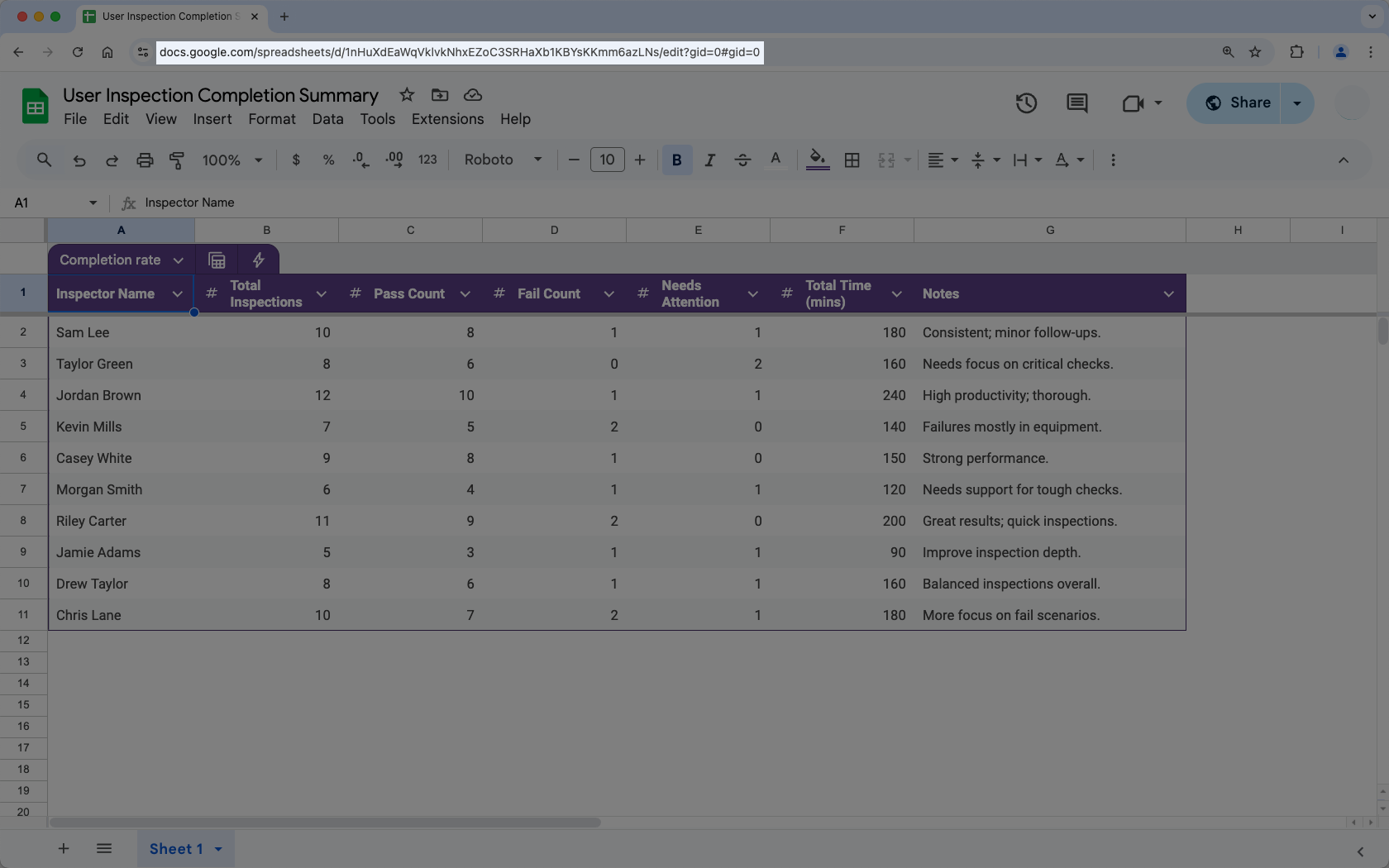
Wenn Ihre Tabelle auf Ihre Organisation beschränkt ist, müssen sich Nutzer möglicherweise dennoch bei ihrem Google Tabellen-Konto anmelden, um die Tabelle in der Mitti Web-App anzuzeigen.
2. Eine Google-Tabellen-Tabelle in Mitti anzeigen
Click your organization name on the lower-left corner of the page and select Integrationen.
Search for "Google Sheets" and select the integration.
Click Installieren at the center of the page.
In the pop-up window, click Installieren.
Click Seite hinzufügen at the center of the page.
In the pop-up window, add the following details:
Label: Enter a name. This will appear on the left-hand side menu.
URL: Enter a Google Sheets spreadsheet embed link.
Click Speichern.
Click Seite hinzufügen to add another spreadsheet. You can add up to 10 Google Sheets spreadsheets for your organization.
View your Google Sheets spreadsheet from the menu on the left-hand side.
Häufig gestellte Fragen
Brauchen Sie weitere Hilfe?
War diese Seite hilfreich?
