Zuletzt aktualisiert: 19. März 2026
Die Funktion zur vorbeugenden Wartung von Anlagen befindet sich derzeit im Early Access. Wenn Sie daran interessiert sind, rufen Sie die Web-App auf und wählen Sie Assets aus dem Menü auf der linken Seite. Wählen Sie Wartung auf der Registerkarte oben auf der Seite und klicken Sie auf Frühen Zugriff erhalten.
Steht Wartung nicht in Ihrem Menü? Wenden Sie sich an Ihren Customer Success Manager, um Ihr Interesse zu bekunden.
Warum sollten Sie die letzten Servicedaten Ihrer Assets nachverfolgen?
Die Nachverfolgung der letzten Servicedetails hilft dabei, einen zuverlässigen Ausgangspunkt für den Wartungszyklus jedes Assets zu ermitteln. Unabhängig davon, ob es sich um einen Messwert oder ein Datum handelt, gewährleistet diese Basislinie, dass Pläne in Ihrer gesamten Flotte präzise und konsistent ausgelöst werden. Sie liefert Kontext für aktuelle Nutzungsdaten und hilft Ihnen dabei, die Asset-Aktivität zu validieren und die Wartung an die realen Bedingungen anzupassen. Andernfalls können Wartungsprogramme veralten. Im Laufe der Zeit entsteht durch die Aufzeichnung der letzten Servicedetails eine vollständige Wartungshistorie, die bessere Prognosen und operative Entscheidungen ermöglicht.
Was Sie brauchen
Abhängig von den Einstellungen für den Zugriff auf Assets können die Assets, die Sie anzeigen und verwalten können, je nach Standort-Mitgliedschaft variieren.
Sie können schnell überprüfen, wann und von wem der letzte Serviceeintrag aktualisiert wurde, indem Sie den Änderungsverlauf überprüfen. Dies hilft Ihnen, die Assetaktivität zu bestätigen, Aktualisierungen in Ihrem Team zu verfolgen und ein zuverlässiges Wartungsprotokoll zu führen.
Hinzufügen der letzten Servicedetails eines Assets
Select Assets in the sidebar or in Mehr.
Select the Wartung tab on the top of the page.
Use filters in the maintenance table to select which assets, programs, or sites to view.
Search for the asset you want to add the last service details to.
In the Letzte Wartung column, click Hinzufügen.
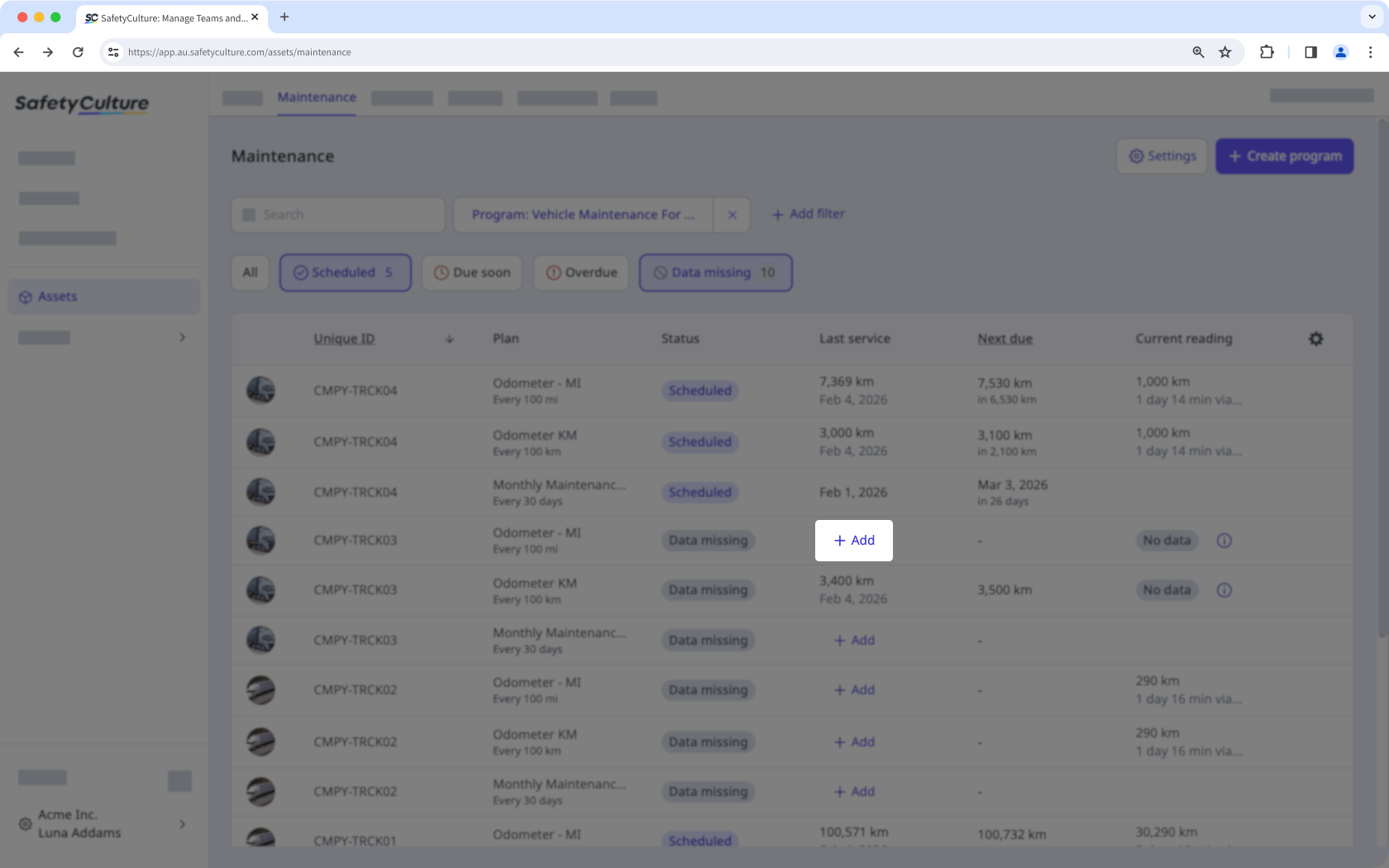
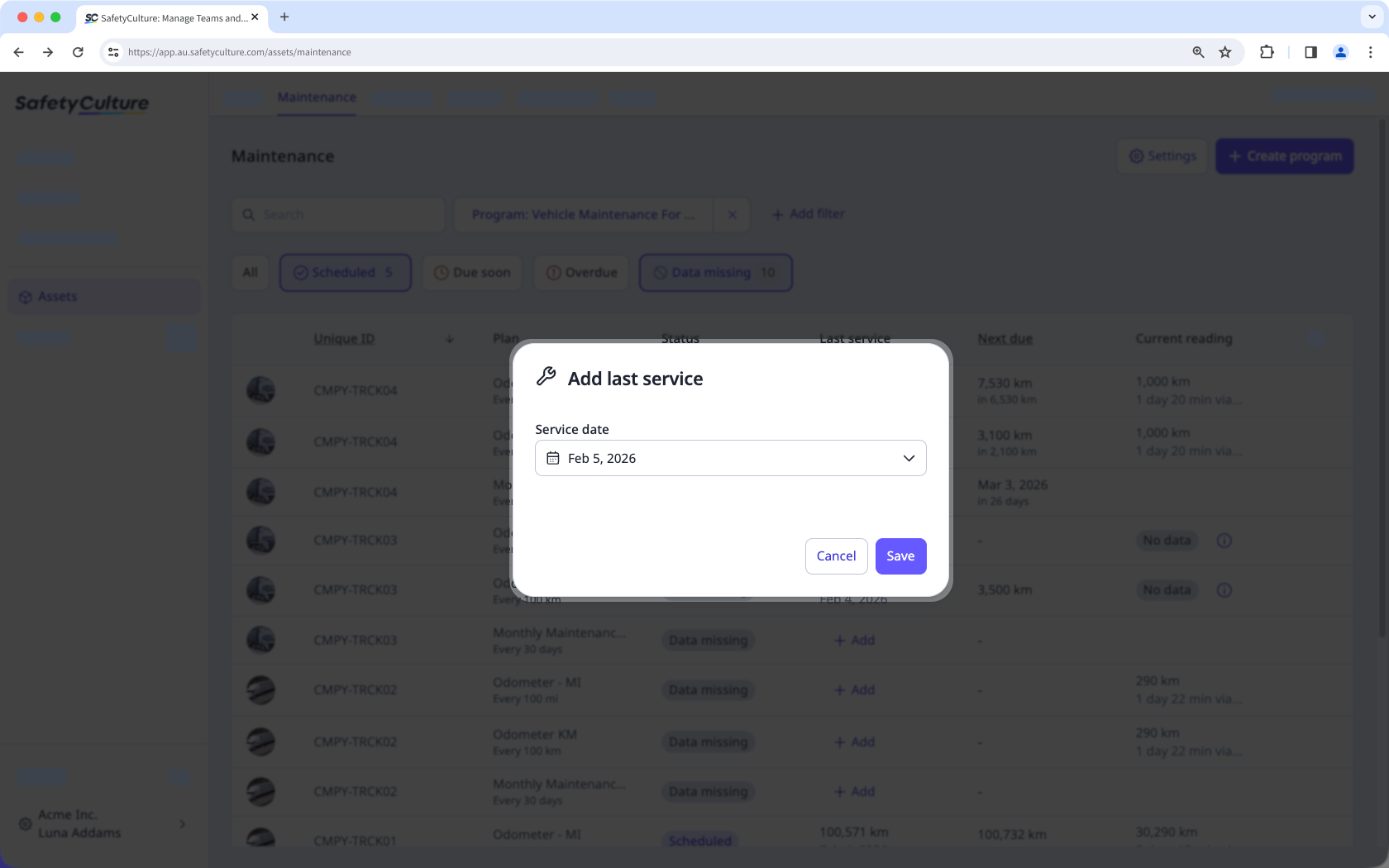
In the pop-up window, enter the odometer or runtime reading from the last service, or date of the last service.
Click Speichern.
Öffnen Sie die Mobile-App.
Tippen Sie auf Mehr in der unteren rechten Ecke Ihres Bildschirms.
Wählen Sie in der Liste der Optionen Assets aus.
Suchen Sie nach dem Asset, dem Sie die Details zum letzten Service hinzufügen möchten.
Wählen Sie das Asset aus.
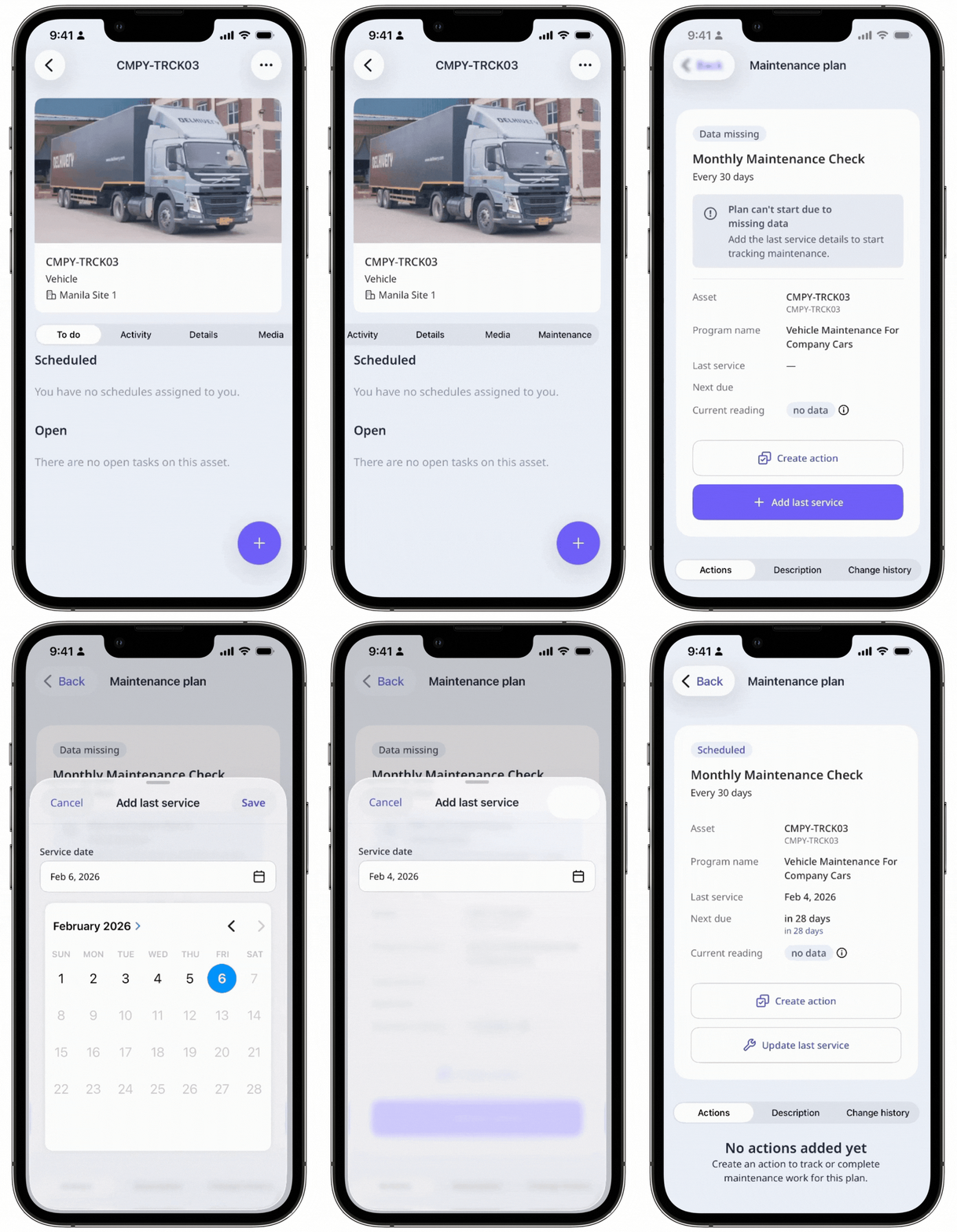
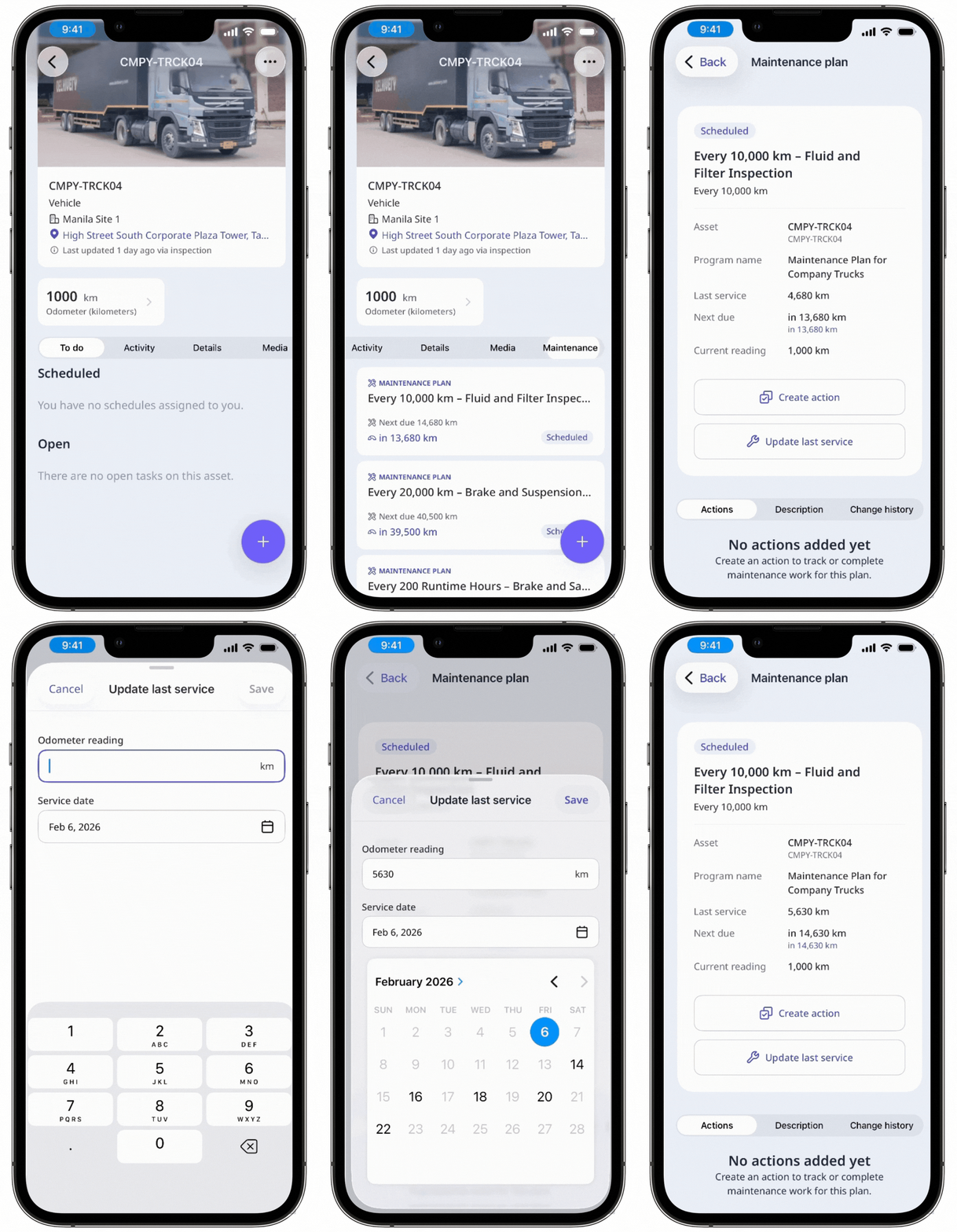
Tippen Sie auf die Registerkarte "Wartung" und dann auf den Plan mit den fehlenden Details.
Tippen Sie auf Letzten Service hinzufügen.
Geben Sie den Kilometer- oder Laufzeitstand vom letzten Service oder das Datum des letzten Service ein.
Klicken Sie auf Speichern.
Bearbeiten der Details der letzten Wartung eines Assets
Wählen Sie Assets in der Seitenleiste oder in Mehr aus.
Wählen Sie am oberen Rand der Seite Wartung aus.
Verwenden Sie Filter in der Wartungstabelle, um auszuwählen, welche Anlagen, Programme oder Standorte angezeigt werden sollen.
Suchen Sie nach dem Asset, dessen letzte Service-Details Sie bearbeiten möchten.
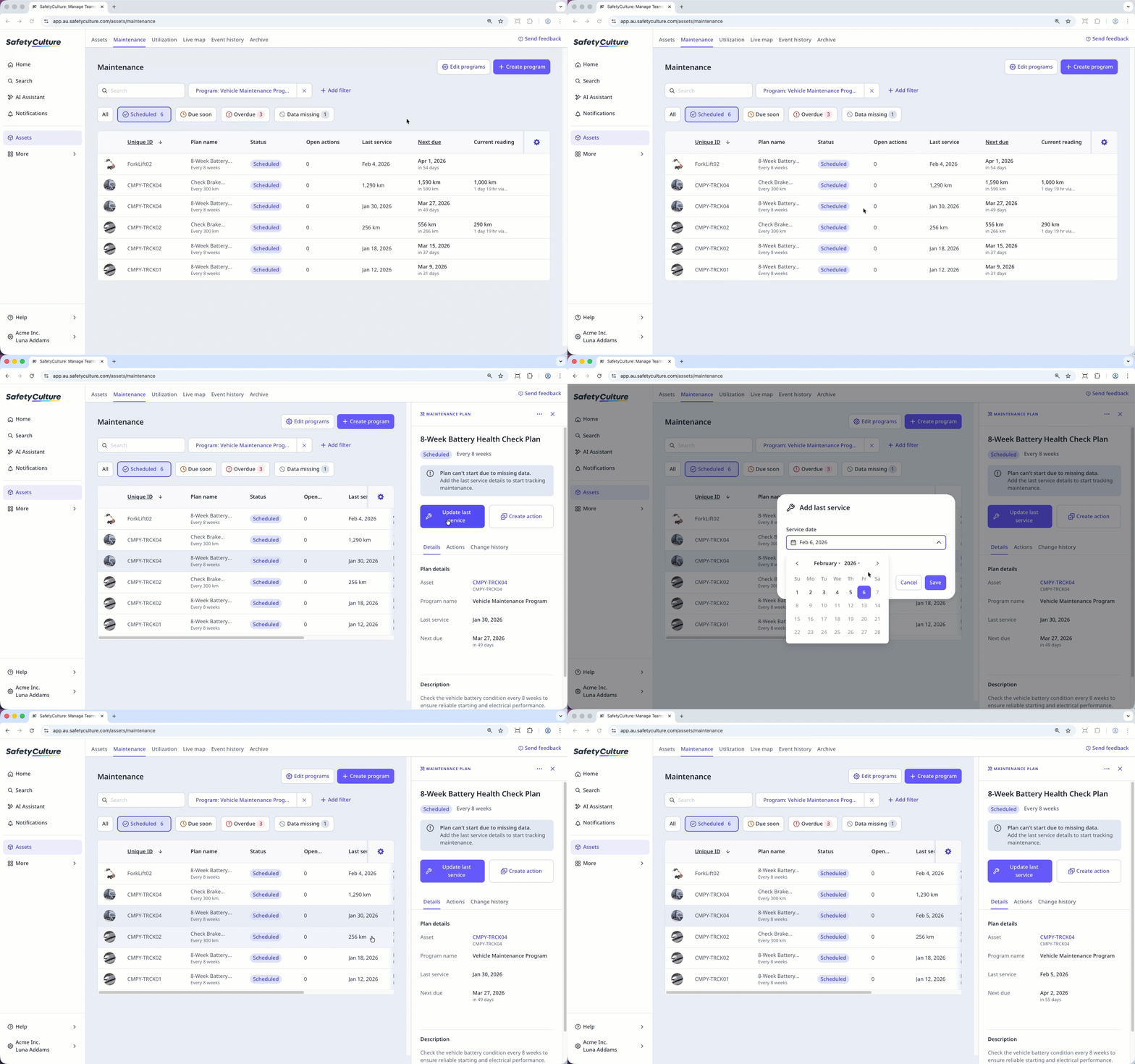
Klicken Sie auf einen Plan.
Klicken Sie in der Seitenleiste auf Letzten Service aktualisieren.
Geben Sie im Pop-up-Fenster den Kilometer- oder Laufzeitstand vom letzten Service oder das Datum des letzten Service ein.
Klicken Sie auf Speichern.
Öffnen Sie die Mobile-App.
Tippen Sie auf Mehr in der unteren rechten Ecke Ihres Bildschirms.
Wählen Sie in der Liste der Optionen Assets aus.
Suchen Sie nach dem Asset, dessen letzte Service-Details Sie bearbeiten möchten.
Tippen Sie auf der Registerkarte Wartung auf einen Plan.
Tippen Sie auf Letzten Service aktualisieren.
Geben Sie den Kilometer- oder Laufzeitstand vom letzten Service oder das Datum des letzten Service ein.
Klicken Sie auf Speichern.
Brauchen Sie weitere Hilfe?
War diese Seite hilfreich?
