Zuletzt aktualisiert: 10. August 2026
Was bedeutet es, die Navigation für Ihre Organisation zu verwalten?
Mit der Navigationsverwaltung können Sie das Hauptmenü im gesamten Arbeitsbereich Ihres Unternehmens organisieren und anpassen, um die von Ihrem Team am häufigsten verwendeten Tools zu priorisieren. Sie können diese Erfahrung auf zwei Arten verwalten:
Von der Organisation verwaltet: Sie legen eine Standardnavigation für die gesamte Organisation fest und können zusätzliche Layouts erstellen, die auf bestimmte Berechtigungssätze zugeschnitten sind.
Personalisiert: Die Nutzer können ihre Navigation individuell anpassen. Sie können dennoch ein Standardlayout für alle festlegen, die ihre Navigation noch nicht angepasst haben.
Ihr Team findet innerhalb von Sekunden, was es benötigt, ohne von Funktionen überfordert zu werden, die es nicht nutzt. Ganz gleich, ob Sie die Benutzeroberfläche für Außendienstmitarbeiter vereinheitlichen, um „Inspektionen“ und „Mängel“ hervorzuheben, oder ob Sie den einzelnen Mitarbeitern die Möglichkeit geben, ihre Ansicht individuell anzupassen – die optimierte Navigation stellt sicher, dass die Plattform die täglichen Arbeitsabläufe Ihres Teams unterstützt.
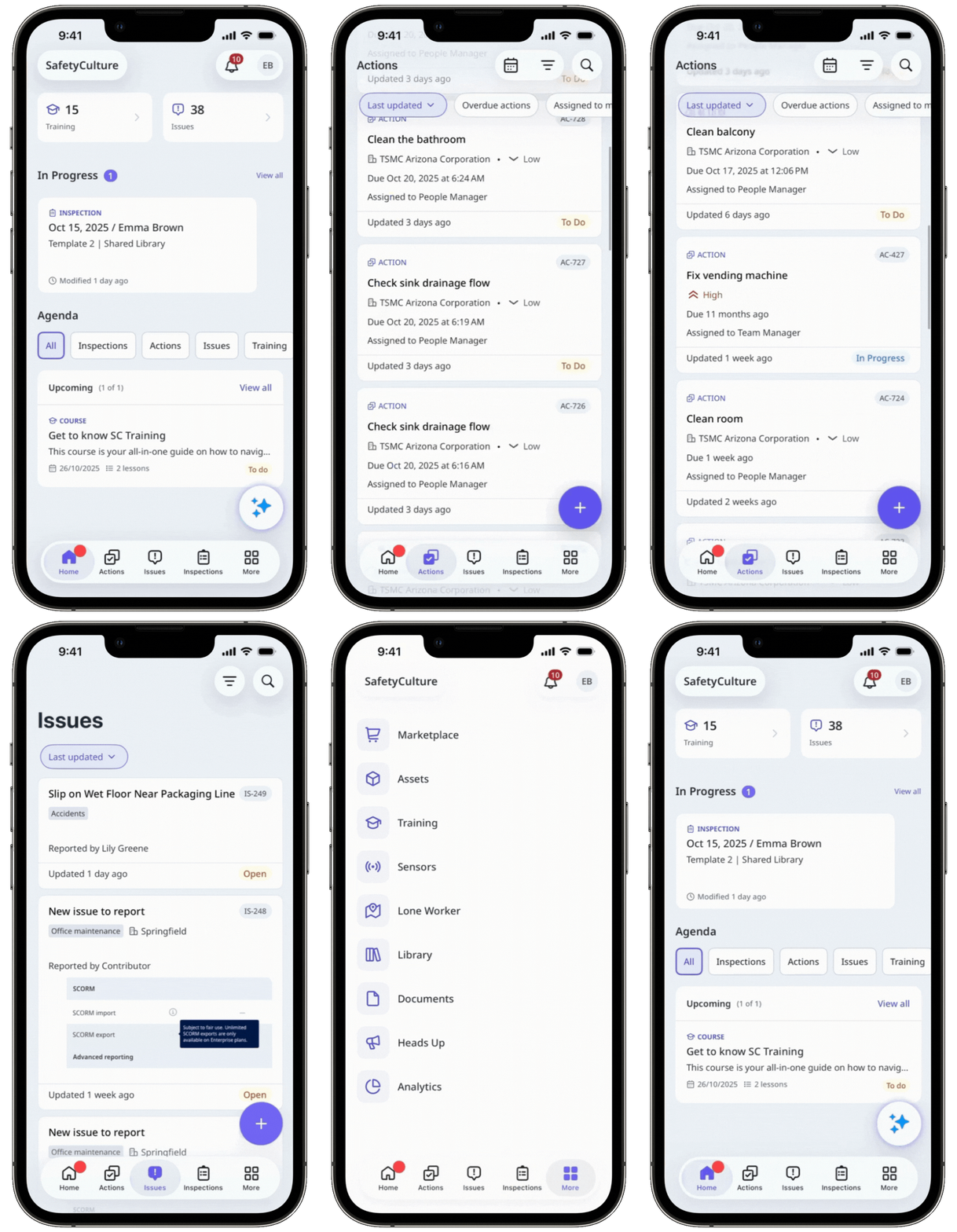
Damit Ihre eigene Seitenleiste sich auf die Funktionen konzentriert, die Sie am häufigsten nutzen, können Sie Ihre Navigation individuell anpassen.
Was Sie brauchen
Navigationseinstellungen festlegen
Klicken Sie unten links auf der Seite auf den Namen Ihrer Organisation und wählen Sie Organisationseinstellungen aus.
Klicken Sie oben rechts im Abschnitt „Navigation“ auf Bearbeiten.
Wählen Sie Ihre bevorzugte Navigationseinstellung aus:
Organisationsverwaltet - Stellen Sie eine Standard-Seitenleiste für die Web-App und eine Navigationsleiste für die mobile App für die gesamte Organisation ein oder passen Sie die Navigation auf der Grundlage von Berechtigungen an.
Personalisierte - Erlauben Sie den Nutzern, ihre eigene Seitenleiste der Web-App und die Navigationsleiste der mobilen App anzupassen.
Wenn Sie "organisationsverwaltet" ausgewählt haben, wählen Sie das Layout aus, oder klicken Sie auf Neues Layout erstellen, um ein neues Layout für einen Berechtigungssatz zu erstellen.
Markieren Sie die Funktionen, die Sie in der Seitenleiste der Web-App und in der Navigationsleiste der mobilen App anzeigen möchten, und deaktivieren Sie die Funktionen, die Sie unter Mehr behalten möchten.
Sie können auch auf der linken Seite der Funktionen anklicken und gedrückt halten, um sie neu anzuordnen.
Klicken Sie auf Änderungen speichern.
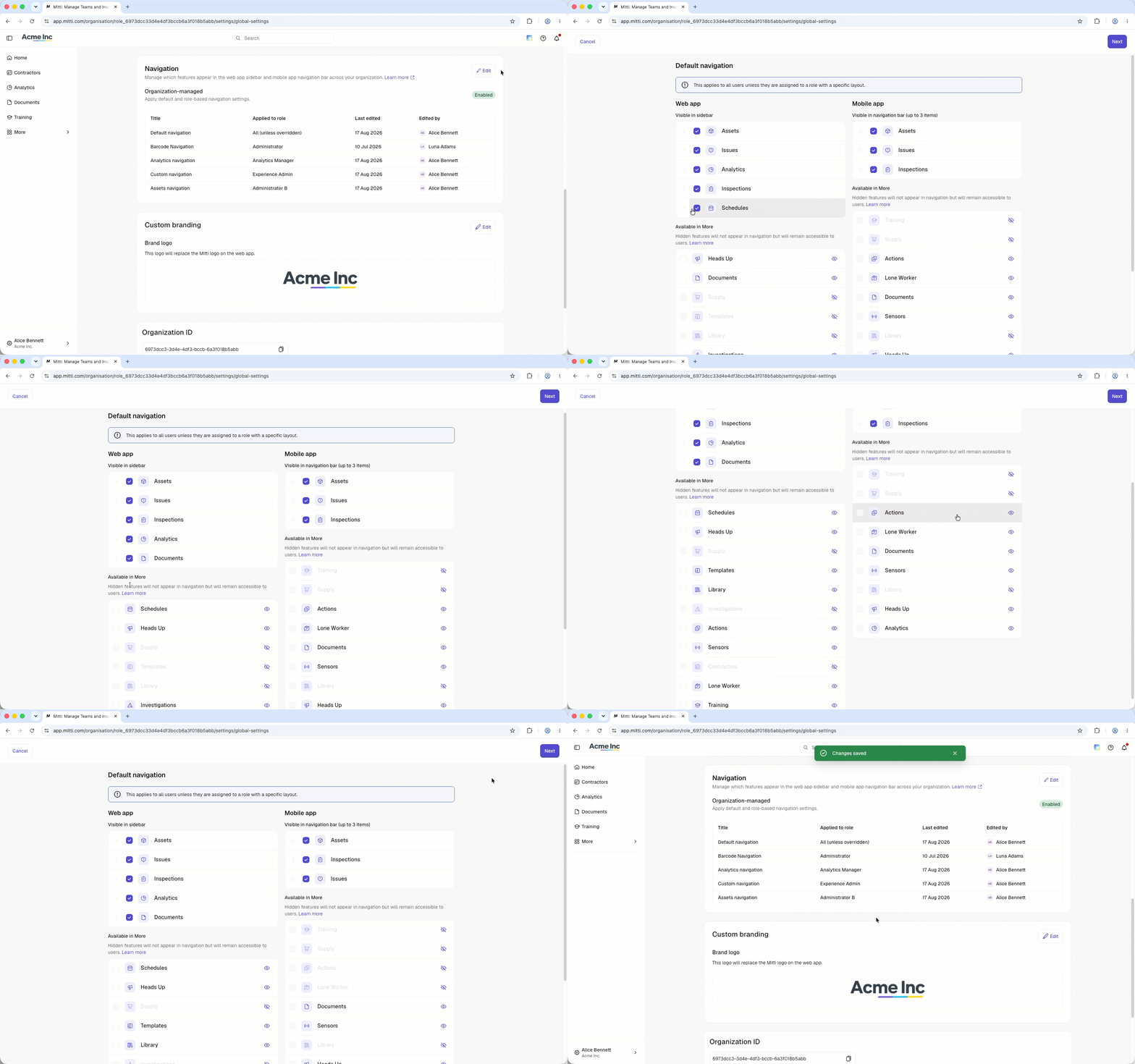
Standardnavigation bearbeiten
The default applies to everyone under "Organization-managed", unless a role-specific layout overrides it, or to anyone who hasn't customized their own navigation under "Personalized".
Click your organization name on the lower-left corner of the page and select Organisationseinstellungen.
Scroll to the "Navigation" section, and click Bearbeiten.
Select "Organization-managed" or "Personalized," depending on how your organization manages navigation.
Select and edit the default navigation:
Check the features you want to display on the web app’s sidebar and the mobile app’s navigation bar, and uncheck those you’d like to keep under Mehr.
Click and hold on the left-hand side of the features to sort them.
Click or to show or hide the features from Mehr.
Click Weiter on the upper-right corder of the page.
Click Änderungen speichern on the lower-left of the “Navigation” section.
In the pop-up window, click Speichern und anwenden.
Sie können unter zusätzliche Layouts für bestimmte Rollen erstellen und bestimmte Funktionen für jedes der Layouts ein- oder ausblenden.
Für Nutzer der Mobile-App werden Navigationsänderungen erst angezeigt, nachdem die App einige Male vollständig geschlossen und erneut geöffnet wurde.
Häufig gestellte Fragen
Brauchen Sie weitere Hilfe?
War diese Seite hilfreich?
