Zuletzt aktualisiert: 24. September 2026
Wir haben derzeit eine alte (Legacy) und eine neue Version der Analysen-Funktion.
Dieser Artikel betrifft die neue Analysen-Erfahrung. Bitte vergewissern Sie sich, dass Sie sich in der neuen Version befinden, indem Sie die Umschaltfunktion oben links auf der Seite Analysen verwenden.
Was Sie brauchen
Wenn Sie Berechtigung "Zeitpläne: Erstellen" haben, können Sie alle Zeitpläne in Ihrer Organisation bearbeiten.
Einen Zeitplan beenden
Wählen Sie Zeitpläne in der Seitenleiste oder in Mehr aus.
Klicken Sie am oberen Rand der Seite auf auf Zeitpläne verwalten.
Klicken Sie auf den Zeitplan.
Klicken Sie in der oberen rechten Ecke der Seitenleiste auf auf .
Wählen Sie Einen Zeitplan löschen aus.
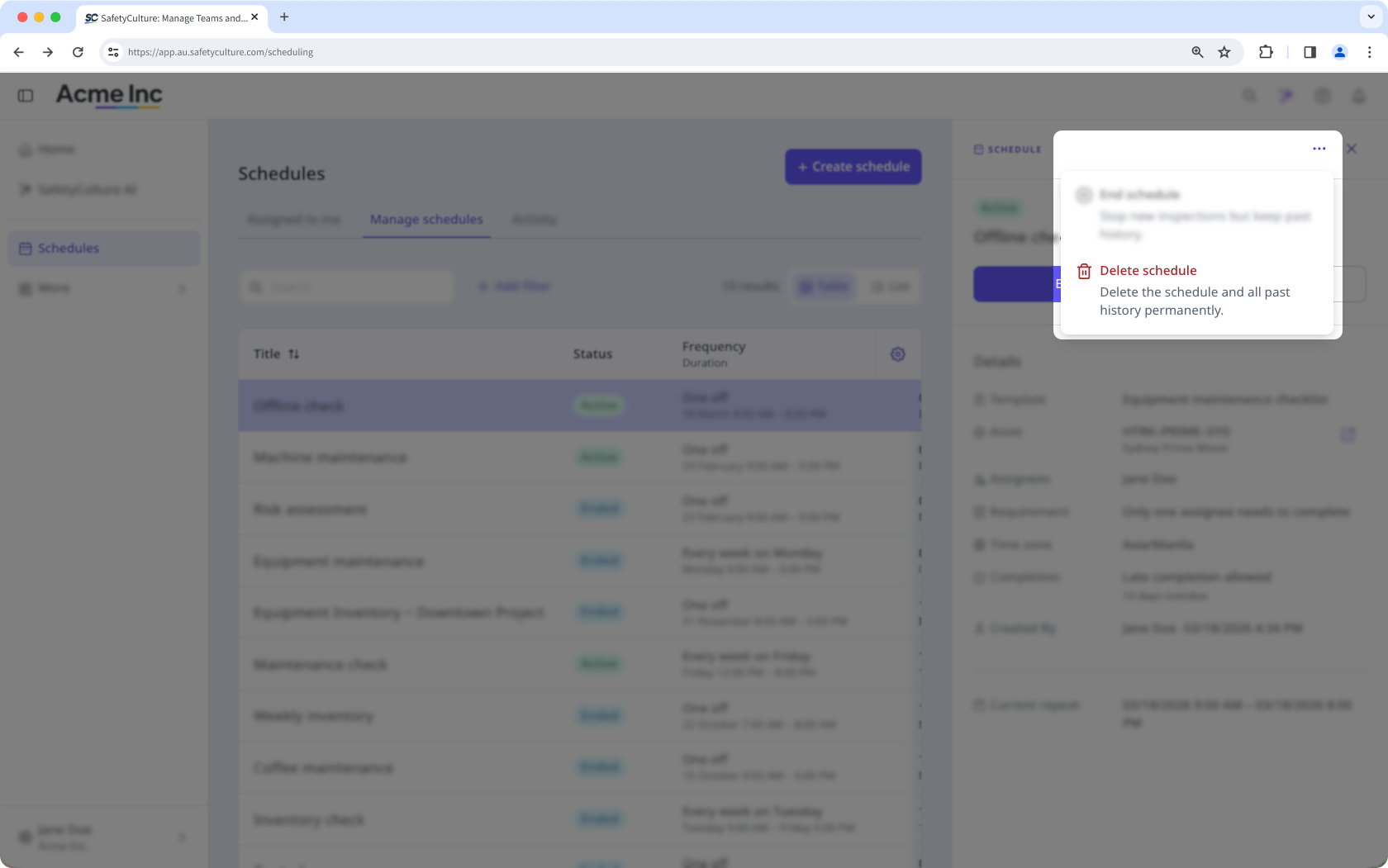
Klicken Sie im Pop-up-Fenster auf Löschen.
Bulk end schedules
You can bulk end up to 1,000 schedules at a time.
Click Zeitpläne from the sidebar or in Mehr.
Click Zeitpläne verwalten at the top of the page.
Check the box next to each schedule.
Click End at the bottom of the page.
In the pop-up window, click End.
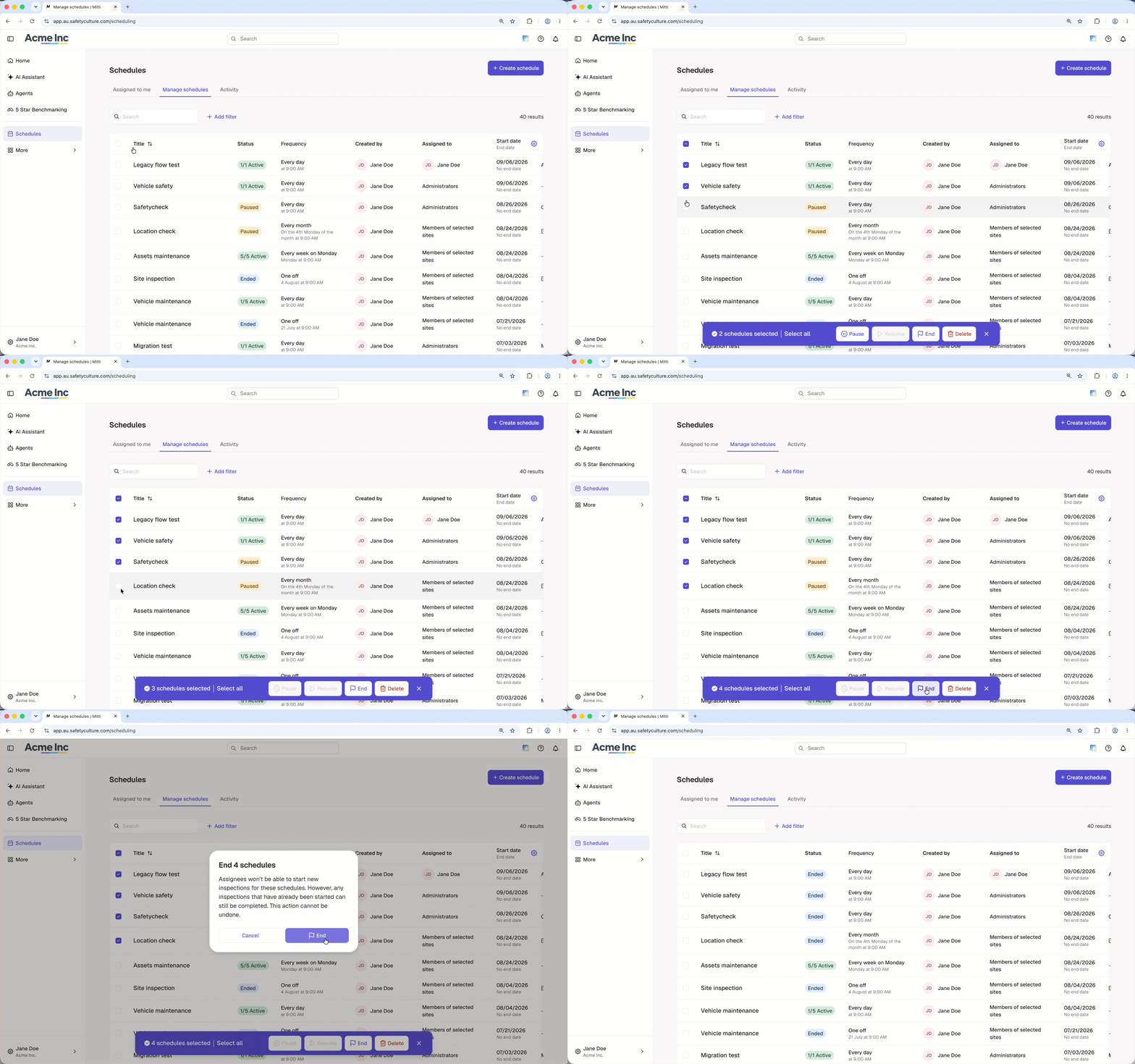
Bulk ending schedules only work when every schedule in your selection is active or paused. If your selection includes active, paused, and ended schedules, narrow it to active or paused schedules to use the option.
Was sind die Unterschiede zwischen der Legacy- und der neuen Erfahrung?
Funktion | Legacy | Neu |
|---|---|---|
Enddatum für Zeitpläne festlegen | Geplante Wiederholungen werden auf unbestimmte Zeit fortgesetzt, sofern sie nicht manuell pausiert oder gelöscht werden. | Sie können einen Zeitplan so einstellen, dass er an einem bestimmten Datum oder nach einer bestimmten Anzahl von Wiederholungen endet. Dies ist hilfreich, wenn Sie einen Zeitplan nur für eine begrenzte Zeit benötigen, so dass später keine manuellen Aktualisierungen erforderlich sind. |
Brauchen Sie weitere Hilfe?
War diese Seite hilfreich?
