Zuletzt aktualisiert: 25. Oktober 2026
Startseitenlayout sind ausschließlich an/in Enterprise-Tarif verfügbar.
Was bedeutet es, die Startseite-Einstellungen für Ihre Organisation zu verwalten?
Über die Verwaltung der Startseiten-Einstellungen können Sie die Startseite für Benutzer in Ihrem gesamten Unternehmen individuell anpassen. Durch das Erstellen von Startseiten-Layouts können Sie festlegen, welche Elemente auf der Startseite für die jeweilige Rolle am relevantesten sind, sodass sich die Benutzer auf die Informationen konzentrieren können, die für ihre Arbeit am wichtigsten sind.
Sie können mehrere Startseiten-Layouts erstellen, Elemente neu anordnen, um wichtige Informationen hervorzuheben, und Elemente entfernen, die für eine bestimmte Rolle nicht relevant sind. Wenn sich die Anforderungen Ihres Unternehmens ändern, können Sie Layouts außerdem bearbeiten, duplizieren und löschen, um die Startseite stets auf dem neuesten Stand zu halten.
Das Standardlayout gilt für Benutzer mit Rollen, denen kein Layout zugewiesen ist.
Was Sie brauchen
Ein Layout für die Startseite erstellen
Click your organization name on the lower-left corner of the page and select Organisationseinstellungen.
Click the Startseiteneinstellungen tab.
Click Neues Layout erstellen on the lower-left of the list.
In the pop-up window, click the dropdown menu and select a role.
Click Erstellen.
Click on the upper-left of the page to edit the Home layout name.
Edit what's included in the new layout:
Check the widgets you want to display on the Home of the web app and the mobile app, and uncheck those you want to hide.
Click and hold on the left-hand side of the widgets to sort them.
Click Speichern on the upper-right corner of the page.
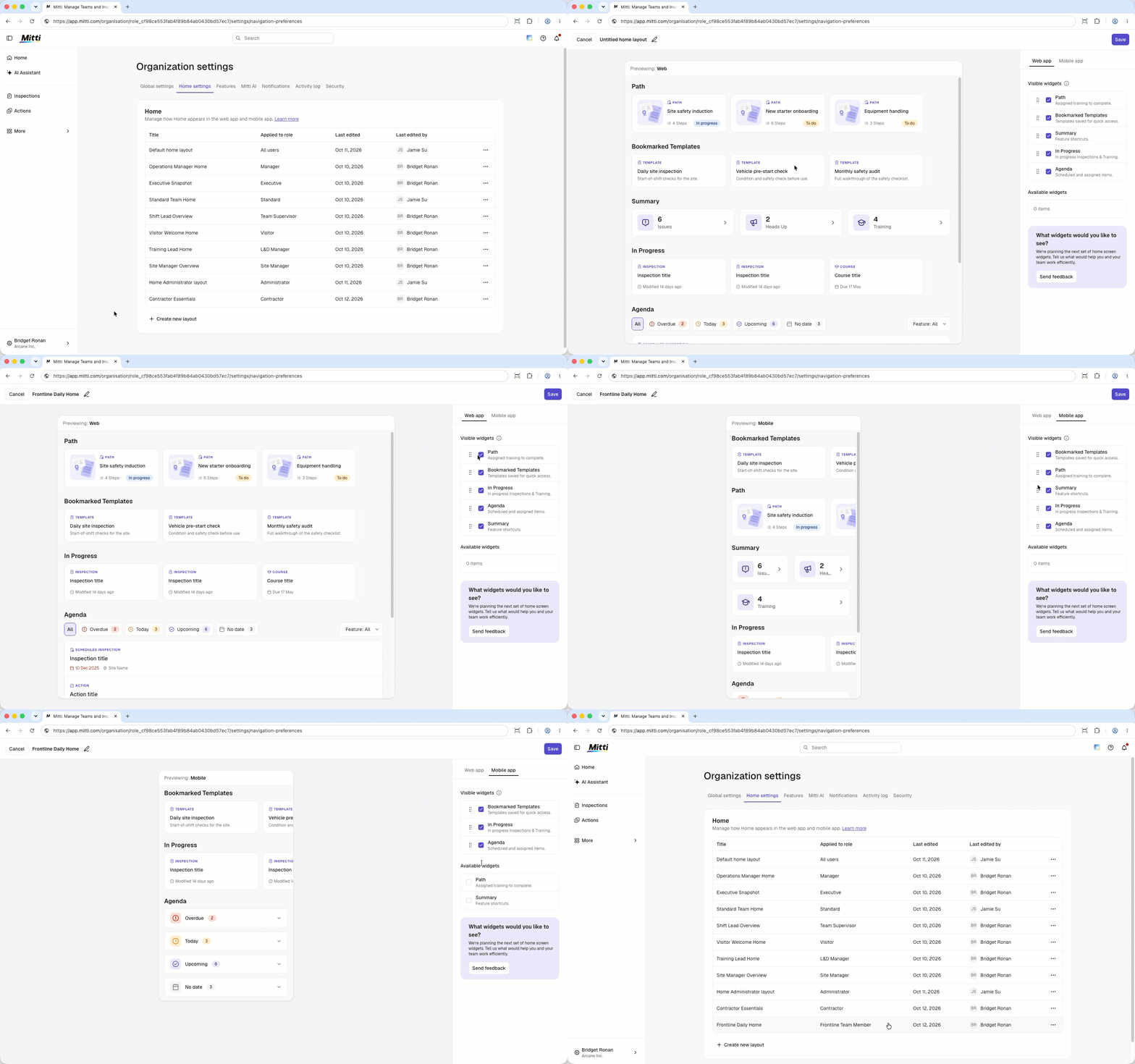
Sie können für jede Rolle nur ein Startseitenlayout erstellen.
Ein Layout der Startseite bearbeiten
Click your organization name on the lower-left corner of the page and select Organisationseinstellungen.
Click the Startseiteneinstellungen tab.
Click on the right-hand side of the layout and select Bearbeiten.
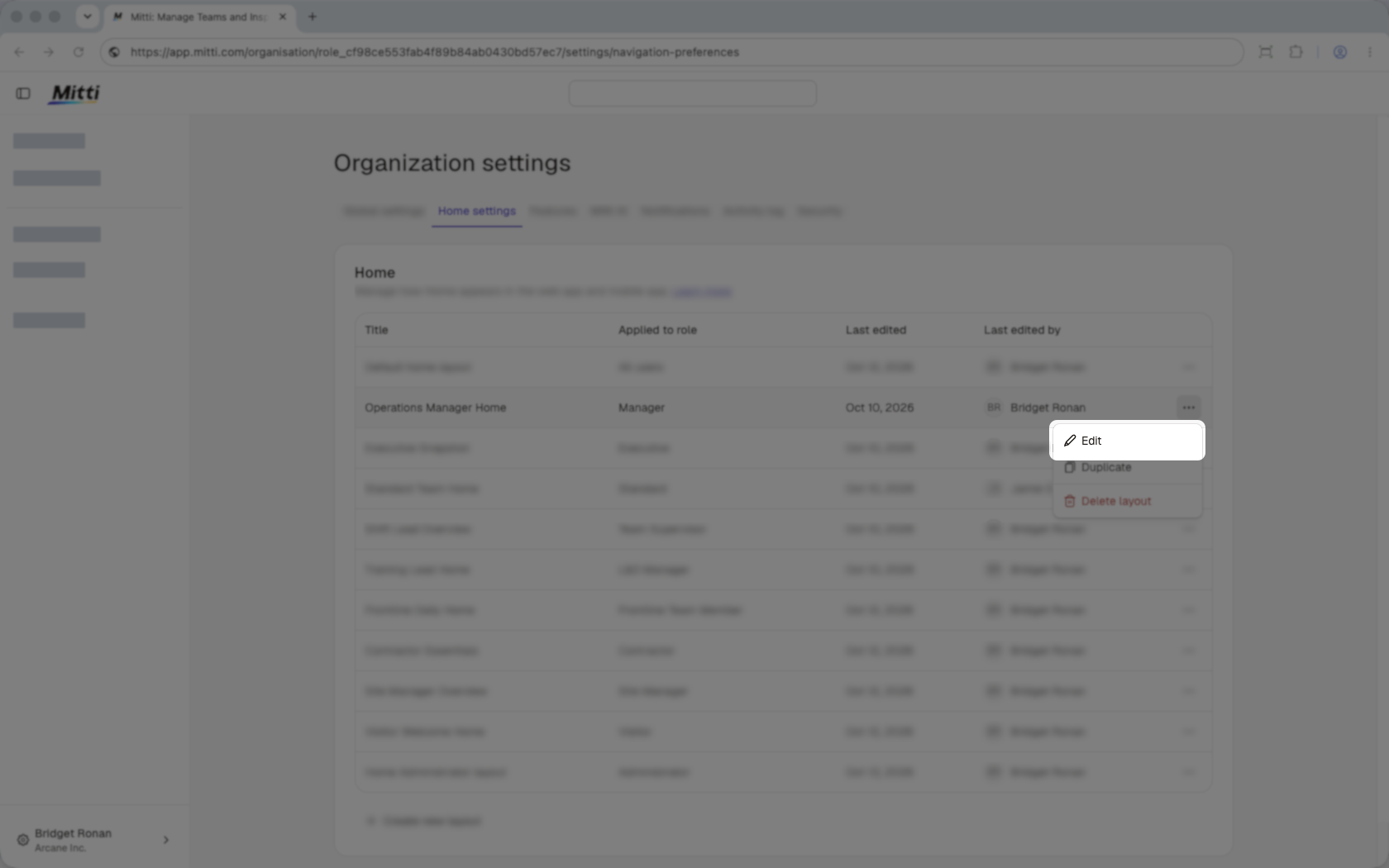
Edit the Home layout name, the widgets you want to show, and their order.
Click Speichern on the upper-right corner of the page.
Ein Startseitenlayout duplizieren
Click your organization name on the lower-left corner of the page and select Organisationseinstellungen.
Click the Startseiteneinstellungen tab.
Click on the right-hand side of the layout and select Duplizieren.
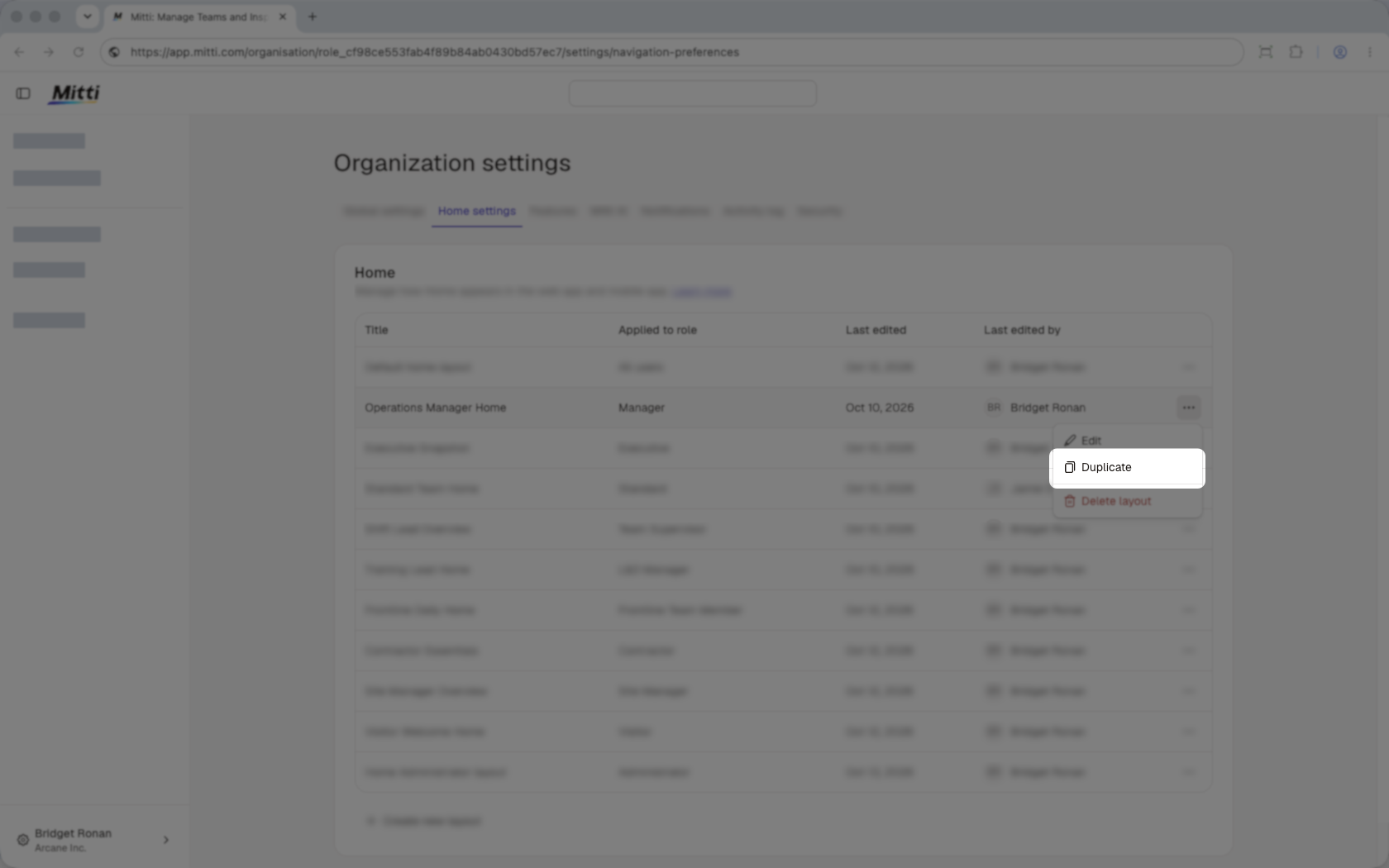
In the pop-up window, click the dropdown menu and select a role.
Click on the upper-left of the page to rename the Home layout.
Click Speichern on the upper-right corner of the page.
Ein Startseitenlayout löschen
Das Löschen ist nicht rückgängig zu machen, und wir können dauerhaft gelöschte Objekte nicht wiederherstellen. Vor dem Löschen ist immer eine Bestätigung erforderlich, um sicherzustellen, dass Sie nicht versehentlich das falsche Objekt löschen.
Click your organization name on the lower-left corner of the page and select Organisationseinstellungen.
Click the Startseiteneinstellungen tab.
Click on the right-hand side of the layout and select Layout löschen.
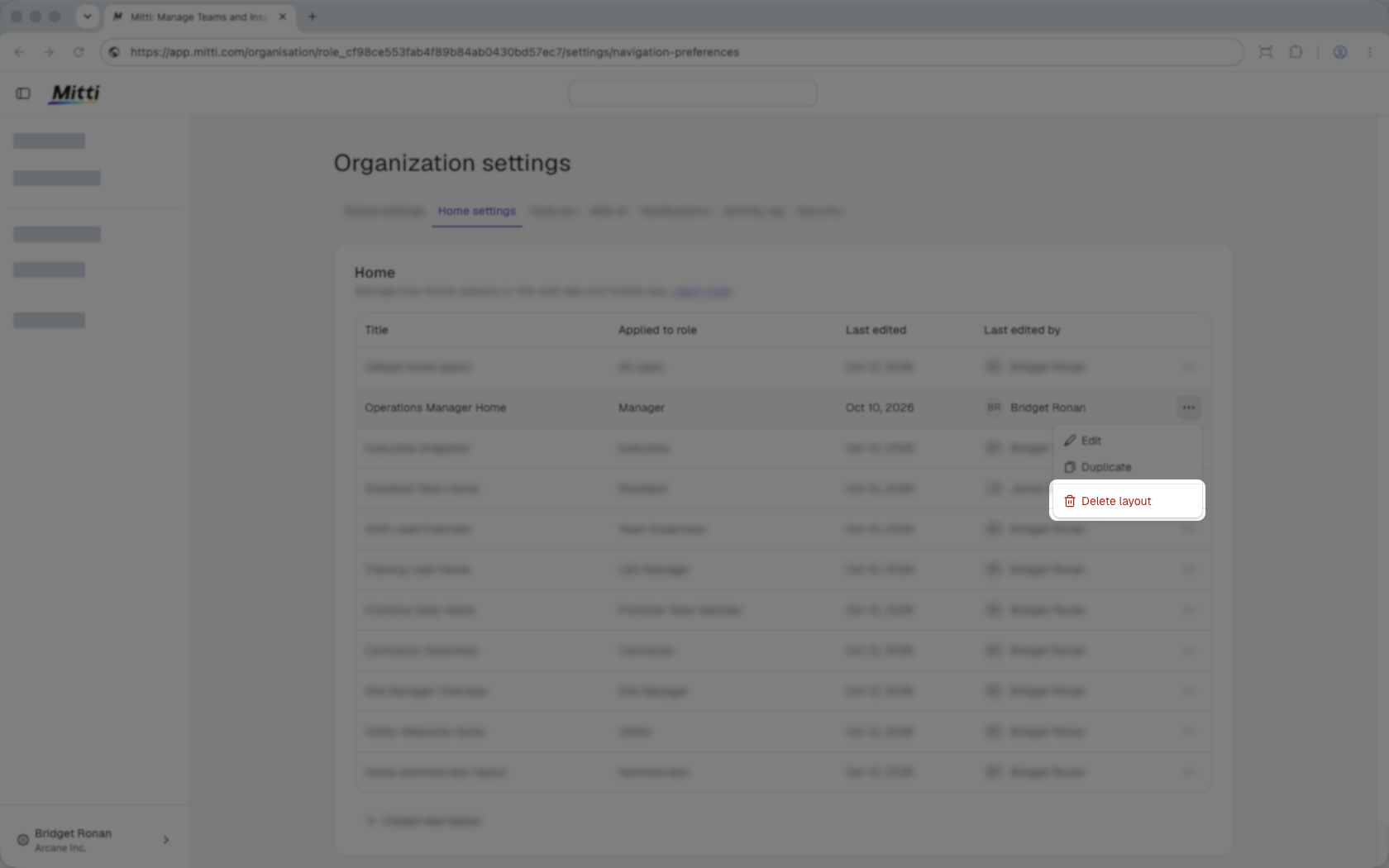
In the pop-up window, click Löschen.
Das Standard-Startseitenlayout kann nicht gelöscht werden.
Häufig gestellte Fragen
Brauchen Sie weitere Hilfe?
War diese Seite hilfreich?
