Zuletzt aktualisiert: 26. September 2026
Was Sie brauchen
Eine globale Rolle zuweisen
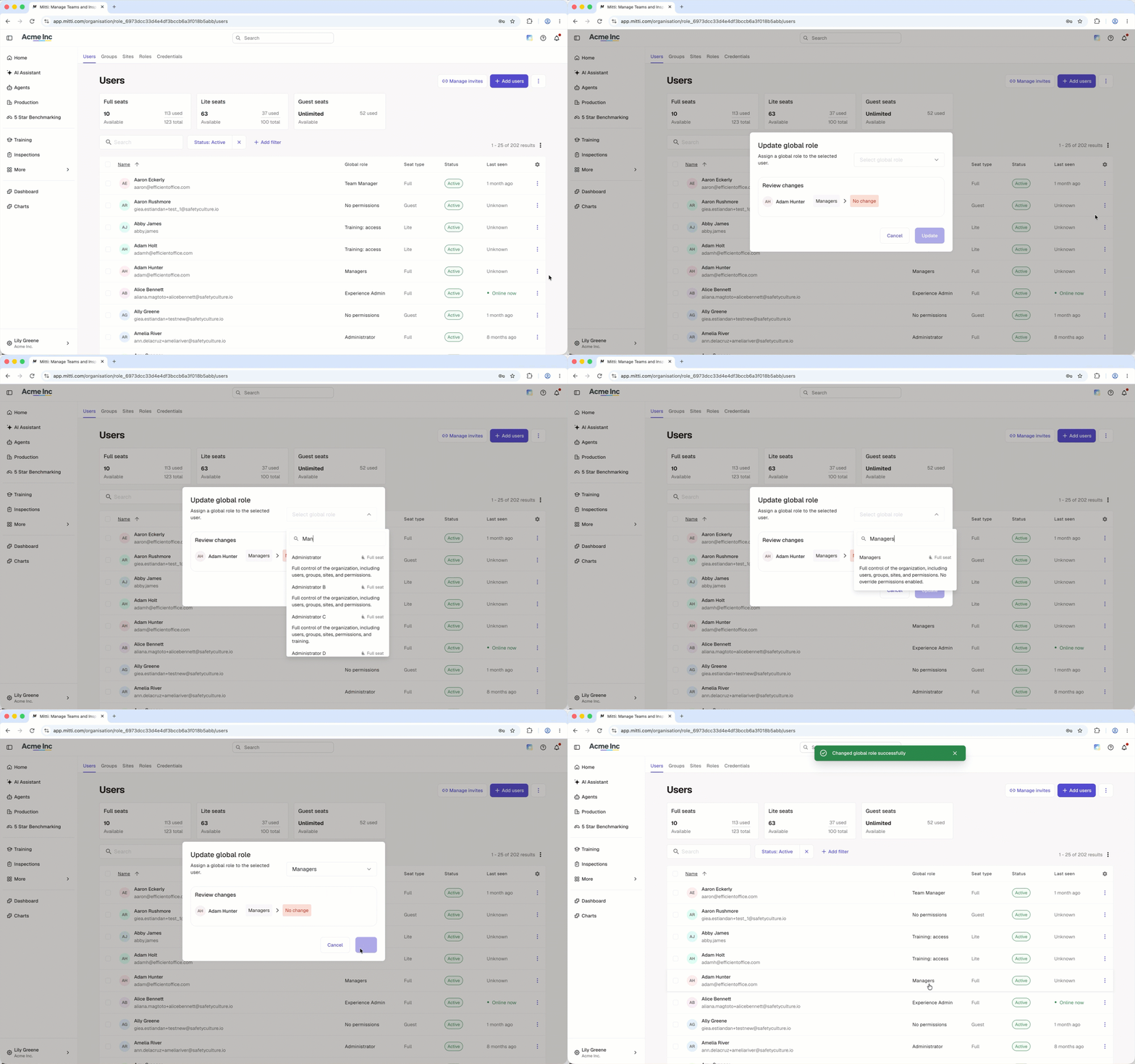
Klicken Sie unten links auf der Seite auf den Namen Ihrer Organisation und wählen Sie Nutzer aus.
Klicken Sie auf der rechten Seite des Benutzers auf und wählen Sie Globale Rolle ändern aus.
Wählen Sie im Popup-Fenster die globale Rolle aus dem Dropdown-Menü aus.
Klicken Sie auf Aktualisieren.
Eine Gruppen- oder Standortrolle zuweisen
Um einer Gruppe oder einem Standort eine Rolle zuzuweisen, muss Ihre OrganisationTeil von Enterprise-Tarif sein. Außerdem benötigen Sie Berechtigung "Plattformverwaltung: Gruppen" oder Berechtigung "Plattformverwaltung: Standorte".
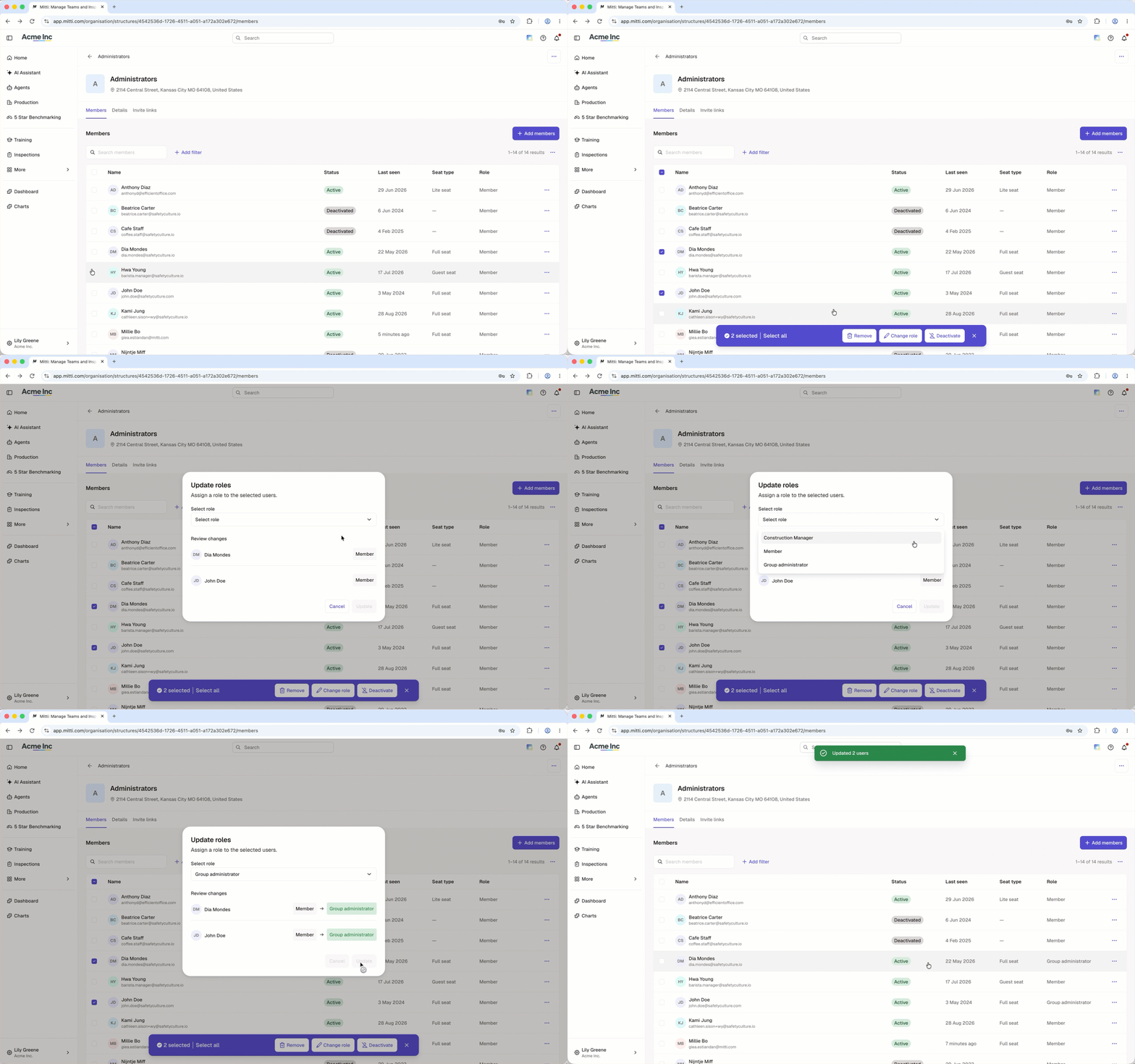
Klicken Sie unten links auf der Seite auf den Namen Ihrer Organisation und wählen Sie Gruppen oder Standorte aus.
Klicken Sie auf die Gruppe oder den Standort, der bzw. dem Sie eine Rolle zuweisen möchten.
Aktivieren Sie die Kästchen links neben den Namen der Nutzer.
Klicken Sie unten auf der Seite auf Rolle wechseln.
Wählen Sie im Popup-Fenster die Rolle aus dem Dropdown-Menü Rolle auswählen aus.
Klicken Sie auf Aktualisieren.
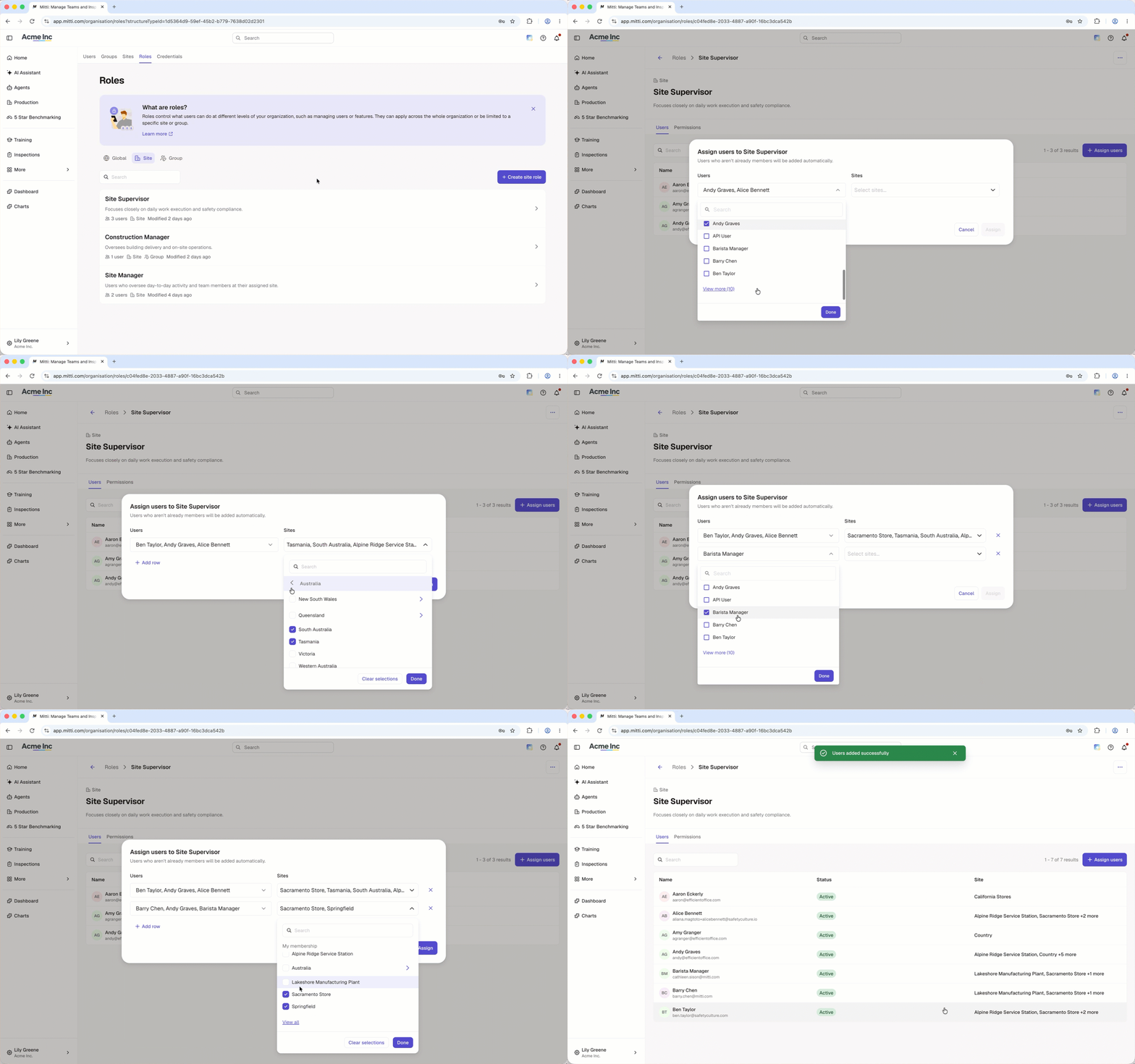
Click your organization name on the lower-left corner of the page and select Rollen.
Select Standort or Gruppe tab at the top of the page.
Select the role you want to assign to users.
Click Benutzer zuweisen on the upper-right of the page.
In the pop-up window, select the users you want to assign from the Nutzer dropdown menu.
Select the sites and groups they belong to from the Standorte und Gruppen dropdown menu.
If you want to assign multiple users to sites and groups, click Zeile hinzufügen.
Click Zuweisen.
Beim Zuweisen von Rollen über eine Rollenseite werden Benutzer, die noch nicht als Mitglieder zum Standort oder Gruppe hinzugefügt wurden, automatisch hinzugefügt.
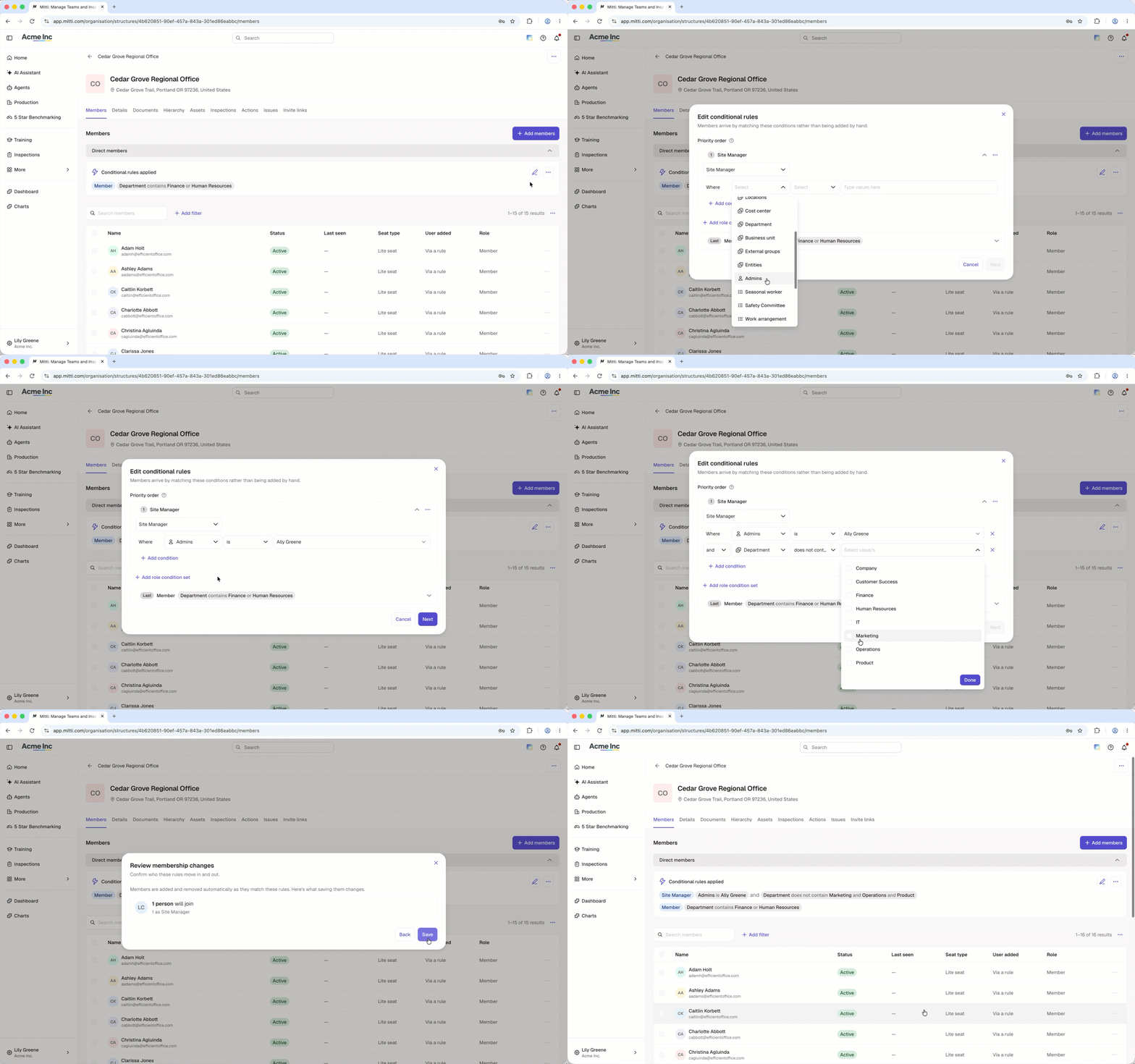
Klicken Sie unten links auf der Seite auf den Namen Ihrer Organisation und wählen Sie Gruppen oder Standorte aus.
Klicken Sie auf die Gruppe oder den Standort mit den Mitgliedschaftsregeln, der bzw. der Sie eine Rolle zuweisen möchten.
Klicken Sie im Abschnitt „Angewandte Mitgliedschaftsregeln“ auf .
Klicken Sie im Popup-Fenster auf Rolle hinzufügen.
Wählen Sie im Dropdown-Menü die Gruppe oder die Standortrolle aus, die Sie zuweisen möchten, und konfigurieren Sie anschließend die Regeln entsprechend. Sie können bis zu 5 Regeln hinzufügen, um die Bedingungen für Ihre Rolle festzulegen.
Klicken Sie auf Weiter.
Klicken Sie auf Speichern.
Einschränkungen
Für Gruppen- und Standortrollen gelten die folgenden Einschränkungen:
Ein Benutzer kann in jeder Gruppe oder an jedem Standort eine andere Rolle innehaben, jedoch nur eine Rolle innerhalb einer einzelnen Gruppe oder einzelnen Standorts.
Die Rollen hängen von den Sichtbarkeitseinstellungen der Organisation für Websites ab. Damit Gruppen- und Standort-Rollen wie vorgesehen funktionieren, müssen die Einstellungen zur Standort-Auswahl Ihrer Organisation auf „Benutzer können nur Standorte anzeigen und auswählen, denen sie angehören“ festgelegt sein.
Bei den Prioritäten für Gruppen- oder Standort-Rollen können Sie die Standardrolle Mitglied nicht neu anordnen. Sie bleibt immer am Ende der Prioritätenliste einer Gruppe oder eines Standorts.
Wenn ein Benutzer mehr als einer der Regeln entspricht, erhält er die Rolle, die in der Prioritätsreihenfolge an erster Stelle steht.
Sie können eine Rolle, die in einer Mitgliedschaftsregel verwendet wird, erst löschen, wenn Sie sie aus allen Regeln entfernt haben, in denen sie verwendet wird.
Häufig gestellte Fragen
Brauchen Sie weitere Hilfe?
War diese Seite hilfreich?
