Zuletzt aktualisiert: 28. Oktober 2026
Dieser Artikel befasst sich mit der neuen „ “-Supply-Oberfläche, die ausschließlich für Organisationen in Australien verfügbar ist. Wenn sich Ihre Organisation außerhalb Australiens befindet, nutzen Sie vorerst „die alte Version von “.
Was sind die Unterschiede zwischen den Zahlungsmethoden bei Supply?
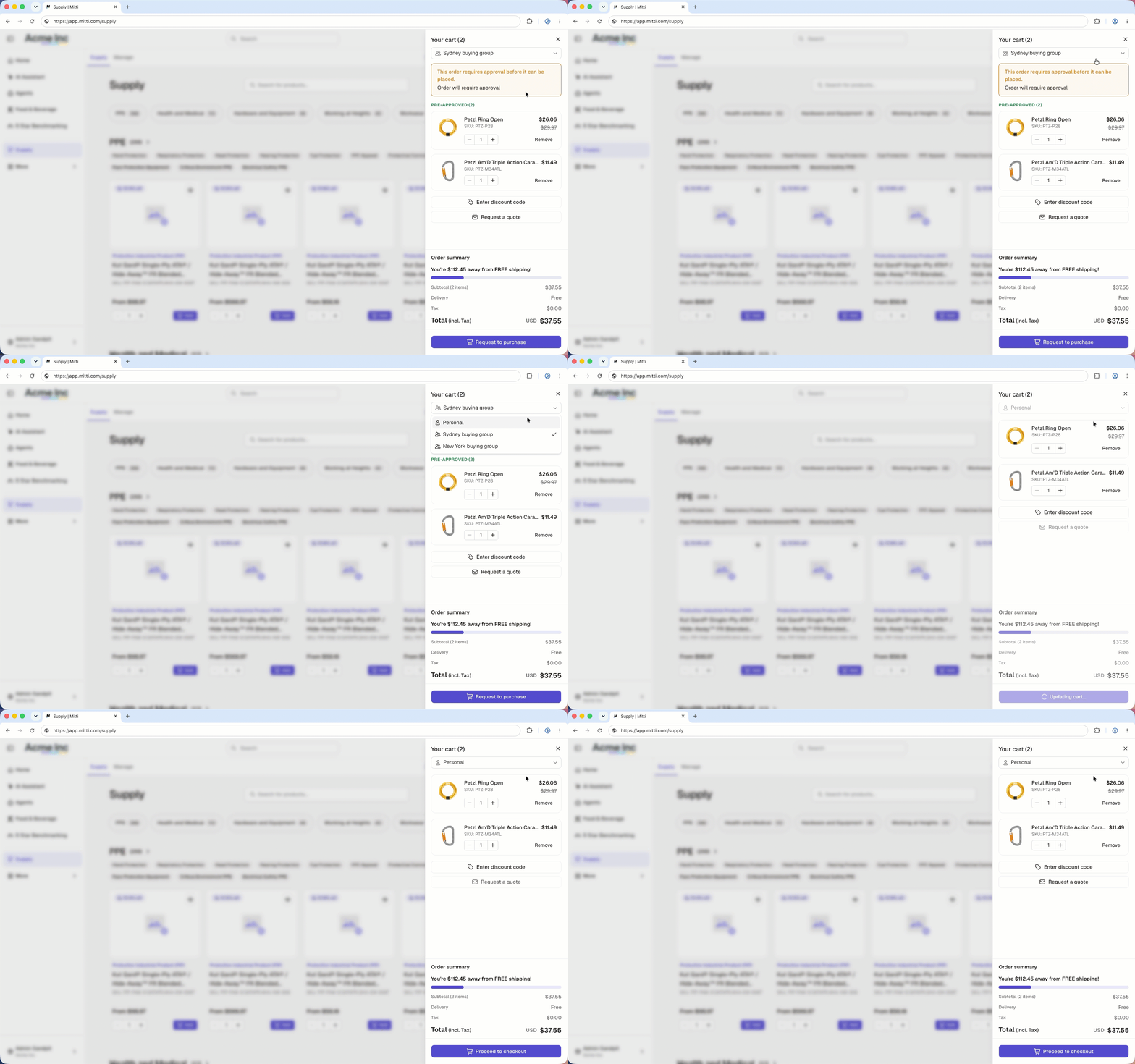
Mitti Supply bietet drei Arten von Zahlungsmethoden an: Organisation, Einkaufsgemeinschaft und Privatperson. Die einzelnen Arten unterscheiden sich darin, wer sie hinzufügen und wer sie nutzen kann.
Organisation: Eine Zahlungsmethode für die Organisation gilt für die gesamte Organisation und kann für Einkaufsgruppen freigegeben werden, sodass mehrere Gruppen mit derselben Zahlungsmethode bezahlen können. Nur Supply-Administratoren können eine Zahlungsmethode für die Organisation hinzufügen.
Einkaufsgruppe: Eine Zahlungsmethode für eine Einkaufsgruppe gehört zu einer bestimmten Einkaufsgruppe, und deren Mitglieder können sie an der Kasse nutzen. Sie können eine Zahlungsmethode für eine Einkaufsgruppe auch für andere Einkaufsgruppen freigeben, sodass deren Mitglieder sie ebenfalls nutzen können. Lieferantenadministratoren und als Gruppenmanager zugewiesene Benutzer können eine Zahlungsmethode für eine Einkaufsgruppe hinzufügen.
Persönlich: Eine persönliche Zahlungsmethode ist für Ihren eigenen Gebrauch bestimmt. Nur die Person, die sie hinzugefügt hat, kann sie zur Bezahlung ihrer eigenen Bestellungen verwenden.
An der Kasse können Sie Ihre persönliche Zahlungsmethode oder eine Zahlungsmethode auswählen, die für eine Einkaufsgruppe verfügbar ist, der Sie angehören. Durch die Auswahl des richtigen Typs wird sichergestellt, dass jede Zahlungsmethode nur den Personen zur Verfügung steht, die sie an der Kasse nutzen sollen.
Was Sie brauchen
Zahlungsmethode für eine Organisation hinzufügen
Klicken Sie in der Seitenleiste auf Supply oder unter Mehr.
Klicken Sie oben auf der Seite auf Verwalten.
Klicken Sie neben Ihrer Organisation auf Verwalten.
Klicken Sie im Abschnitt „Zahlungsmethoden der Organisation“ auf Hinzufügen.
Geben Sie im Popup-Fenster die folgenden Angaben ein oder wählen Sie sie aus:
Geschäft: Klicken Sie auf das Dropdown-Menü und wählen Sie die Gruppenregion aus. Die Karte kann nur an der Kasse in der ausgewählten Region verwendet werden.
Spitzname: Geben Sie einen Namen für die Karte ein.
Kartennummer: Geben Sie die Kartennummer ein.
Ablaufdatum: Geben Sie das Ablaufdatum im Format MM/JJ ein.
Sicherheitscode: Geben Sie den Sicherheitscode ein.
Postleitzahl: Wenn Sie die Region „Vereinigte Staaten“ ausgewählt haben, geben Sie bitte die Postleitzahl ein.
Um die Karte als Standardzahlungsmethode für die Organisation festzulegen, aktivieren Sie die Option „Als Standard für die Organisation festlegen“.
Klicken Sie auf Karte speichern.
Wählen Sie im Popup-Fenster die Einkaufsgruppen aus, für die Sie die Zahlungsmethode freigeben möchten, und klicken Sie auf Teilen. Wenn Sie die Zahlungsmethode nicht für eine Einkaufsgruppe freigeben möchten, klicken Sie stattdessen auf Vorerst überspringen.
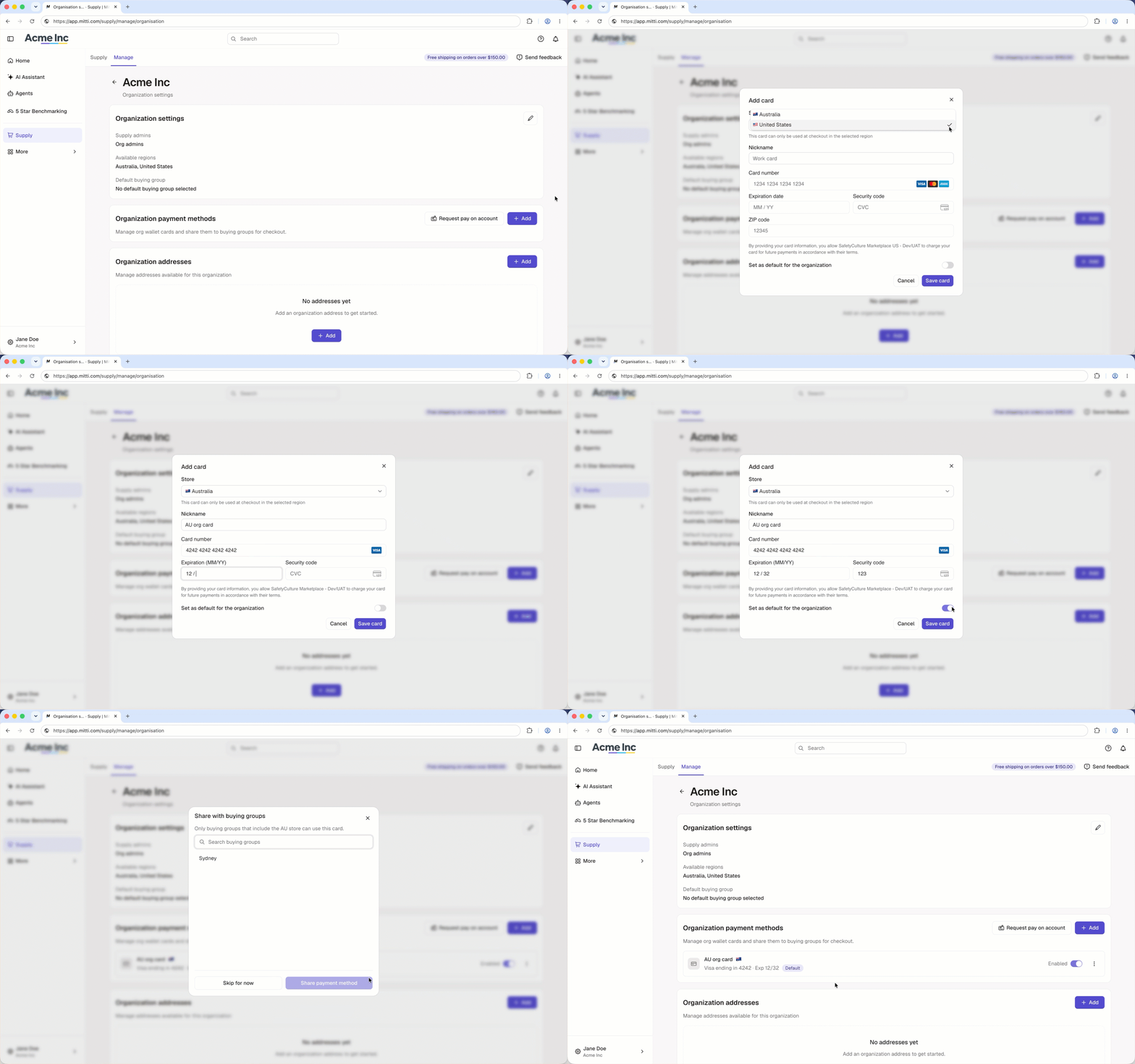
Nur Einkaufsgruppen, zu denen die Region der Zahlungsmethode gehört, können diese nutzen.
Öffnen Sie die Mobile-App.
Tippen Sie in der Navigationsleiste auf Supply oder unter Mehr.
Tippen Sie oben links auf Ihrem Bildschirm auf Verwalten
Tippen Sie neben Ihrer Organisation auf Verwalten.
Tippen Sie im Abschnitt „Zahlungsmethoden der Organisation“ auf .
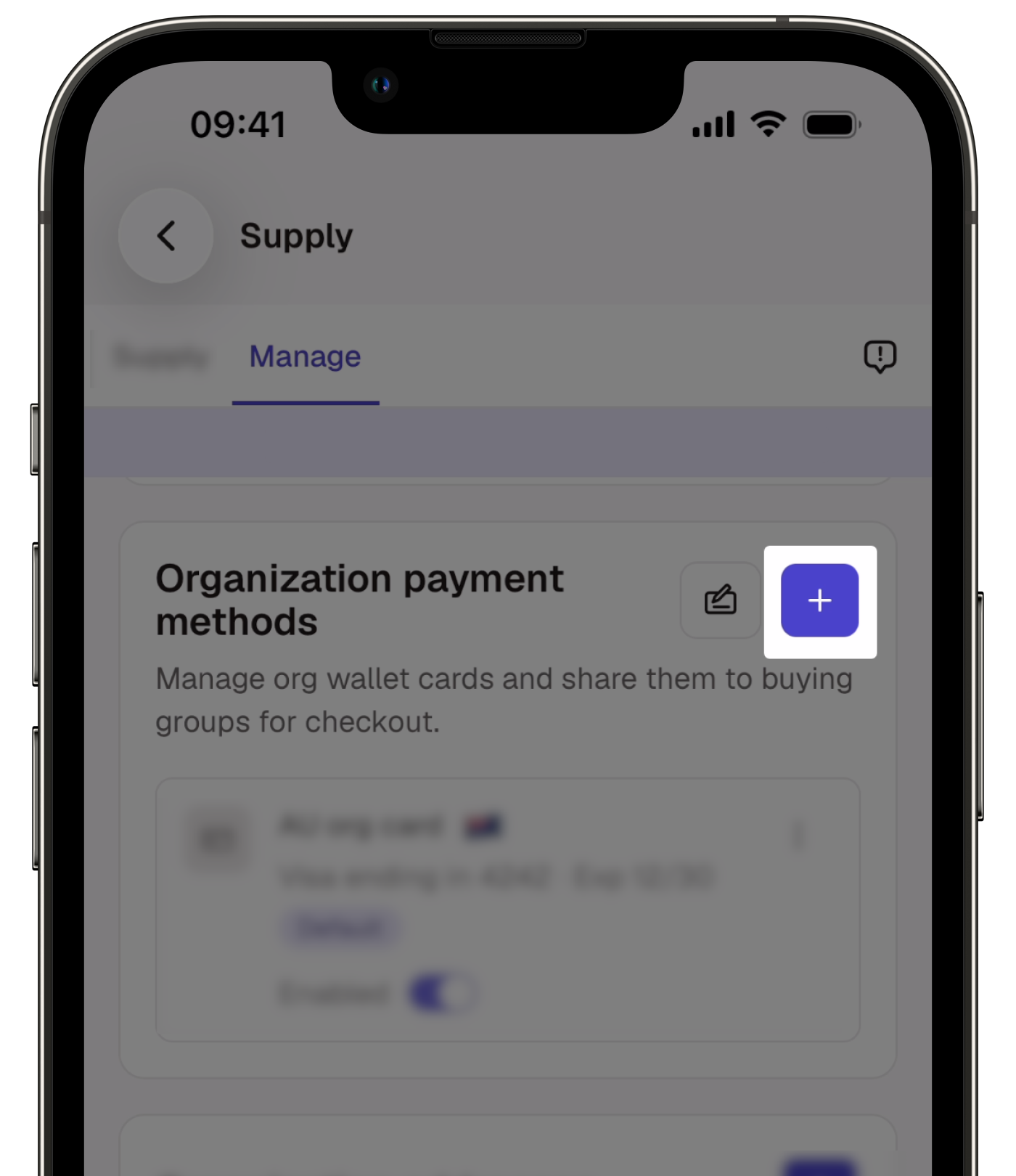
Geben Sie im Popup-Fenster die folgenden Angaben ein oder wählen Sie sie aus:
Geschäft: Tippen Sie auf das Dropdown-Menü und wählen Sie die Region aus. Die Karte kann nur in der ausgewählten Region an der Kasse verwendet werden.
Spitzname: Geben Sie einen Namen für die Karte ein.
Kartennummer: Geben Sie die Kartennummer ein.
Ablaufdatum: Geben Sie das Ablaufdatum im Format MM/JJ ein.
Sicherheitscode: Geben Sie den Sicherheitscode ein.
Postleitzahl: Wenn Sie die Region „Vereinigte Staaten“ ausgewählt haben, geben Sie bitte die Postleitzahl ein.
Um die Karte als Standardzahlungsmethode für die Organisation festzulegen, aktivieren Sie die Option „Als Standard für die Organisation festlegen“.
Tippen Sie auf Karte speichern.
Wählen Sie im Popup-Fenster die Einkaufsgruppen aus, für die Sie die Zahlungsmethode freigeben möchten, und tippen Sie auf Teilen. Wenn Sie die Zahlungsmethode nicht für eine Einkaufsgruppe freigeben möchten, tippen Sie stattdessen auf Vorerst überspringen.
Nur Einkaufsgruppen, zu denen die Region der Zahlungsmethode gehört, können diese nutzen.
Zahlungsmethode einer Organisation löschen
Das Löschen ist nicht rückgängig zu machen, und wir können dauerhaft gelöschte Objekte nicht wiederherstellen. Vor dem Löschen ist immer eine Bestätigung erforderlich, um sicherzustellen, dass Sie nicht versehentlich das falsche Objekt löschen.
Klicken Sie in der Seitenleiste auf Supply oder unter Mehr.
Klicken Sie oben auf der Seite auf Verwalten.
Klicken Sie neben Ihrer Organisation auf Verwalten.
Tippen Sie im Abschnitt „Zahlungsmethoden der Organisation“ rechts neben der Zahlungsmethode, die Sie löschen möchten, auf und wählen Sie Löschen aus.
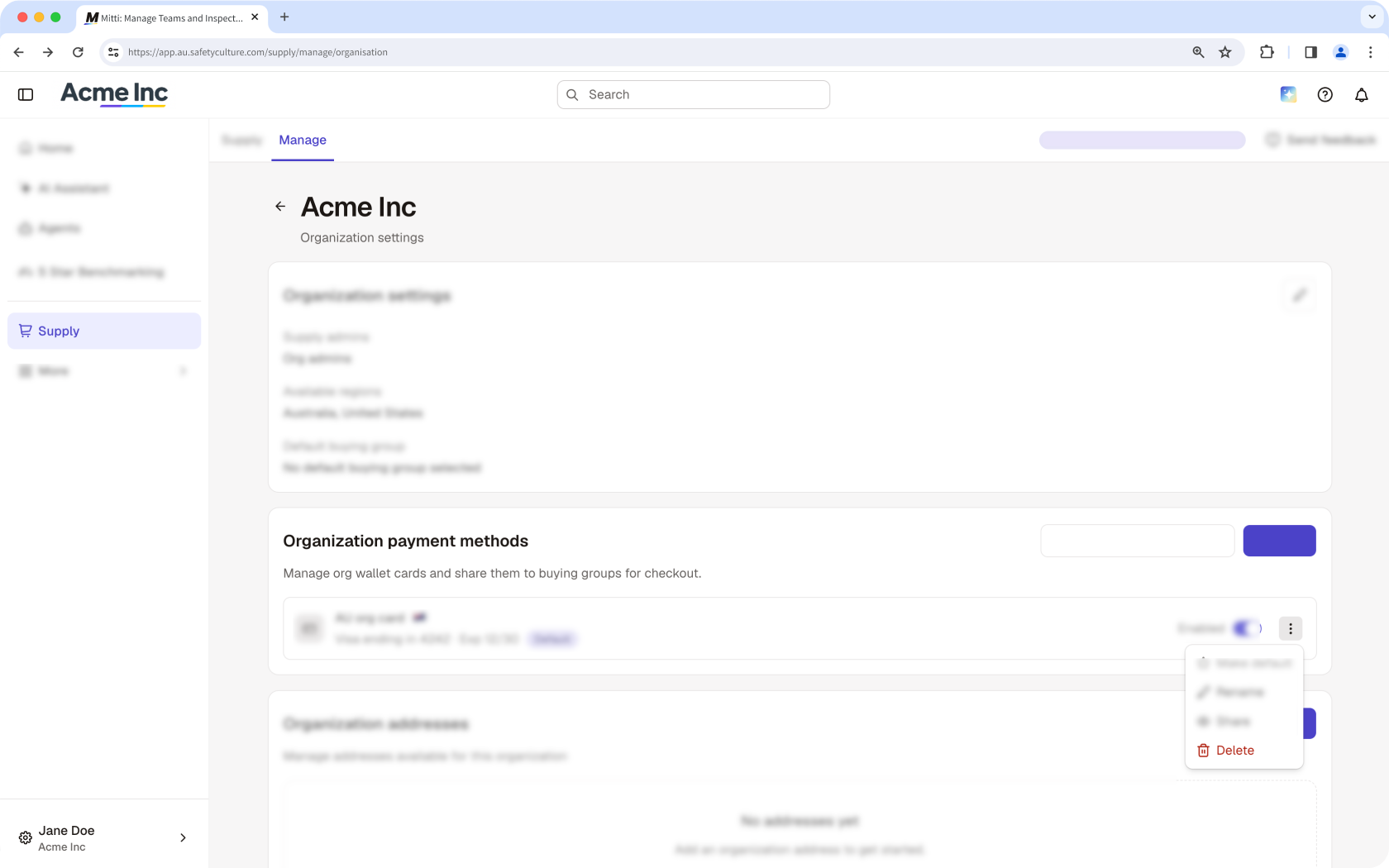
Klicken Sie im Pop-up-Fenster auf Löschen.
Das Löschen ist nicht rückgängig zu machen, und wir können dauerhaft gelöschte Objekte nicht wiederherstellen. Vor dem Löschen ist immer eine Bestätigung erforderlich, um sicherzustellen, dass Sie nicht versehentlich das falsche Objekt löschen.
Open the mobile app.
Tap Supply from the navigation bar or in Mehr.
Tap Verwalten at the upper-left of your screen.
Tap Verwalten next your organization.
In the "Organization payment methods" section, tap next to the payment method you want to delete and select Löschen.
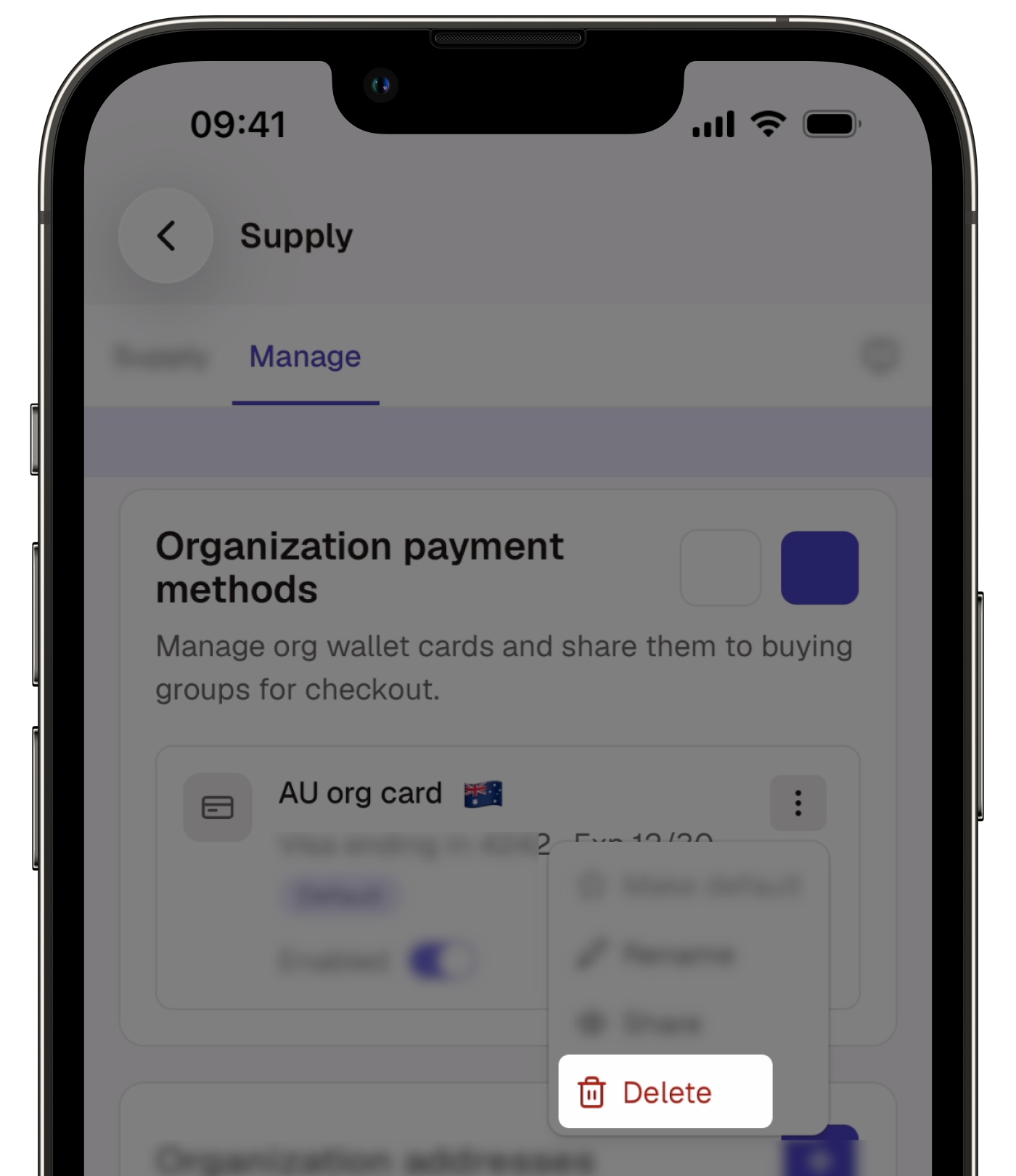
In the pop-up window, tap Löschen.
Zahlungsmethode für eine Einkaufsgemeinschaft hinzufügen
Klicken Sie in der Seitenleiste auf Supply oder unter Mehr.
Klicken Sie oben auf der Seite auf Verwalten.
Klicken Sie im Abschnitt „Einkaufsgruppen“ neben der Einkaufsgruppe auf Verwalten.
Klicken Sie im Abschnitt „Zahlungsmethoden gruppieren“ auf Hinzufügen.
Geben Sie im Popup-Fenster die folgenden Angaben ein oder wählen Sie sie aus:
Spitzname: Geben Sie einen Namen für die Karte ein.
Kartennummer: Geben Sie die Kartennummer ein.
Ablaufdatum: Geben Sie das Ablaufdatum im Format MM/JJ ein.
Sicherheitscode: Geben Sie den Sicherheitscode ein.
Postleitzahl: Wenn Ihre Gruppenregion die Vereinigten Staaten sind, geben Sie die Postleitzahl ein.
Um die Karte als Standardzahlungsmethode für die Einkaufsgruppe festzulegen, aktivieren Sie die Option „Als Standard für diese Einkaufsgruppe festlegen“.
Klicken Sie auf Karte speichern.
Wählen Sie im Popup-Fenster die Einkaufsgruppen aus, für die Sie die Zahlungsmethode freigeben möchten, und klicken Sie auf Teilen. Wenn Sie die Zahlungsmethode nicht für eine Einkaufsgruppe freigeben möchten, klicken Sie stattdessen auf Vorerst überspringen.
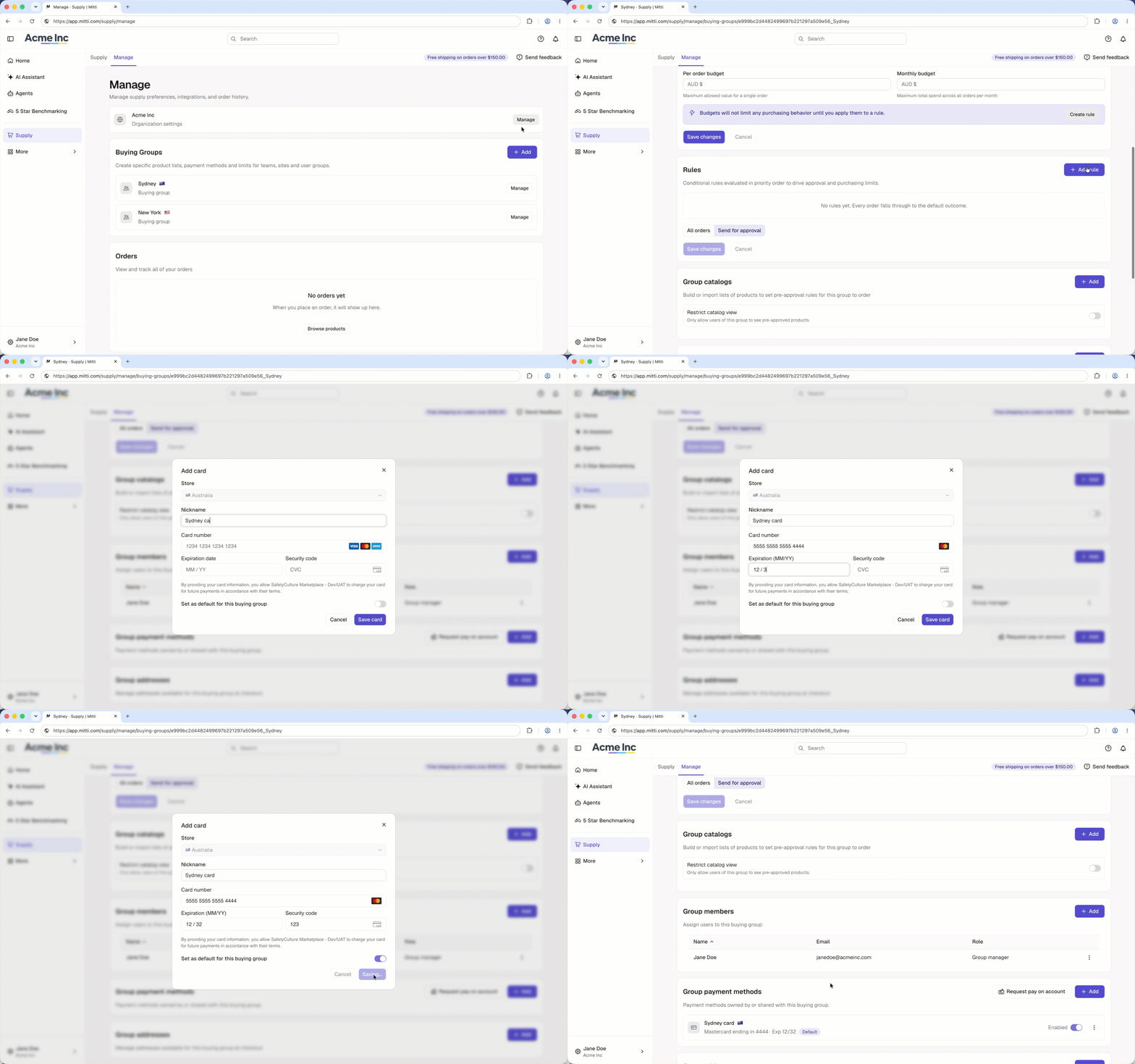
Öffnen Sie die Mobile-App.
Tippen Sie in der Navigationsleiste auf Supply oder unter Mehr.
Tippen Sie oben links auf Ihrem Bildschirm auf Verwalten
Tippen Sie im Abschnitt „Einkaufsgruppen“ neben der Einkaufsgruppe auf Verwalten.
Tippen Sie im Abschnitt „Zahlungsmethoden der Gruppe“ auf .
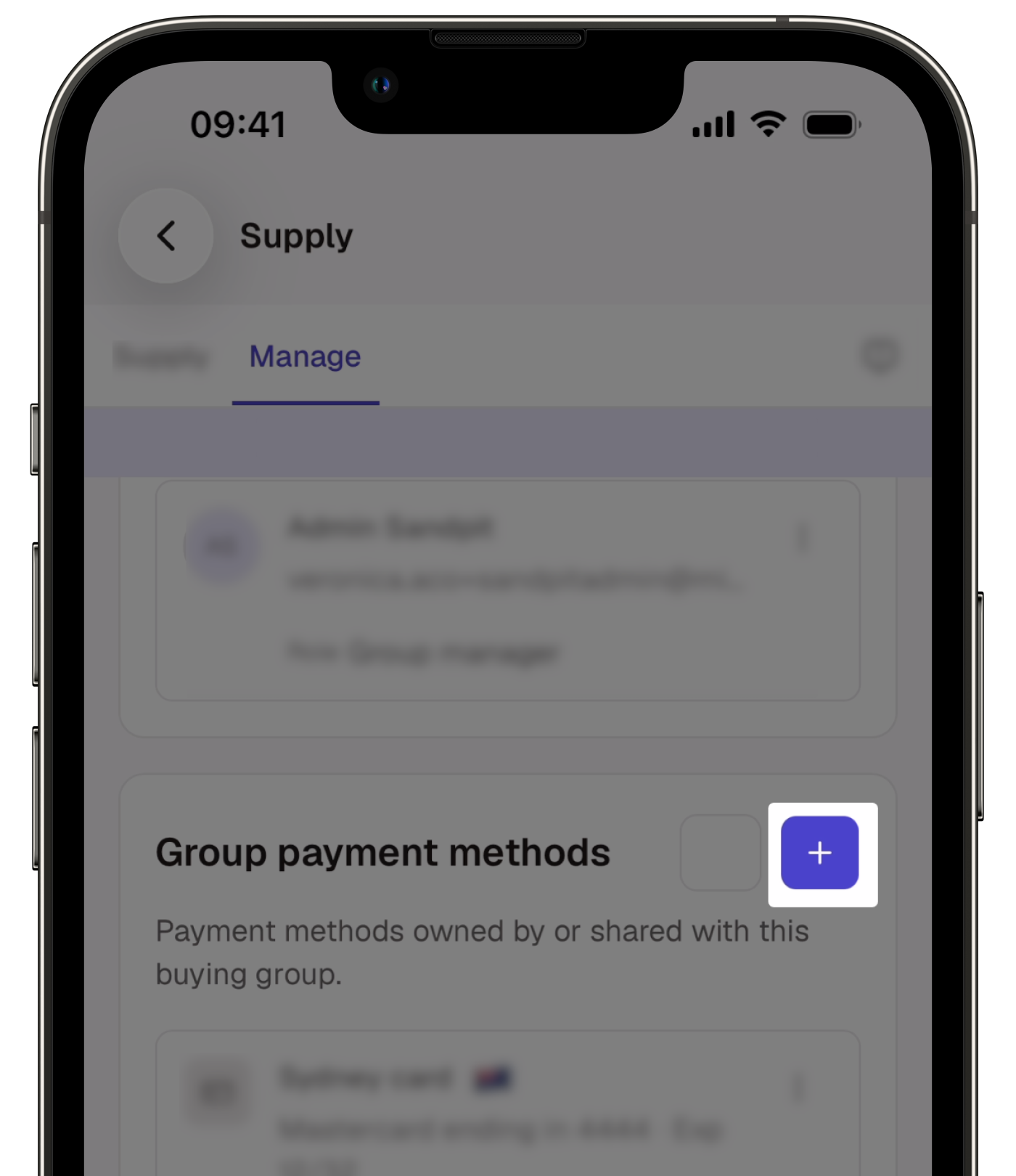
Geben Sie im Popup-Fenster die folgenden Angaben ein:
Spitzname: Geben Sie einen Namen für die Karte ein.
Kartennummer: Geben Sie die Kartennummer ein.
Ablaufdatum: Geben Sie das Ablaufdatum im Format MM/JJ ein.
Sicherheitscode: Geben Sie den Sicherheitscode ein.
Postleitzahl: Wenn die Region der Einkaufsgemeinschaft die Vereinigten Staaten sind, geben Sie die Postleitzahl ein.
Um die Karte als Standardzahlungsmethode für die Einkaufsgruppe festzulegen, aktivieren Sie die Option „Als Standard für diese Einkaufsgruppe festlegen“.
Tippen Sie auf Karte speichern.
Wählen Sie im Popup-Fenster die Einkaufsgruppen aus, für die Sie die Zahlungsmethode freigeben möchten, und tippen Sie auf Teilen. Wenn Sie die Zahlungsmethode nicht für eine Einkaufsgruppe freigeben möchten, tippen Sie stattdessen auf Vorerst überspringen.
Zahlungsmethode einer Einkaufsgruppe löschen
Das Löschen ist nicht rückgängig zu machen, und wir können dauerhaft gelöschte Objekte nicht wiederherstellen. Vor dem Löschen ist immer eine Bestätigung erforderlich, um sicherzustellen, dass Sie nicht versehentlich das falsche Objekt löschen.
Klicken Sie in der Seitenleiste auf Supply oder unter Mehr.
Klicken Sie oben auf der Seite auf Verwalten.
Klicken Sie im Abschnitt „Einkaufsgruppen“ neben der Einkaufsgruppe auf Verwalten.
Klicken Sie im Abschnitt „Zahlungsmethoden gruppieren“ neben der Zahlungsmethode, die Sie löschen möchten, auf und wählen Sie Löschen aus.
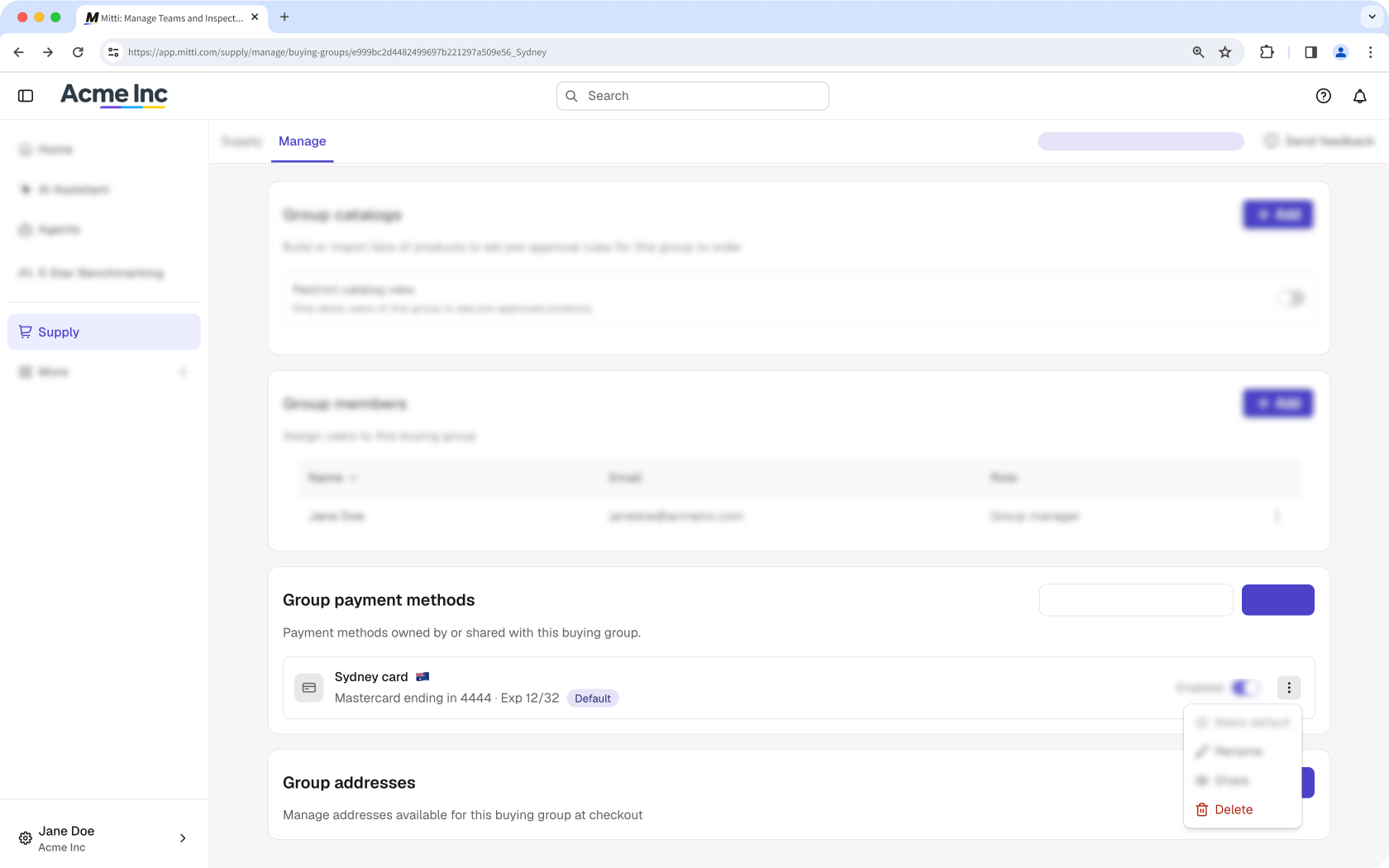
Klicken Sie im Pop-up-Fenster auf Löschen.
Das Löschen ist nicht rückgängig zu machen, und wir können dauerhaft gelöschte Objekte nicht wiederherstellen. Vor dem Löschen ist immer eine Bestätigung erforderlich, um sicherzustellen, dass Sie nicht versehentlich das falsche Objekt löschen.
Öffnen Sie die Mobile-App.
Tippen Sie in der Navigationsleiste auf Supply oder unter Mehr.
Tippen Sie oben links auf Ihrem Bildschirm auf Verwalten
Tippen Sie im Abschnitt „Einkaufsgruppen“ rechts neben der Einkaufsgruppe auf Verwalten.
Tippen Sie im Abschnitt „Zahlungsmethoden der Gruppe“ rechts neben der Zahlungsmethode, die Sie löschen möchten, auf und wählen Sie Löschen aus.
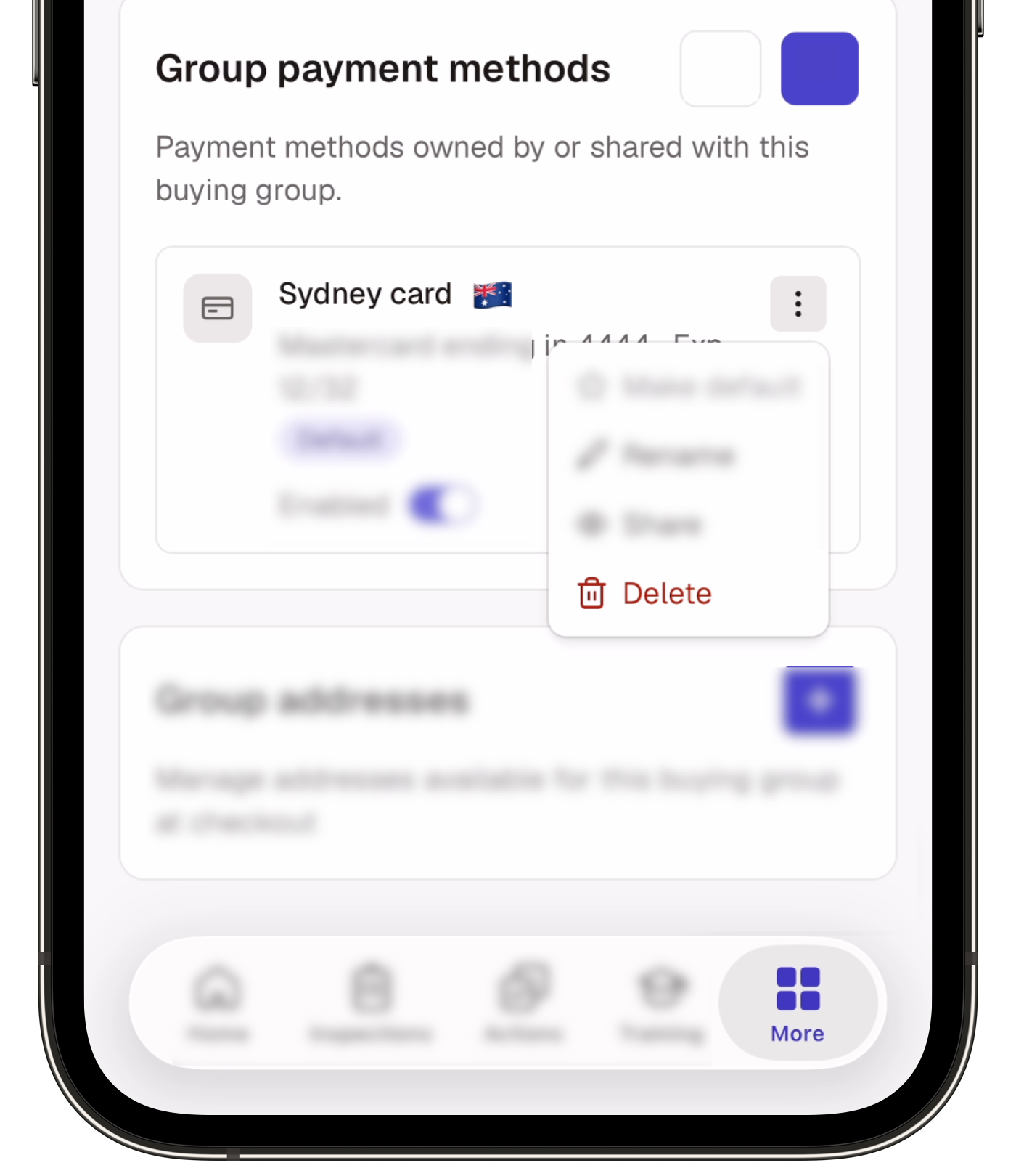
Tippen Sie im Pop-up-Fenster auf Löschen.
Eine persönliche Zahlungsmethode hinzufügen
Klicken Sie in der Seitenleiste auf Supply oder unter Mehr.
Klicken Sie oben auf der Seite auf Verwalten.
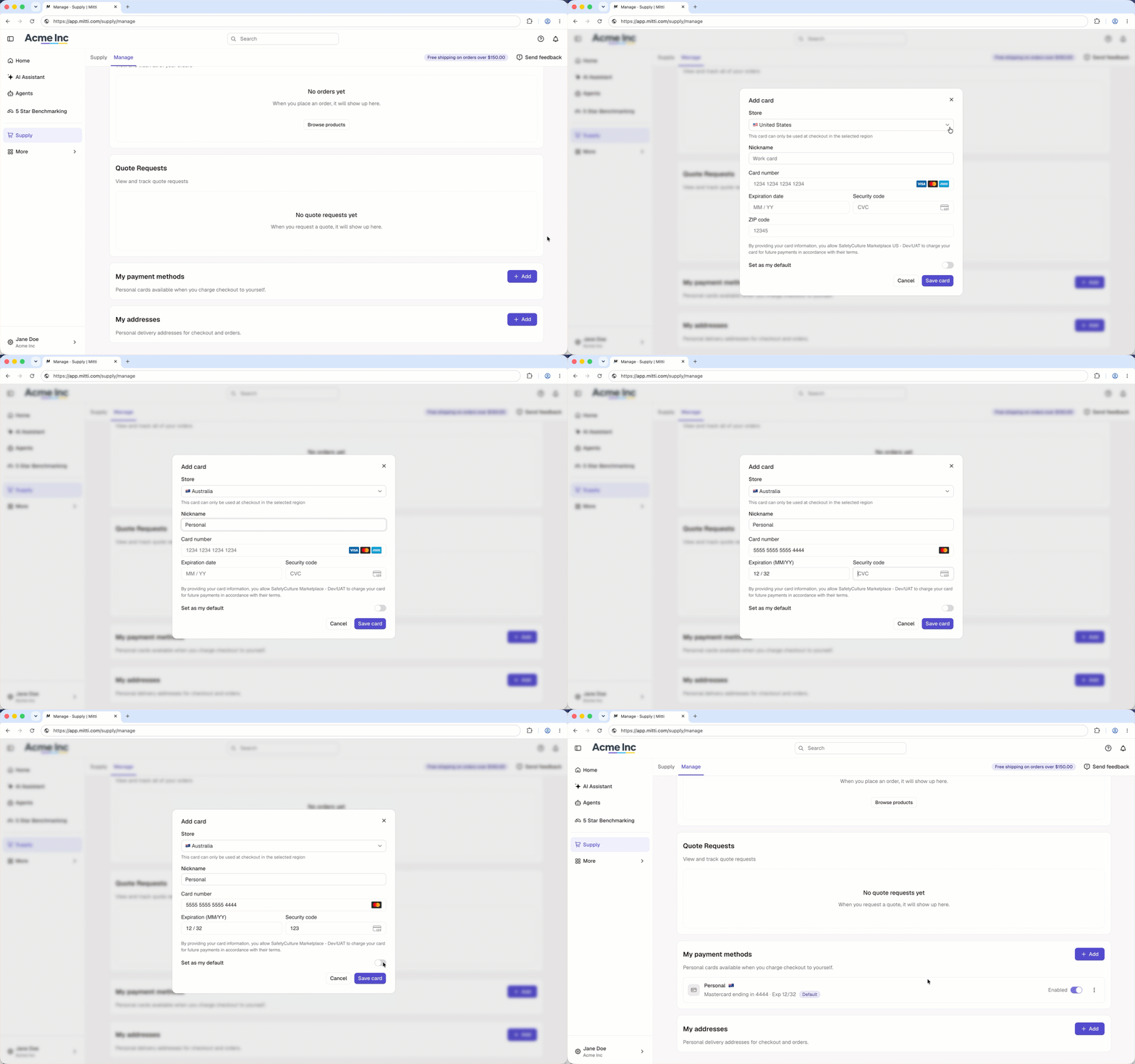
Klicken Sie im Abschnitt „Meine Zahlungsmethoden“ auf Hinzufügen.
Geben Sie im Popup-Fenster die folgenden Angaben ein oder wählen Sie sie aus:
Geschäft: Klicken Sie auf das Dropdown-Menü und wählen Sie die Region aus. Die Karte kann nur in der ausgewählten Region an der Kasse verwendet werden.
Spitzname: Geben Sie einen Namen für die Karte ein.
Kartennummer: Geben Sie die Kartennummer ein.
Ablaufdatum: Geben Sie das Ablaufdatum im Format MM/JJ ein.
Sicherheitscode: Geben Sie den Sicherheitscode ein.
Postleitzahl: Wenn Sie die Region „Vereinigte Staaten“ ausgewählt haben, geben Sie bitte die Postleitzahl ein.
Um die Karte als Standardzahlungsmethode festzulegen, aktivieren Sie die Option „Als Standard festlegen“.
Klicken Sie auf Karte speichern.
Öffnen Sie die Mobile-App.
Tippen Sie in der Navigationsleiste auf Supply oder unter Mehr.
Tippen Sie oben links auf Ihrem Bildschirm auf Verwalten
Tippen Sie im Abschnitt „Meine Zahlungsmethoden“ auf .
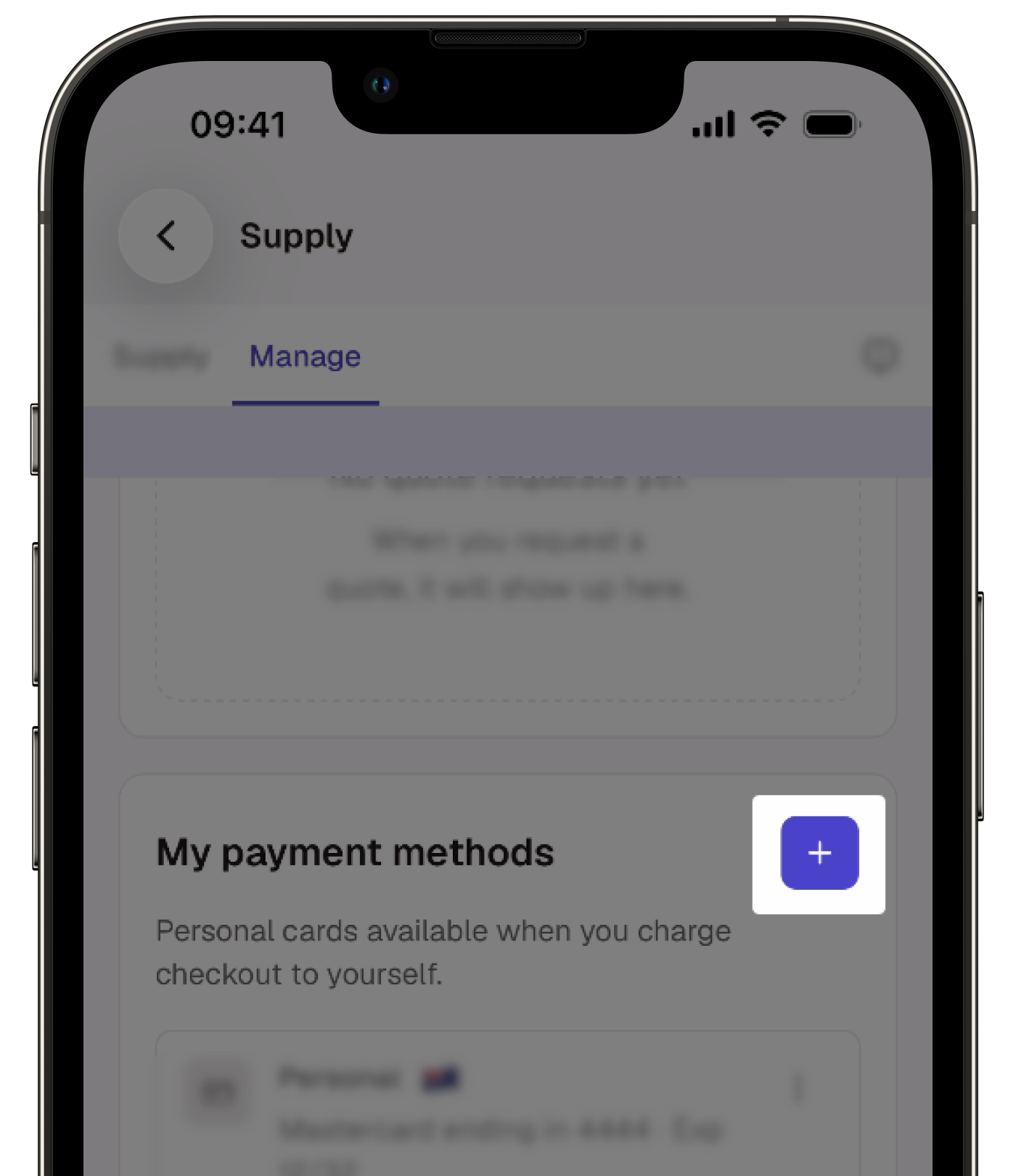
Geben Sie im Popup-Fenster die folgenden Angaben ein oder wählen Sie sie aus:
Geschäft: Tippen Sie auf das Dropdown-Menü und wählen Sie die Region aus. Die Karte kann nur in der ausgewählten Region an der Kasse verwendet werden.
Spitzname: Geben Sie einen Namen für die Karte ein.
Kartennummer: Geben Sie die Kartennummer ein.
Ablaufdatum: Geben Sie das Ablaufdatum im Format MM/JJ ein.
Sicherheitscode: Geben Sie den Sicherheitscode ein.
Postleitzahl: Wenn Sie die Region „Vereinigte Staaten“ ausgewählt haben, geben Sie bitte die Postleitzahl ein.
Um die Karte als Standardzahlungsmethode für den persönlichen Bezahlvorgang festzulegen, aktivieren Sie die Option „Als Standard festlegen“.
Tippen Sie auf Karte speichern.
Eine persönliche Zahlungsmethode löschen
Das Löschen ist nicht rückgängig zu machen, und wir können dauerhaft gelöschte Objekte nicht wiederherstellen. Vor dem Löschen ist immer eine Bestätigung erforderlich, um sicherzustellen, dass Sie nicht versehentlich das falsche Objekt löschen.
Klicken Sie in der Seitenleiste auf Supply oder unter Mehr.
Klicken Sie oben auf der Seite auf Verwalten.
Klicken Sie im Bereich „Meine Zahlungsmethoden“ neben der Zahlungsmethode, die Sie löschen möchten, auf und wählen Sie Löschen aus.
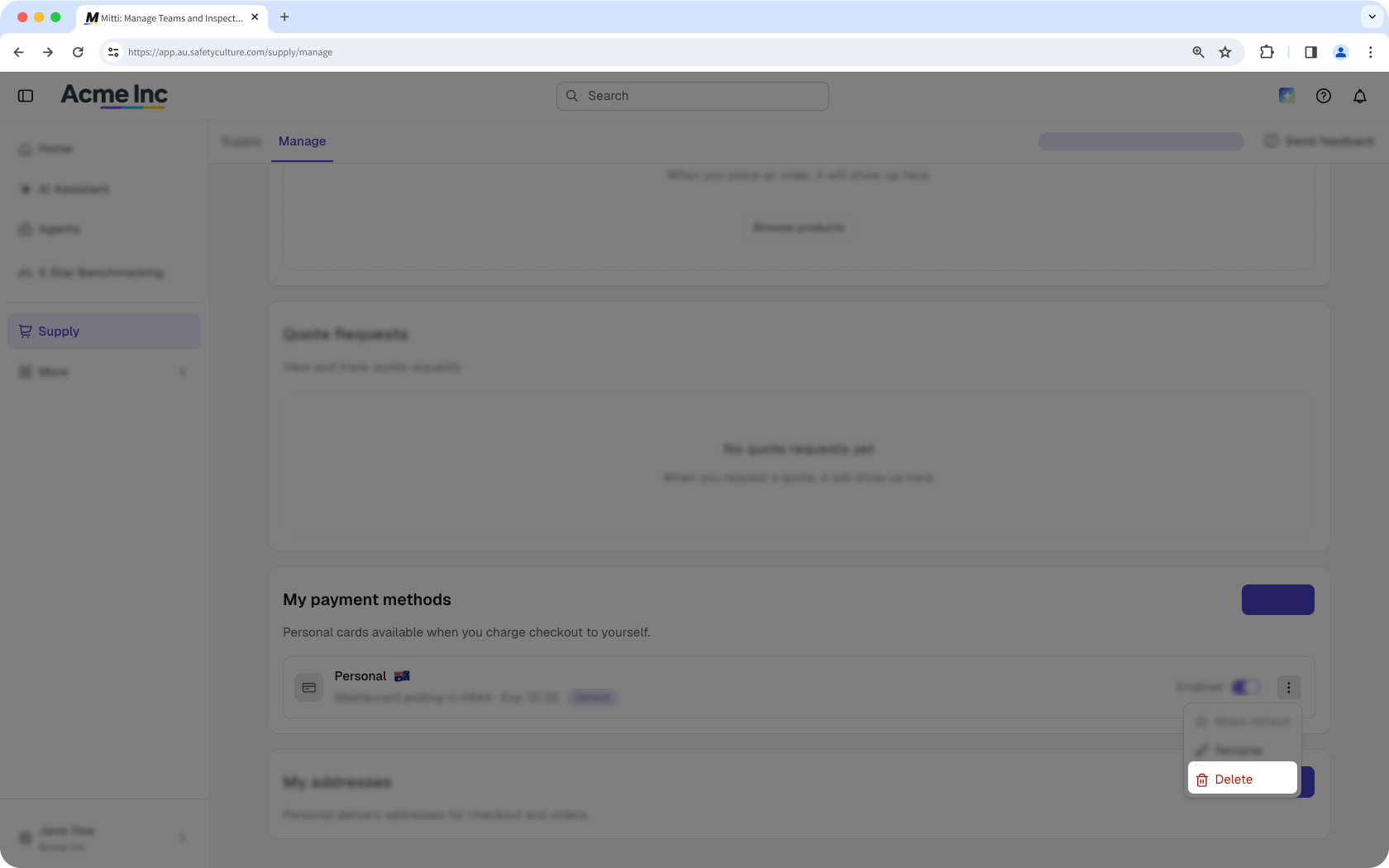
Klicken Sie im Pop-up-Fenster auf Löschen.
Das Löschen ist nicht rückgängig zu machen, und wir können dauerhaft gelöschte Objekte nicht wiederherstellen. Vor dem Löschen ist immer eine Bestätigung erforderlich, um sicherzustellen, dass Sie nicht versehentlich das falsche Objekt löschen.
Open the mobile app.
Tap Supply from the navigation bar or in Mehr.
Tap Verwalten at the upper-left of your screen.
In the "My payment methods" section, tap next to the payment method you want to delete and select Löschen.
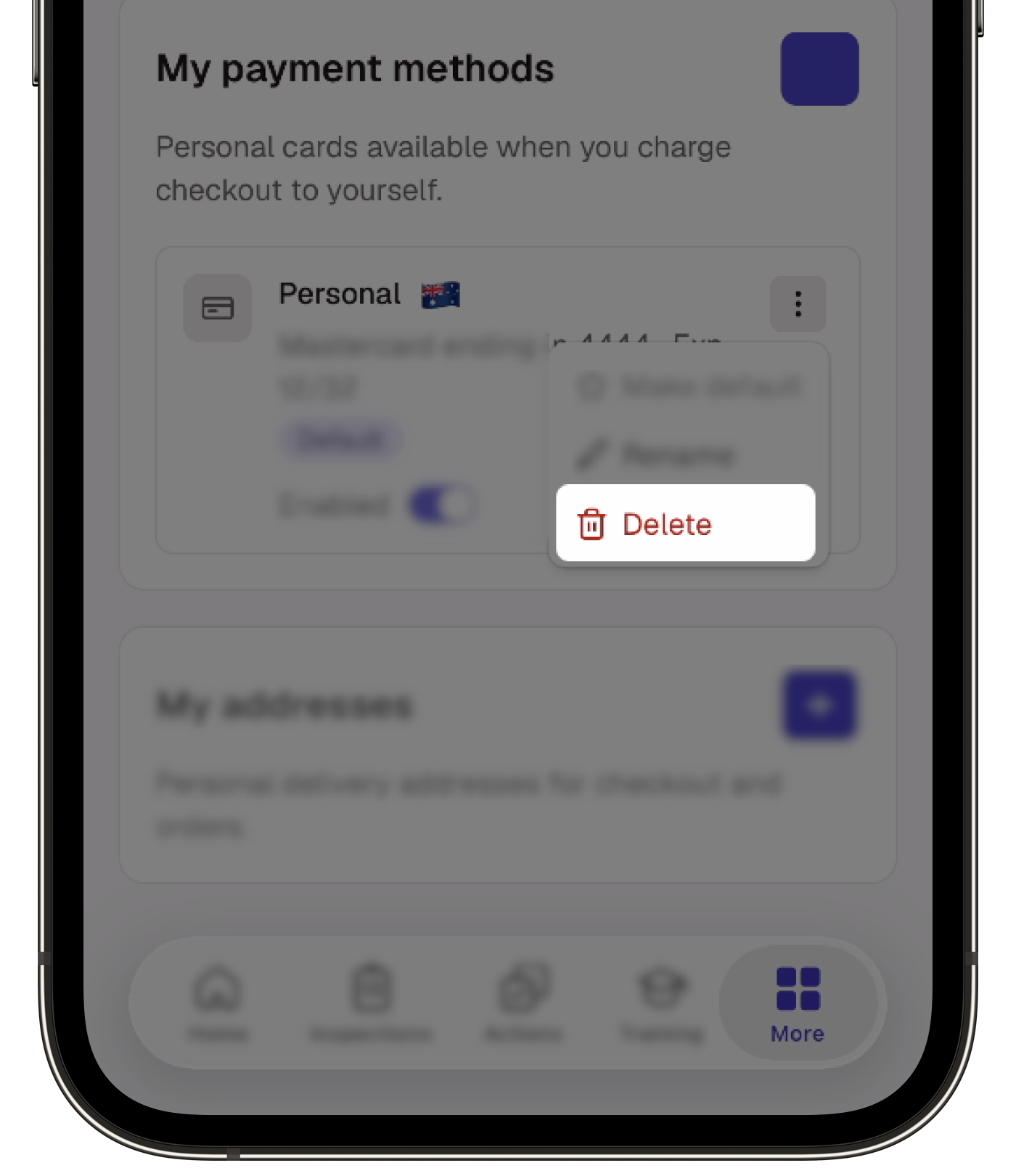
In the pop-up window, tap Löschen.
Brauchen Sie weitere Hilfe?
War diese Seite hilfreich?