Zuletzt aktualisiert: 1. Oktober 2026
What is the Sign On dashboard?
The Sign On dashboard gives you an overview of attendance across your organization’s projects. It brings together sign-on activity so you can see how many people are currently on site, review sign-on and sign-off trends, identify common arrival and departure times, and open kiosk mode to sign people on or off for a selected site
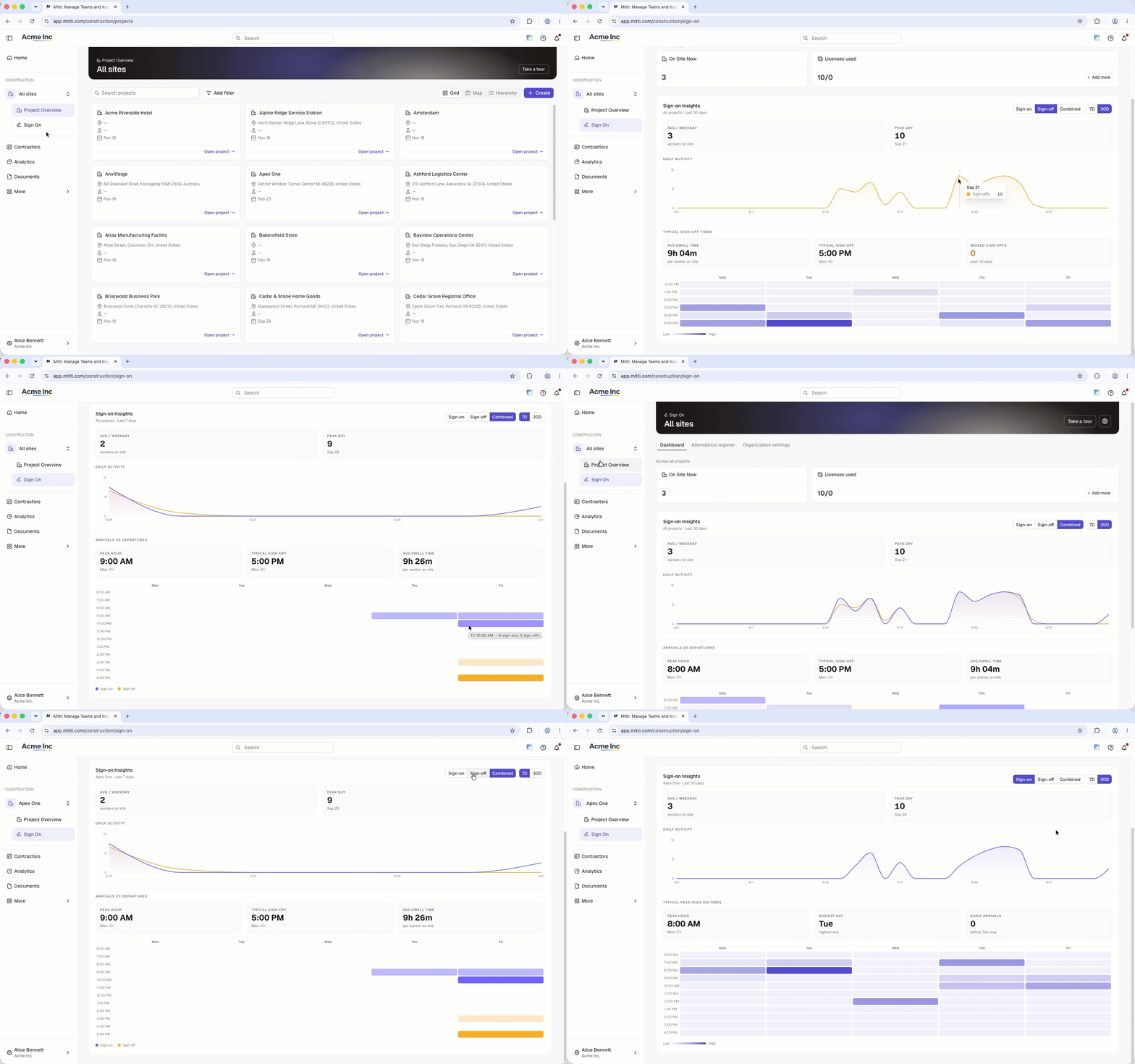
Anmelde-Dashboard-Daten
Was Sie brauchen
Anmelde-Dashboard anzeigen
Klicken Sie im Modul „Construction“ in der Seitenleiste auf Alle Standorte und wählen Sie anschließend die Baustelle aus.
Klicken Sie auf Anmelden.
Klicken Sie in Dashboard auf Anmelden, Abmelden oder Kombiniert, um die in Ihren Diagrammen angezeigten Daten zu filtern.
Klicken Sie auf 7D oder 30D, um den Berichtszeitraum von den letzten 7 Tagen auf die letzten 30 Tage umzustellen.
Bewegen Sie den Mauszeiger über ein Diagramm, um die An- und Abmeldeaktivitäten für ein bestimmtes Datum oder eine bestimmte Uhrzeit anzuzeigen.
Stellen Sie sicher, dass die An- und Abmeldezeiten korrekt erfasst sind, damit Ihr Dashboard die Aktivitäten am Standort genau widerspiegelt. Sie können die An- und Abmeldezeiten bearbeiten oder eine Person aus dem Anwesenheitsregister abmelden.
Brauchen Sie weitere Hilfe?
War diese Seite hilfreich?