Última actualización: 9 de enero de 2026
¿Qué son las acciones?
La función de Acciones le permite identificar, rastrear y completar tareas como equipo. Puede crear acciones para resaltar un problema que necesita solución mientras realiza una inspección, o crear acciones autónomas sobre la marcha, sin tener que iniciar una inspección. Para tareas rutinarias como las de mantenimiento, también puede crear acciones recurrentes para garantizar que nunca se incumplan las revisiones.
Además, puede cambiar la vista del diseño de sus acciones para gestionar y completar sus tareas de forma más eficaz. Cada acción incluye un espacio de chat integrado para colaborar con los miembros del equipo y marcas de tiempo para estar al día de las interacciones de todos.
Si tiene configurada la supervisión del sensor, consulte cómo crear acciones a partir de alertas de sensor para realizar un seguimiento y resolver problemas relacionados con el sensor.
Solo puede introducir hasta 255 caracteres para el campo de título de una acción y hasta 500 caracteres para el campo de descripción.
Crear una acción en una inspección
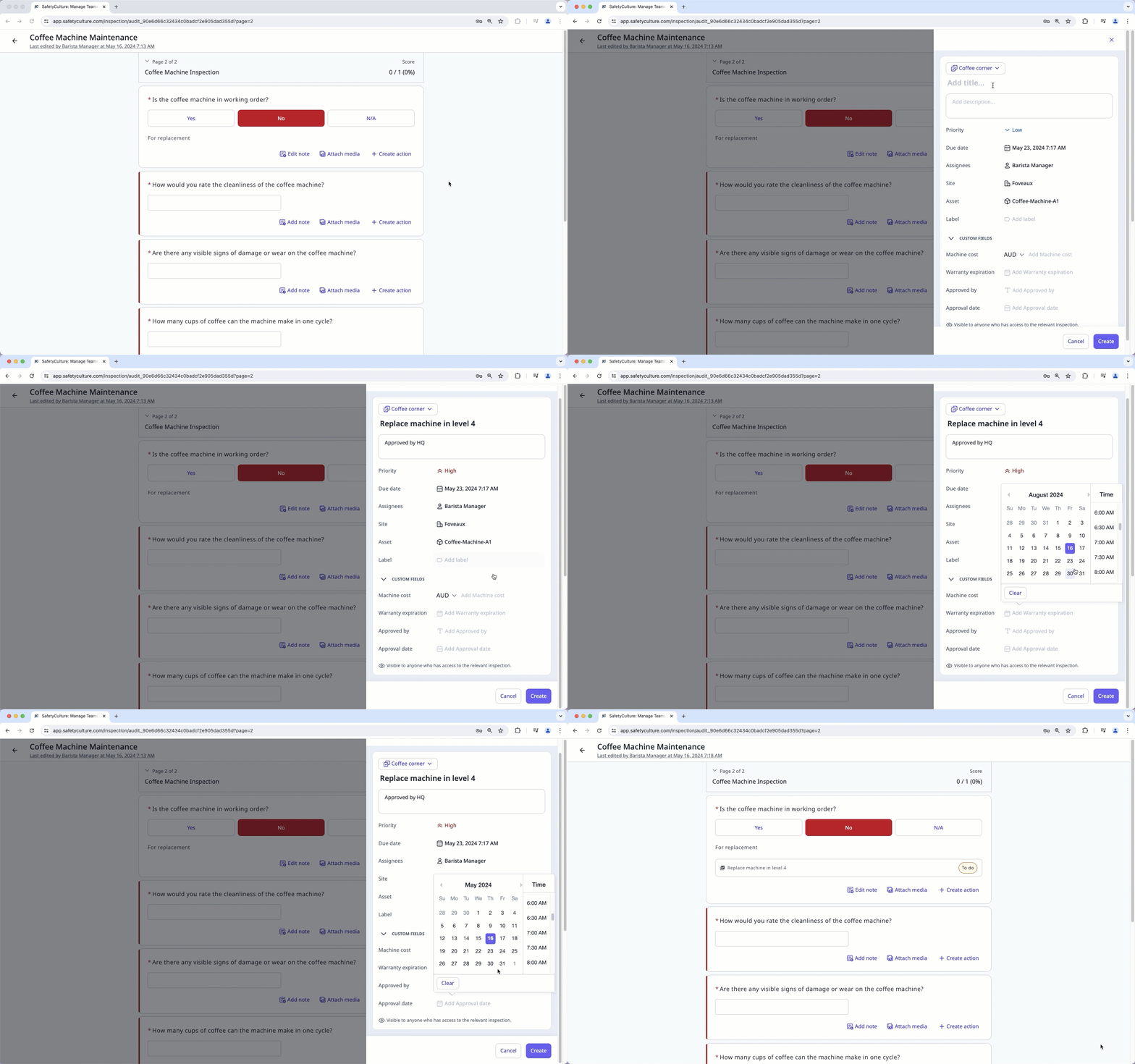
Haga clic en Crear una acción debajo de la respuesta a la pregunta. Si hay alguna acción que se haya creado para la pregunta en otra inspección, aparecerá el botón "Abrir acciones" para ver y vincular las acciones abiertas.
En el panel lateral, introduzca el título y la descripción de la acción. También puede configurar campos de acción como un sitio, etiqueta, activo y otros.
Haga clic en Crear en la esquina inferior derecha de la página.
Si desea agregar más información, puede hacer clic en la acción para proporcionar detalles, comentarios y archivos multimedia en el panel lateral.
Abra la aplicación móvil.
Toque Acción debajo de la respuesta a la pregunta. Si hay alguna acción que se haya creado para la pregunta en otra inspección, aparecerá el botón de "Abrir acciones" para ver y vincular las acciones abiertas.
En la ventana emergente, seleccione el tipo en la esquina superior izquierda e introduzca los detalles de la acción. Debe introducir un título para la acción como mínimo.
Toque Crear en la esquina superior derecha de su pantalla.
Si es necesario, puede actualizar la acción más adelante en Detalles o proporcionar comentarios y archivos multimedia en Actividad.
Las acciones creadas a partir de inspecciones solo son visibles para los responsables y aquellos usuarios con acceso a las inspecciones correspondientes. Cualquier foto o nota añadida a la pregunta de inspección también se incluirá.
Crear una acción desde un activo
Seleccione Activos en la barra lateral o selecciónelo en Más.
Haga clic en en el lado derecho del activo y seleccione .
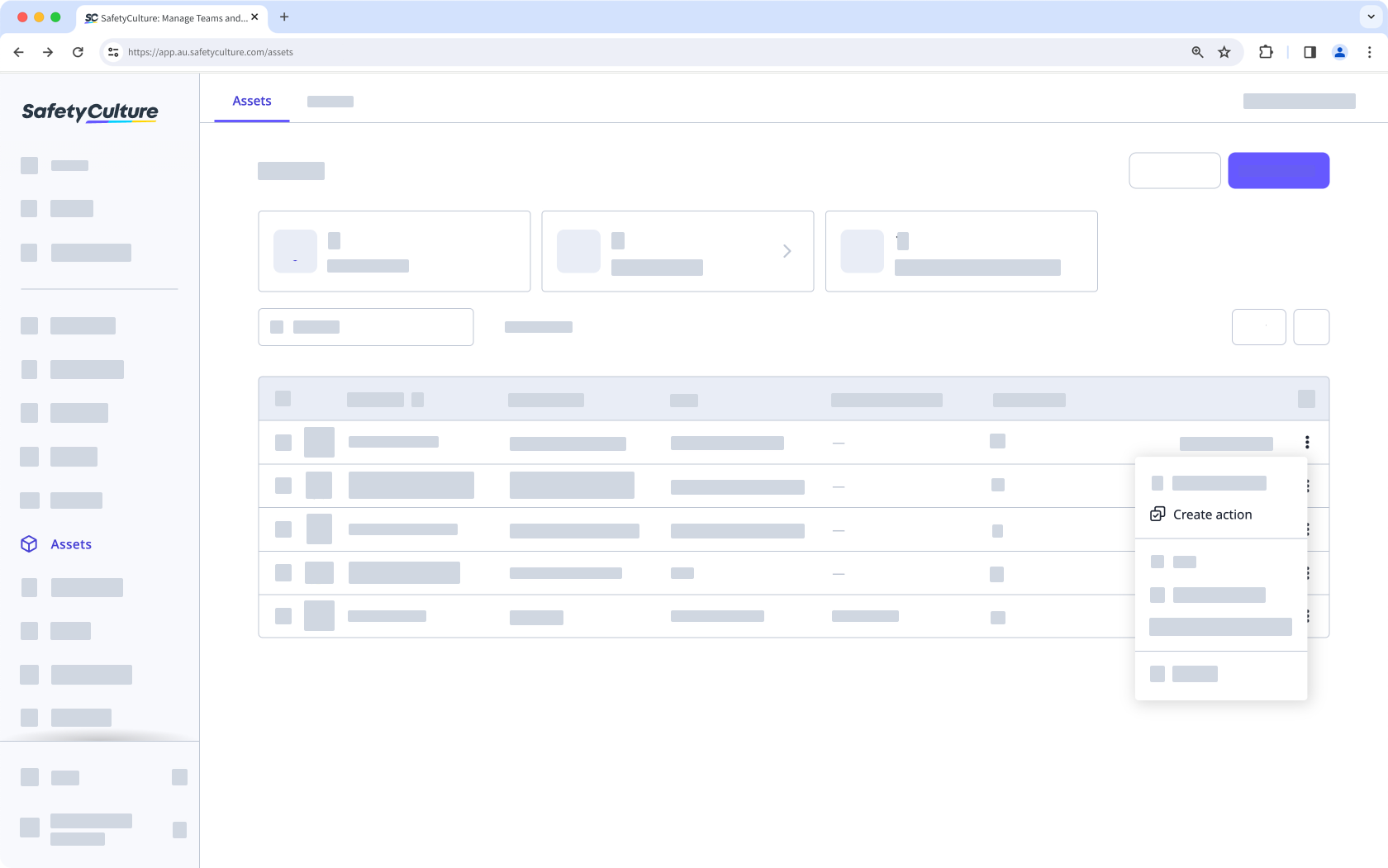
En el panel lateral, introduzca el título y la descripción de la acción. También puede configurar campos de acción como sitio, etiqueta, etc.
Haga clic en Crear en la esquina inferior derecha de la página.
Abra la aplicación móvil.
Toque Más en la esquina inferior derecha de su pantalla.
Seleccione Activos de la lista de opciones.
Toque el activo.
Toque en la esquina inferior derecha de su pantalla y seleccione Crear una acción.
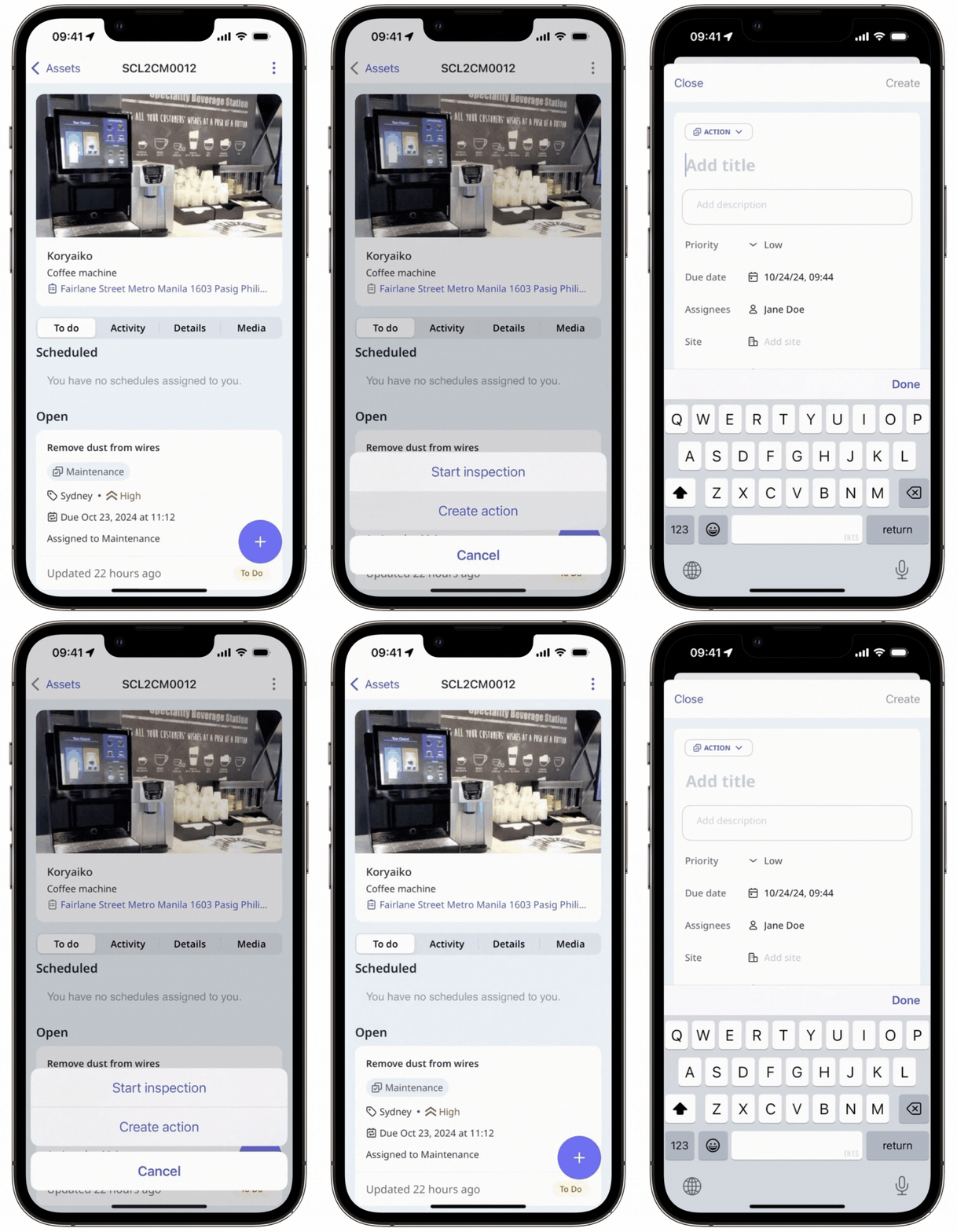
Seleccione el tipo en la esquina superior izquierda e introduzca los detalles de la acción. Debe introducir un título para la acción como mínimo.
Toque Crear en la esquina superior derecha de su pantalla.
Si es necesario, puede actualizar la acción más adelante en Detalles o proporcionar comentarios y archivos multimedia en Actividad.
Crear una acción para un plan de mantenimiento
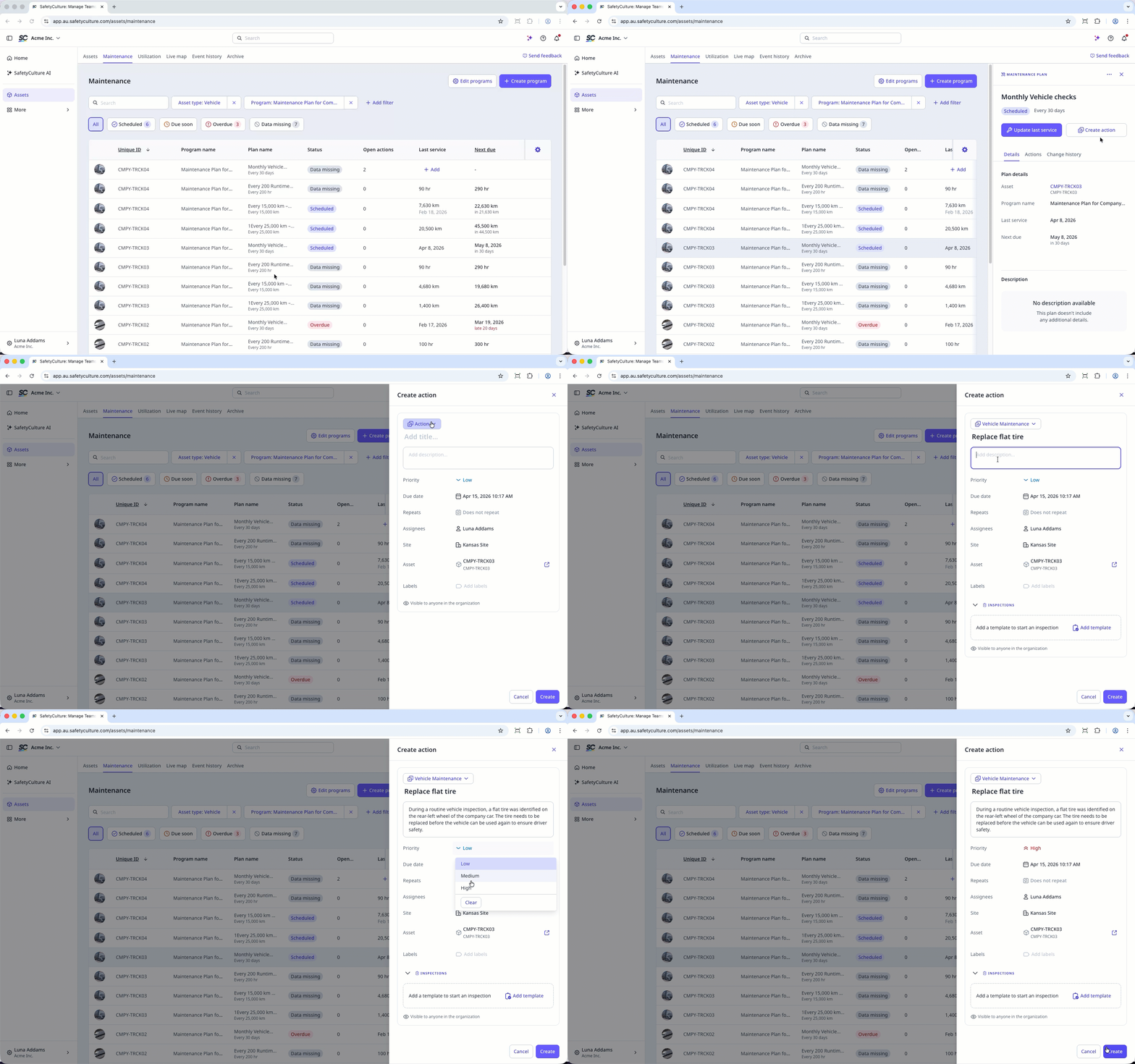
Select Activos in the sidebar or in Más.
Select Mantenimiento from the tab at the top of the page.
Select the maintenance plan you want to create an action for.
In the side panel, click Crear una acción at the center of the page.
Fill in the action details accordingly, such as the action type, title, priority, due date, assignee, and relevant labels.
Click Crear on the lower-right of the page.
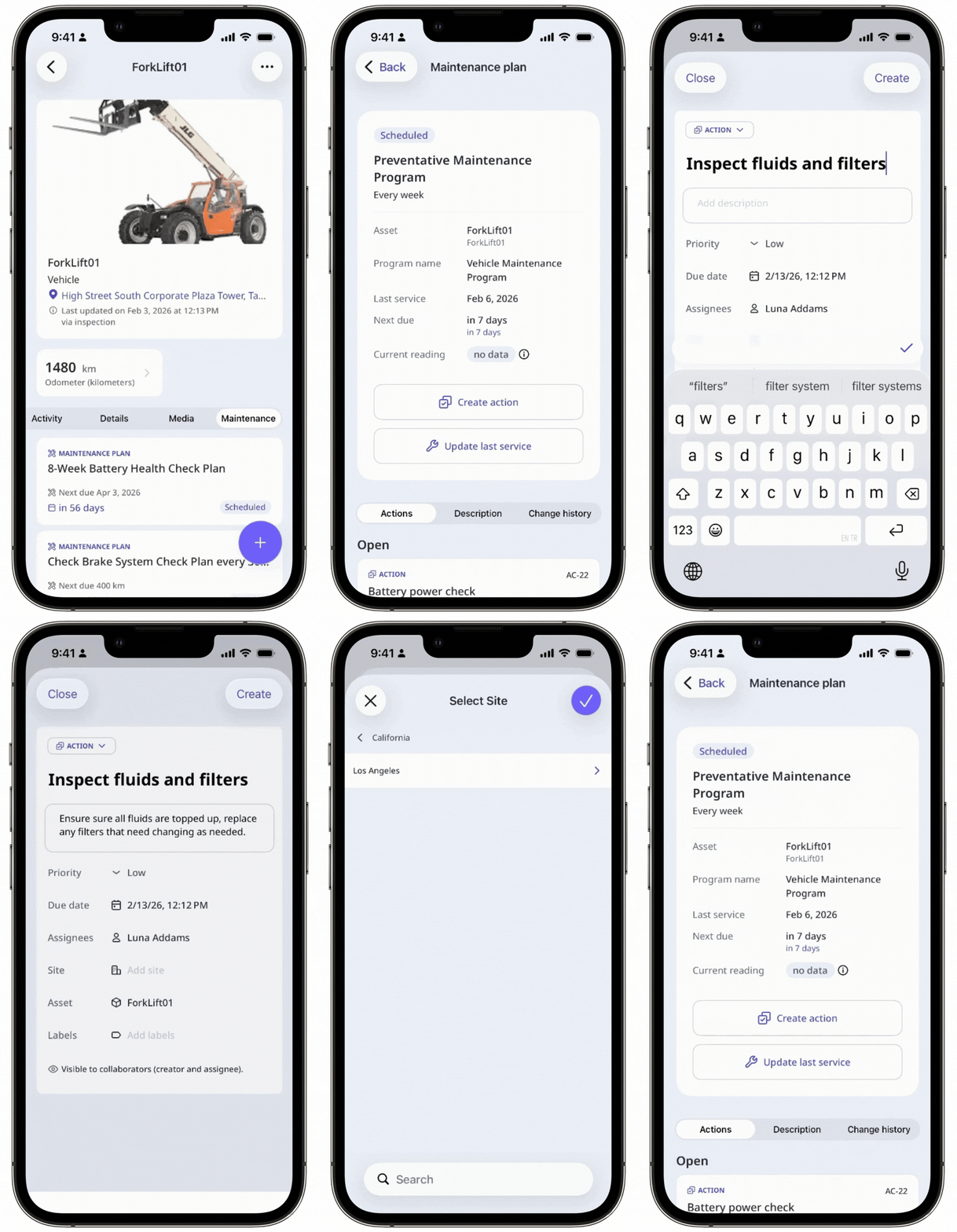
Open the mobile app.
Tap Más and select Activos.
Tap the asset you want to create an action for.
Tap the Mantenimiento tab.
Select the maintenance plan and tap Crear una acción.
Fill in the action details accordingly, such as the action type, title, priority, due date, assignee, and relevant labels.
Tap Crear on the upper-right of the screen.
Crear una acción en un informe de inspección
Seleccione Inspecciones en la barra lateral o selecciónelo en Más.
Haga clic en Más en el lado derecho de la inspección y seleccione Ver informe.
En el informe, haga clic en Acción en la parte inferior derecha de la pregunta.
En el panel lateral, introduzca el título y la descripción de la acción. También puede configurar campos de acción como un sitio, etiqueta, activo y otros.
Haga clic en Crear en la esquina inferior derecha de la página.
Si desea agregar más información, puede hacer clic en la acción para proporcionar detalles, comentarios y archivos multimedia en el panel lateral.
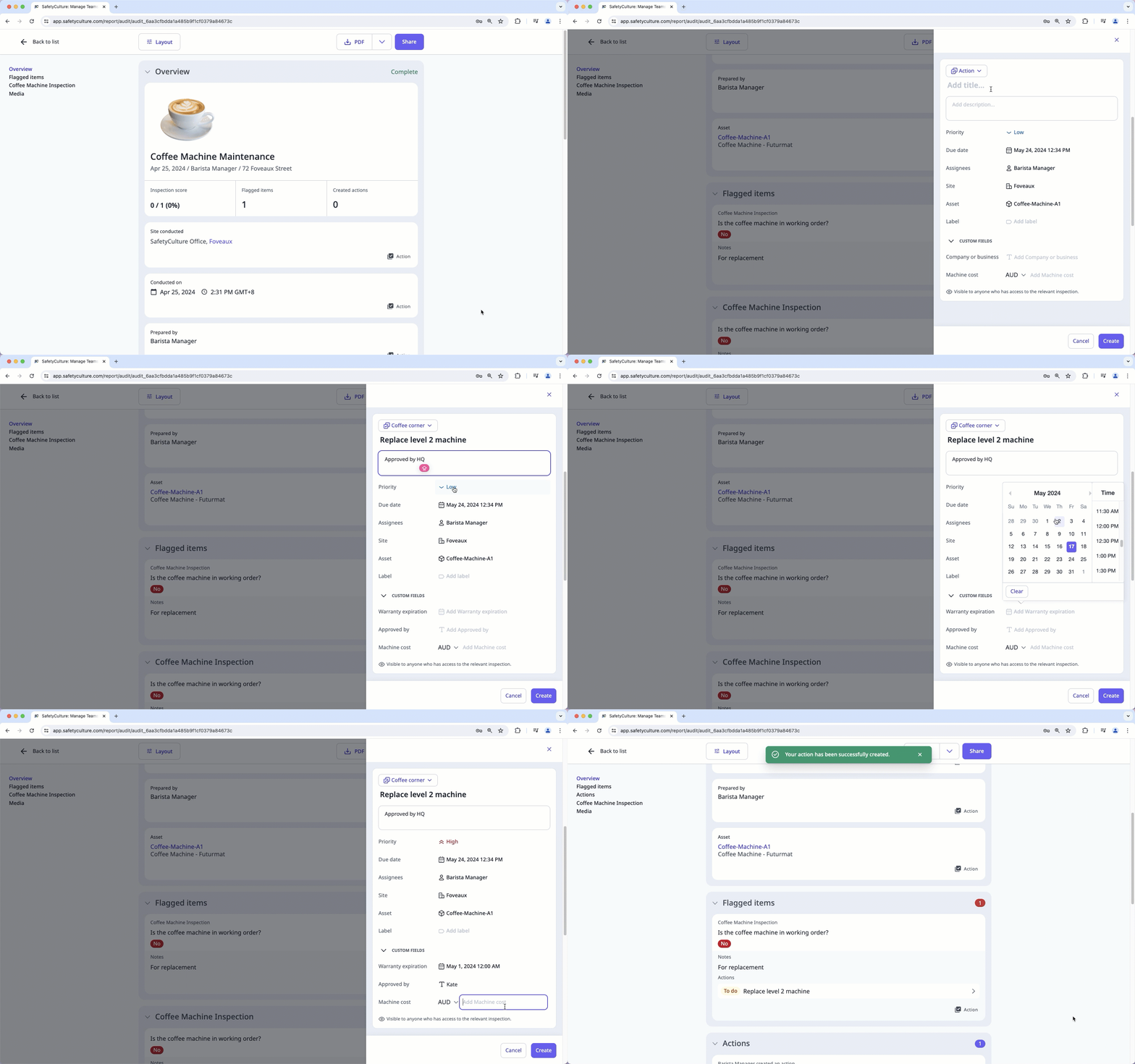
Tenga en cuenta que la creación de acciones en informes de inspección solo está disponible en la aplicación web.
Crear una acción en un contratiempo
Seleccione Contratiempos en la barra lateral o selecciónelo en Más.
Identifique un contratiempo o seleccione un contratiempo existente.
Haga clic en Añadir en la parte superior derecha de la página y seleccione Crear una acción.
En el panel lateral, seleccione el tipo correspondiente e introduzca el título y la descripción de la acción. Puede configurar campos de acción como sitio, etiqueta y más.
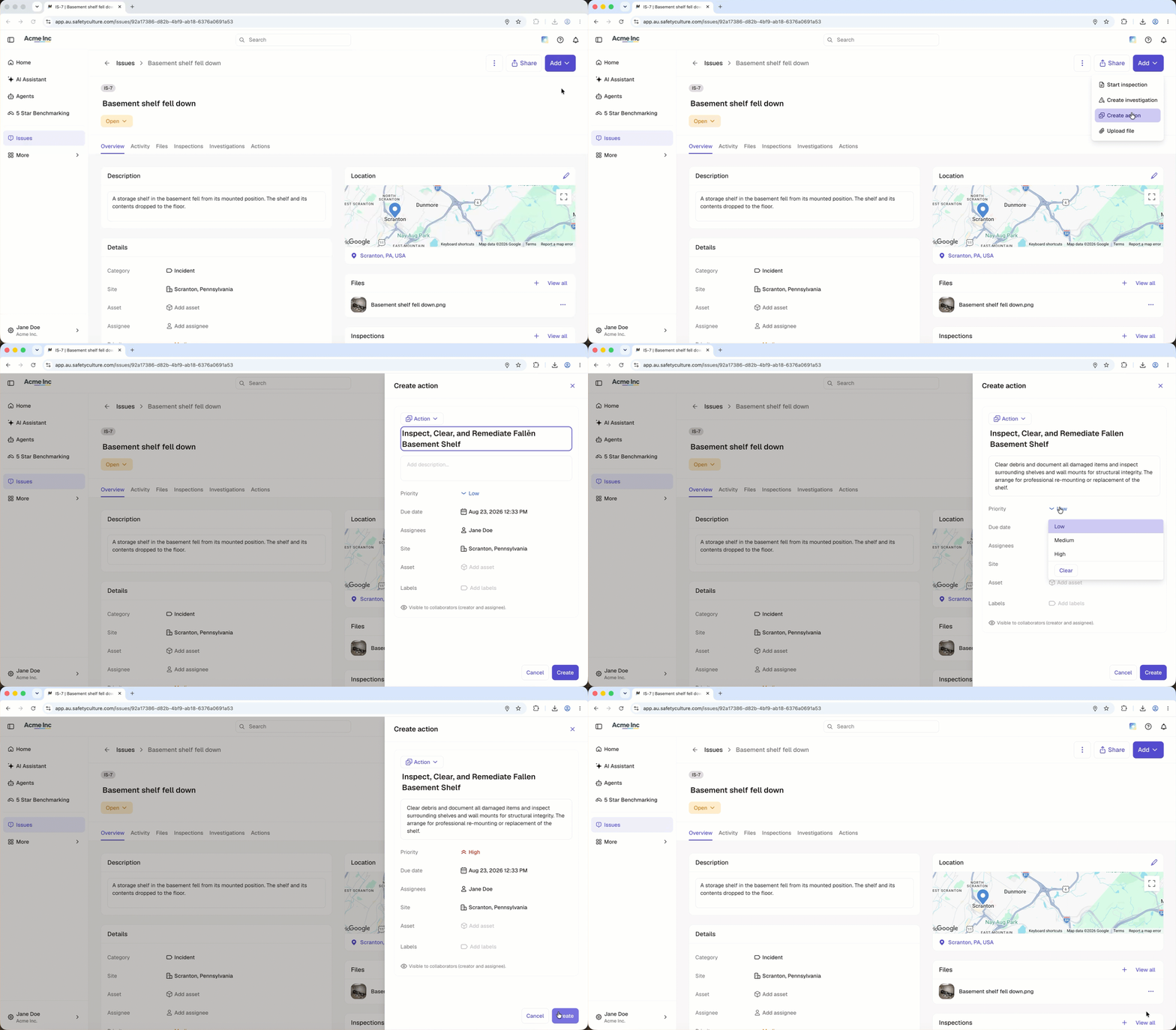
Haga clic en Crear. Las acciones que se hayan creado en un contratiempo se vincularán y podrán verse en la parte inferior derecha de la página en "Acciones vinculadas".
Abra la aplicación móvil.
Toque Contratiempos en la barra de navegación o selecciónelo en Más.
Identifique un contratiempo o seleccione un contratiempo existente. También puede identificar un contratiempo escaneando un código QR de contratiempos.
Toque en la esquina inferior derecha de su pantalla y seleccione Crear una acción.
En la ventana emergente, seleccione el tipo en la parte superior izquierda de su pantalla e introduzca el título y la descripción de la acción. También puede configurar campos de acción como sitio y etiqueta.
Toque Crear en la esquina superior derecha de la pantalla.
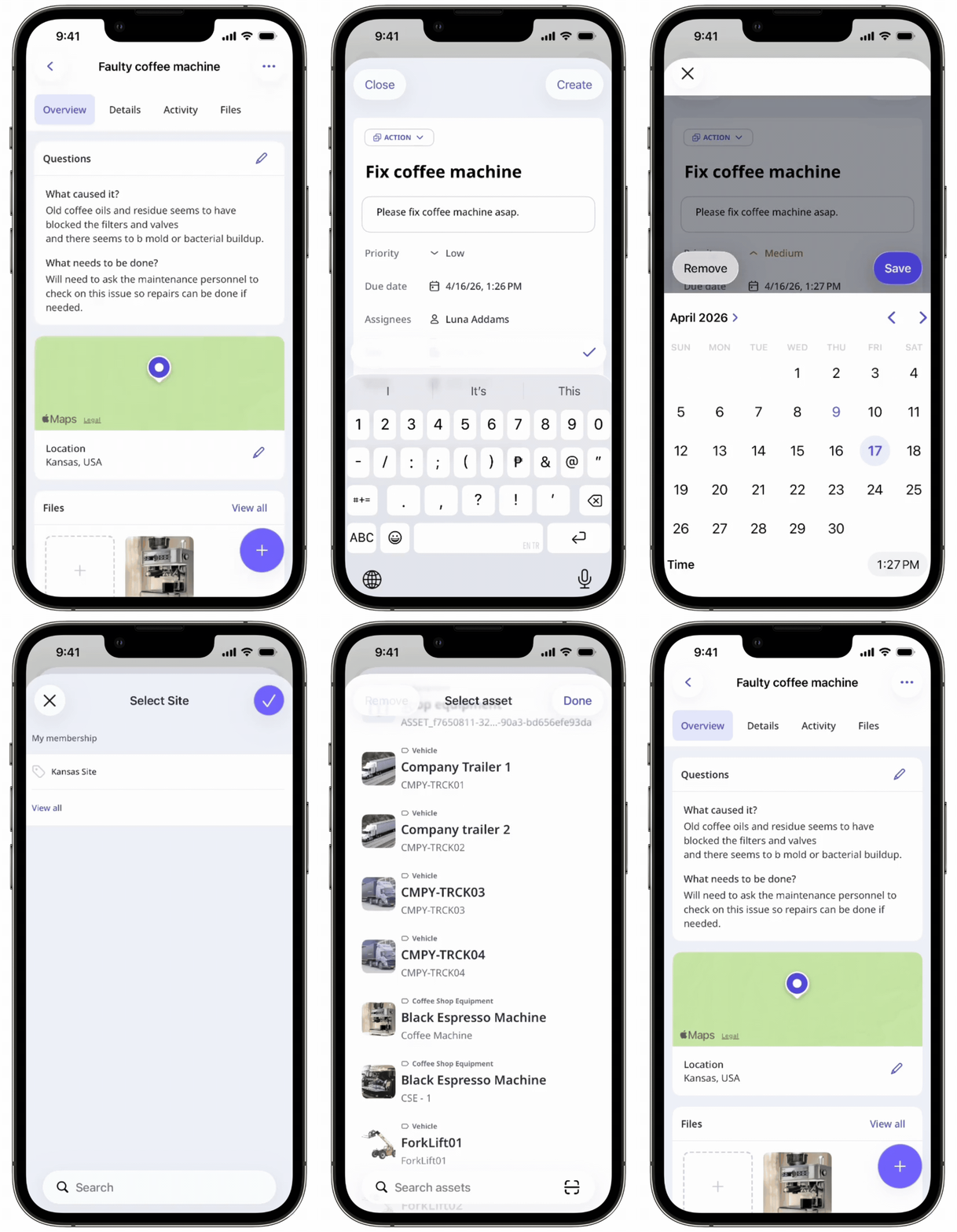
Las acciones creadas a partir de contratiempos siguen las mismas reglas de acceso que las acciones independientes.
Crear una acción en una investigación
Seleccione Investigaciones en la barra lateral o selecciónelo en Más.
Cree una investigación o seleccione una existente.
Haga clic en Acciones en la parte superior de la página.
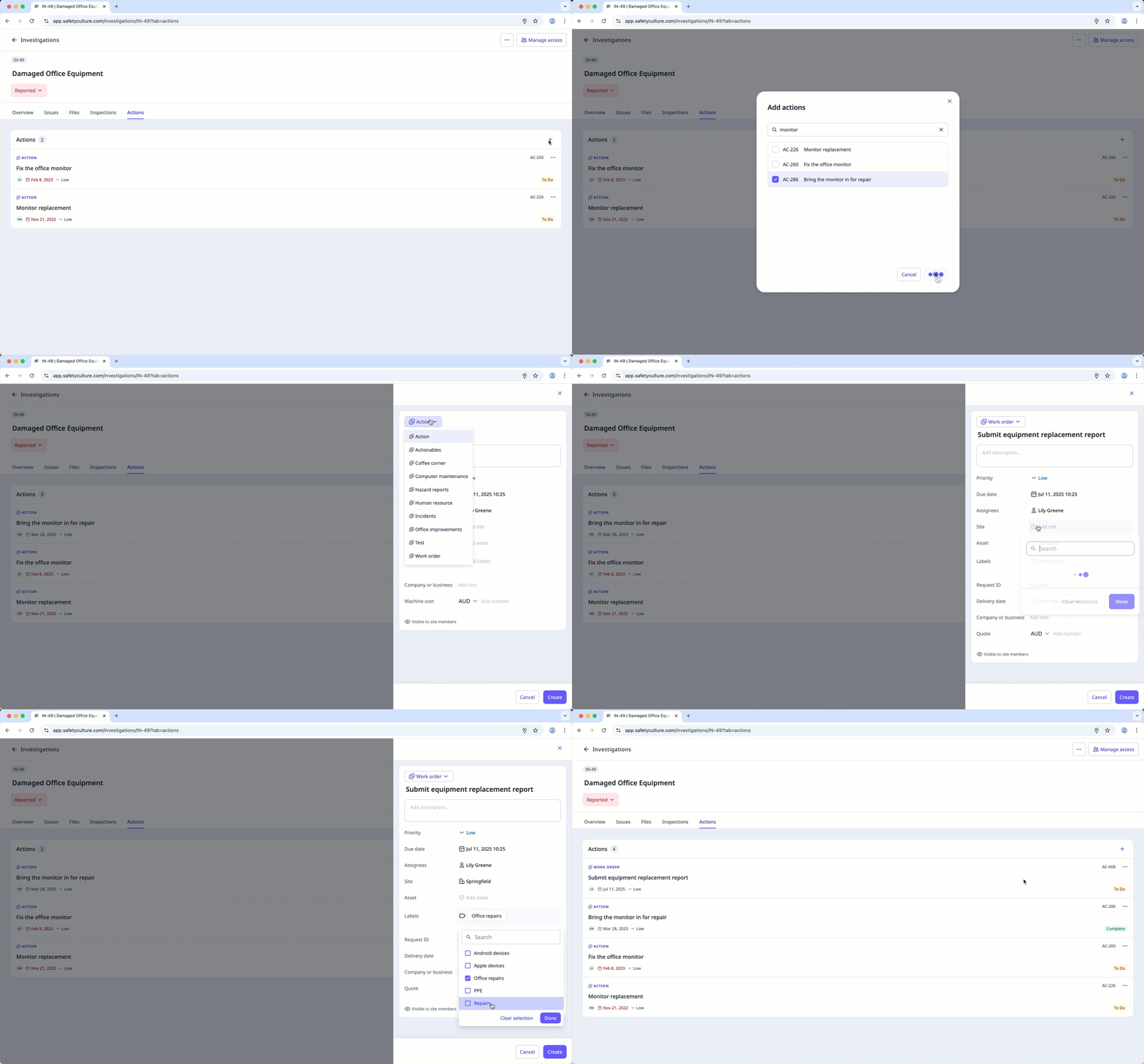
Haga clic en en la parte superior derecha de la página y seleccione cualquiera de las siguientes opciones:
Añadir acción existente: en la ventana emergente, seleccione las acciones que desea añadir y, a continuación, haga clic en Añadir acciones.
Crear nueva acción: en el panel lateral, seleccione el tipo de acción y, a continuación, introduzca un título y una descripción. También puede rellenar campos como sitio, etiqueta y más. Cuando esté listo, haga clic en Crear.
Crear acción independiente
Seleccione Acciones en la barra lateral o selecciónelo en Más.
Haga clic en Crear una acción en la parte superior derecha de la página.
En el panel lateral, introduzca el título y la descripción de la acción. También puede configurar campos de acción como sitio, etiqueta, activo, recurrencia, etc.
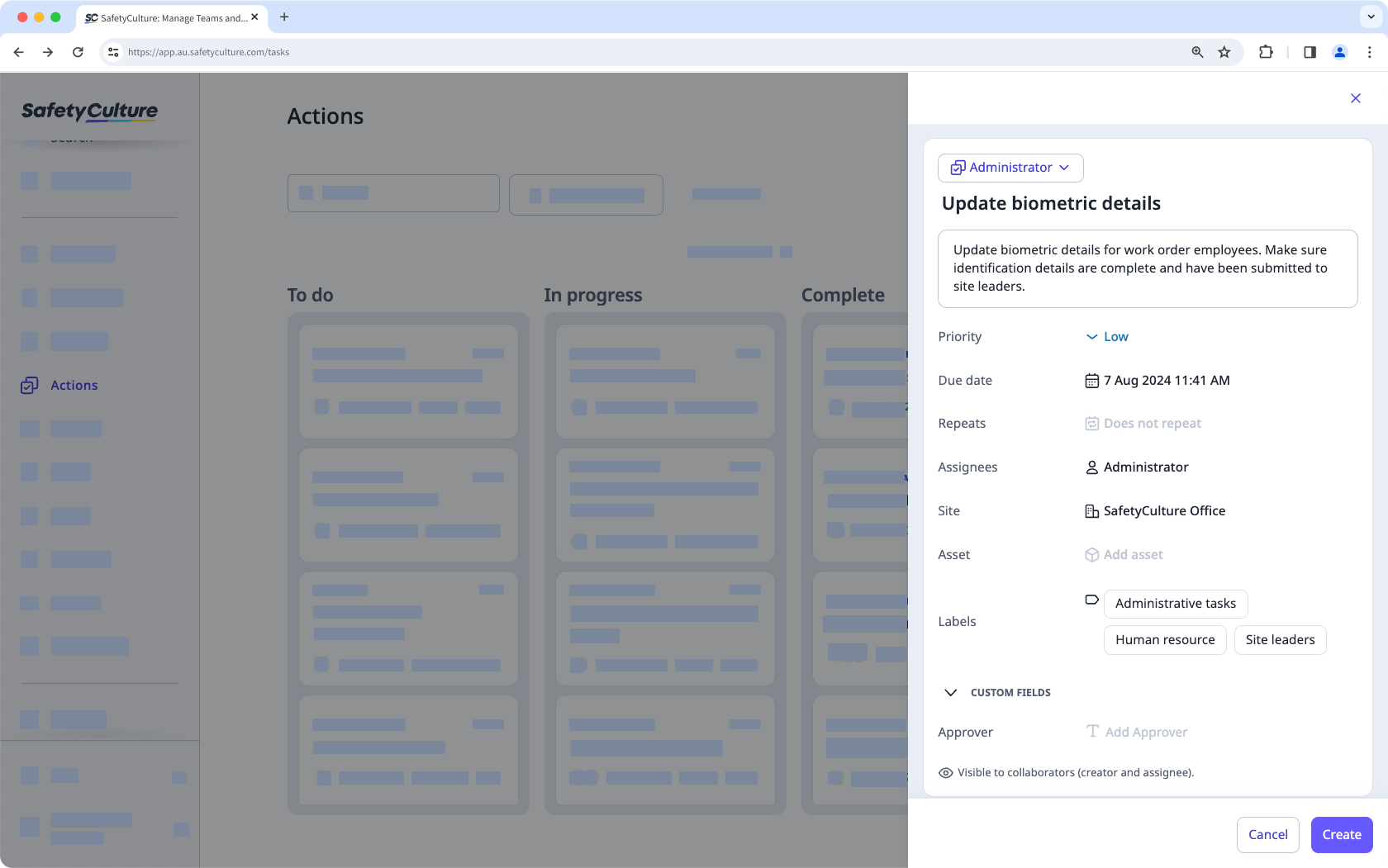
Haga clic en Crear en la esquina inferior derecha de la página.
En Actividad, puede proporcionar detalles, comentarios y archivos multimedia para la acción.
Haga clic en Atrás en la esquina superior izquierda de la página para volver a la lista de acciones.
Abra la aplicación móvil.
Toque Acciones en la barra de navegación o selecciónelo en Más.
Toque en la esquina inferior derecha de su pantalla.
En la ventana emergente, seleccione el tipo en la esquina superior izquierda e introduzca los detalles de la acción. Debe introducir un título para la acción como mínimo.
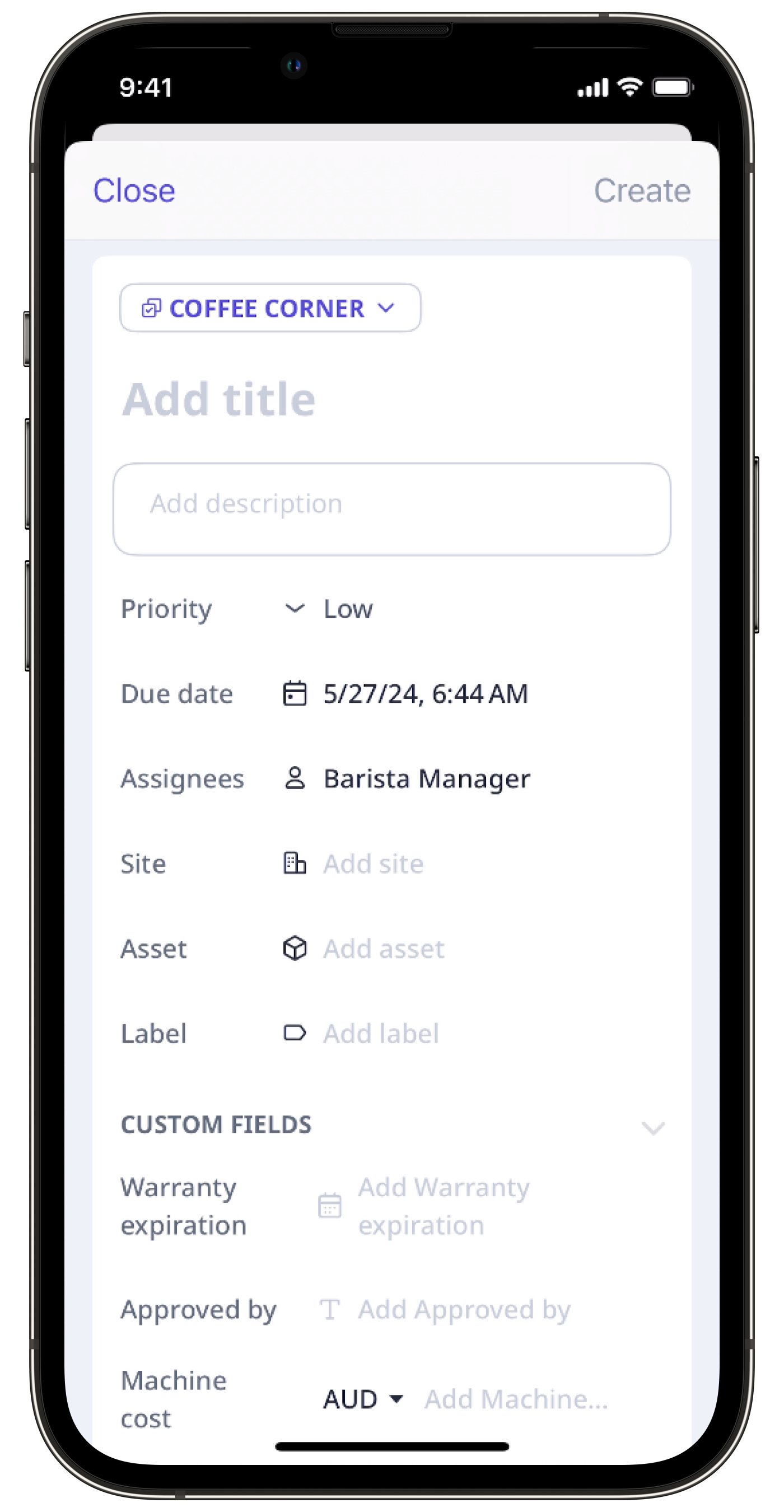
Toque Crear en la esquina superior derecha de su pantalla.
Si es necesario, puede actualizar la acción más adelante en Detalles o proporcionar comentarios y archivos multimedia en Actividad.
De forma predeterminada, todos los usuarios de su organización pueden acceder a las acciones autónomas. Puede configurar el acceso a acciones autónomas desde la página de ajustes de acciones.
Preguntas frecuentes
¿Necesitas más ayuda?
¿Fue útil esta página?
