Última actualización: 13 de julio de 2026
¿Qué son las reglas de acceso?
Las reglas de acceso le permiten controlar quién puede usar una plantilla para realizar inspecciones y quién puede ver los resultados de las inspecciones. Esto ayuda a los equipos a centrarse en las tareas pertinentes, protege la información confidencial y promueve el cumplimiento normativo, garantizando que solo las personas adecuadas puedan acceder a ciertos datos.
Lo que necesitarás
Niveles de acceso a plantillas e inspecciones
Las reglas de acceso le permiten determinar quién recibe automáticamente los resultados de la inspección. Si es necesario, puede dar acceso individual a la inspección a grupos y usuarios.
Le recomendamos que lea nuestra guía sobre las cuatro preguntas clave que considerar cuando se trata del acceso a plantillas e inspecciones.
Plantilla
Realizar: permite a los usuarios utilizar la plantilla para realizar nuevas inspecciones.
Realizar, editar: permite a los usuarios usar la plantilla para realizar nuevas inspecciones, editar su contenido y administrar las reglas de acceso.
Realizar, editar, eliminar: permite a los usuarios usar la plantilla para realizar nuevas inspecciones, editar su contenido y reglas de acceso, así como archivarla y eliminarla.
Inspección
Ver: permite a los usuarios visualizar (solo lectura) el informe de inspección.
Ver, editar: permite a los usuarios ver el informe de inspección, editar su contenido y administrar el acceso.
Realizar, editar, eliminar: permite a los usuarios usar la plantilla para realizar nuevas inspecciones, editar su contenido y reglas de acceso, así como archivarla y eliminarla. Este nivel de acceso solo puede ser dado por usuarios que ya lo tienen.
Crear una regla de acceso
Seleccione Plantillas en la barra lateral o selecciónelo en Más.
Haga clic en la plantilla y seleccione Gestionar acceso en el panel lateral.
Haga clic en Guardar y aplicar.
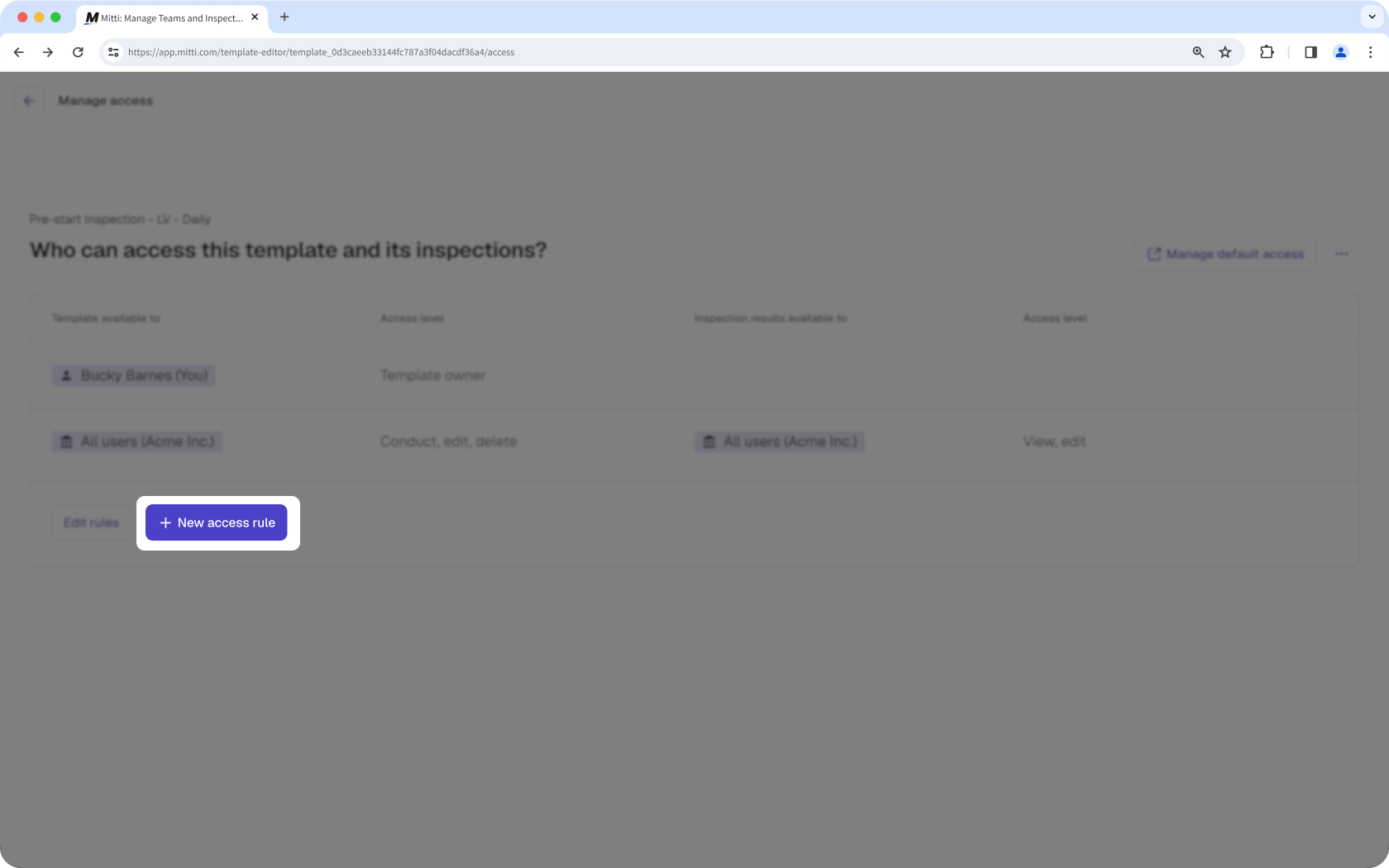
En el panel lateral, haga clic en en "La plantilla está disponible para" para seleccionar los grupos o usuarios a los que desea conceder acceso a la plantilla, y haga clic en Hecho.
Seleccione la plantilla Nivel de acceso que desea proporcionar.
Haga clic en en "Los resultados de la inspección estarán disponibles para" para seleccionar los grupos o usuarios que deben tener acceso a las inspecciones realizadas por los grupos o usuarios anteriores, y haga clic en Hecho.
Seleccione la inspección Nivel de acceso que desea proporcionar.
Haga clic en Hecho.
Haga clic en Guardar y aplicar.
En la ventana emergente, seleccione No, aplicar solo a futuras para aplicar las nuevas reglas de acceso a futuras inspecciones o No, aplicar solo a futuras para aplicarlas también a las inspecciones existentes. Tenga en cuenta que la opción "Sí, aplicar a todas" anula el acceso a las inspecciones existentes según las reglas de acceso actualizadas. Obtenga más información sobre proporcionar acceso a inspecciones de forma retroactiva.
Sí, aplicarlos a todas La opción anula el acceso de una inspección existente basándose en las reglas de acceso actualizadas. Esto funciona de forma similar a la concesión retroactiva de acceso a inspecciones.
Abra la aplicación móvil.
Toque Inspecciones en la parte inferior de su pantalla.
Seleccione PLANTILLAS en la parte superior de la pantalla.
Toque la plantilla y seleccione Gestionar acceso de las opciones emergentes.
Toque en la esquina inferior derecha de su pantalla.
Marque las casillas de los grupos y/o usuarios que deben tener acceso a las plantillas.
Toque en la esquina superior derecha de su pantalla.
Para cada grupo o usuario, toque en el lado derecho para seleccionar el nivel de acceso a la plantilla que desea otorgar.
Toque cada grupo o usuario y luego toque en la esquina inferior derecha de su pantalla.
Marque las casillas de los grupos y/o usuarios que deben tener acceso a las inspecciones realizadas por el grupo o usuario en la pantalla anterior.
Toque en la esquina superior derecha de su pantalla.
Para cada grupo o usuario, toque la flecha hacia abajo en el lado derecho para seleccionar el nivel de acceso a la inspección que desea otorgar.
Para obtener una mejor experiencia, le recomendamos que edite las reglas de acceso a través de la aplicación web.
Editar una regla de acceso
Seleccione Plantillas en la barra lateral o selecciónelo en Más.
Haga clic en la plantilla y seleccione Gestionar acceso en el panel lateral.
Haga clic en Editar reglas.
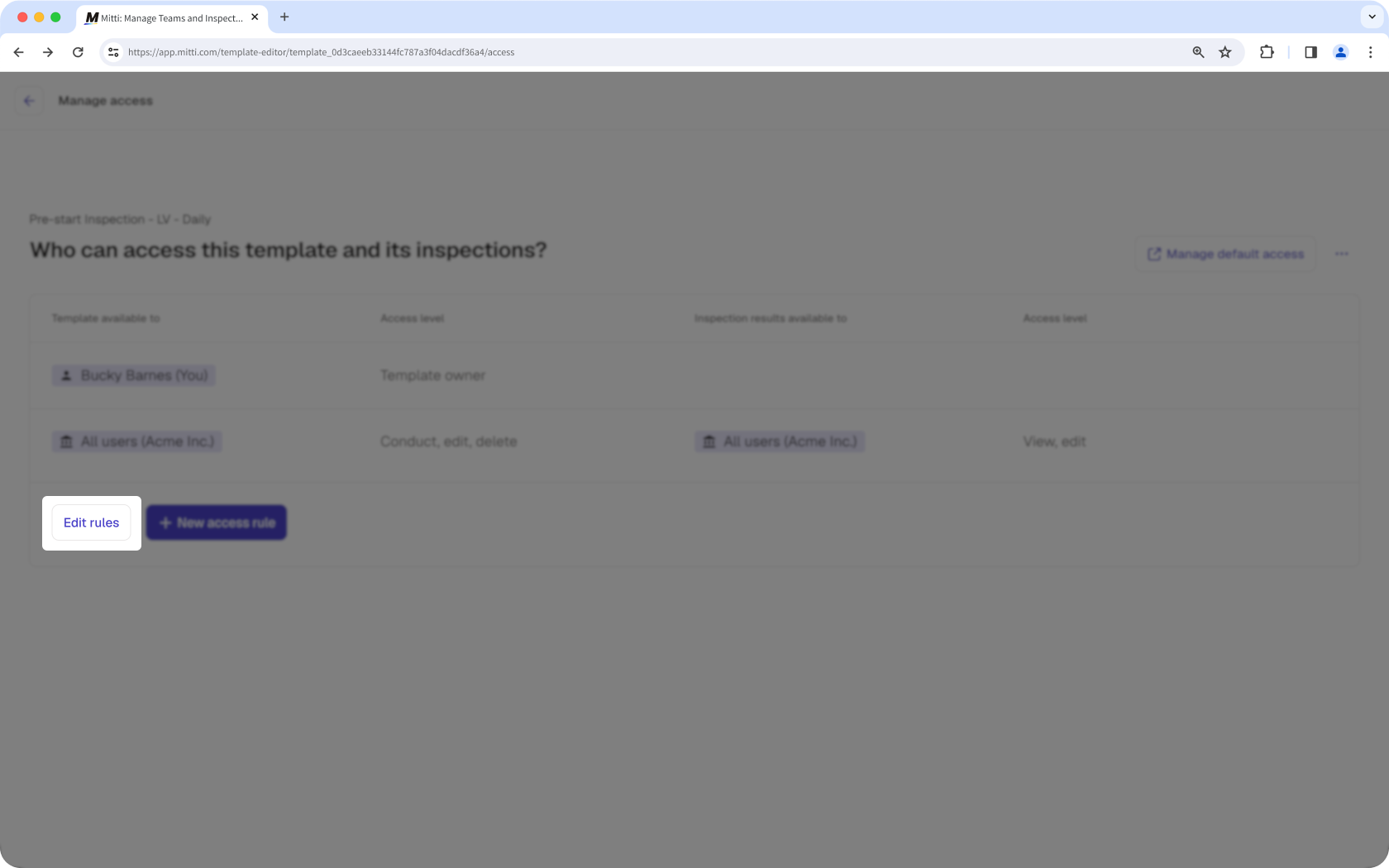
Puede realizar las siguientes modificaciones en cada regla de acceso:
Nivel de acceso (plantilla): haga clic y actualice el nivel de acceso que un grupo, usuario, o sitio tiene a la plantilla.
Resultados de la inspección disponibles para: haga clic en Añadir / editar acceso para añadir o eliminar grupos, usuarios o reglas de acceso basadas en sitios en el panel de reglas.
Nivel de acceso (resultados de la inspección): haga clic y actualice el nivel de acceso a las inspecciones del grupo, usuario, sitio o combinación de grupo y sitio correspondiente.
Haga clic en Guardar y aplicar.
En la ventana emergente, seleccione No, aplicar solo a futuras para aplicar los ajustes de acceso actualizados a futuras inspecciones o Sí, aplicarlos a todas para aplicarlos también a las inspecciones existentes. Tenga en cuenta que la opción "Sí, aplicar a todas" anula el acceso a las inspecciones existentes según las reglas de acceso actualizadas.
Abra la aplicación móvil.
Toque Inspecciones en la parte inferior de su pantalla.
Seleccione PLANTILLAS en la parte superior de la pantalla.
Toque en la plantilla y seleccione Gestionar acceso de las opciones emergentes.
Puede realizar las siguientes modificaciones en cada regla de acceso:
Toque en el lado derecho para actualizar el nivel de acceso a la plantilla.
Toque la regla de acceso y luego toque en la esquina inferior derecha de su pantalla para dar acceso a las inspecciones a los grupos y/o usuarios.
Toque la regla de acceso y actualice el nivel de acceso de inspección de cada grupo o usuario, en "Resultados de inspección disponibles para".
Los cambios se guardan automáticamente.
Eliminar una regla de acceso
Haga clic en Plantillas en la barra lateral o en Más.
Haga clic en la plantilla y seleccione Gestionar acceso en el panel lateral.
Haga clic en Editar reglas en la parte inferior izquierda de la página.
Haga clic en en el lado derecho de la regla de acceso que desea eliminar.
Haga clic en Guardar y aplicar.
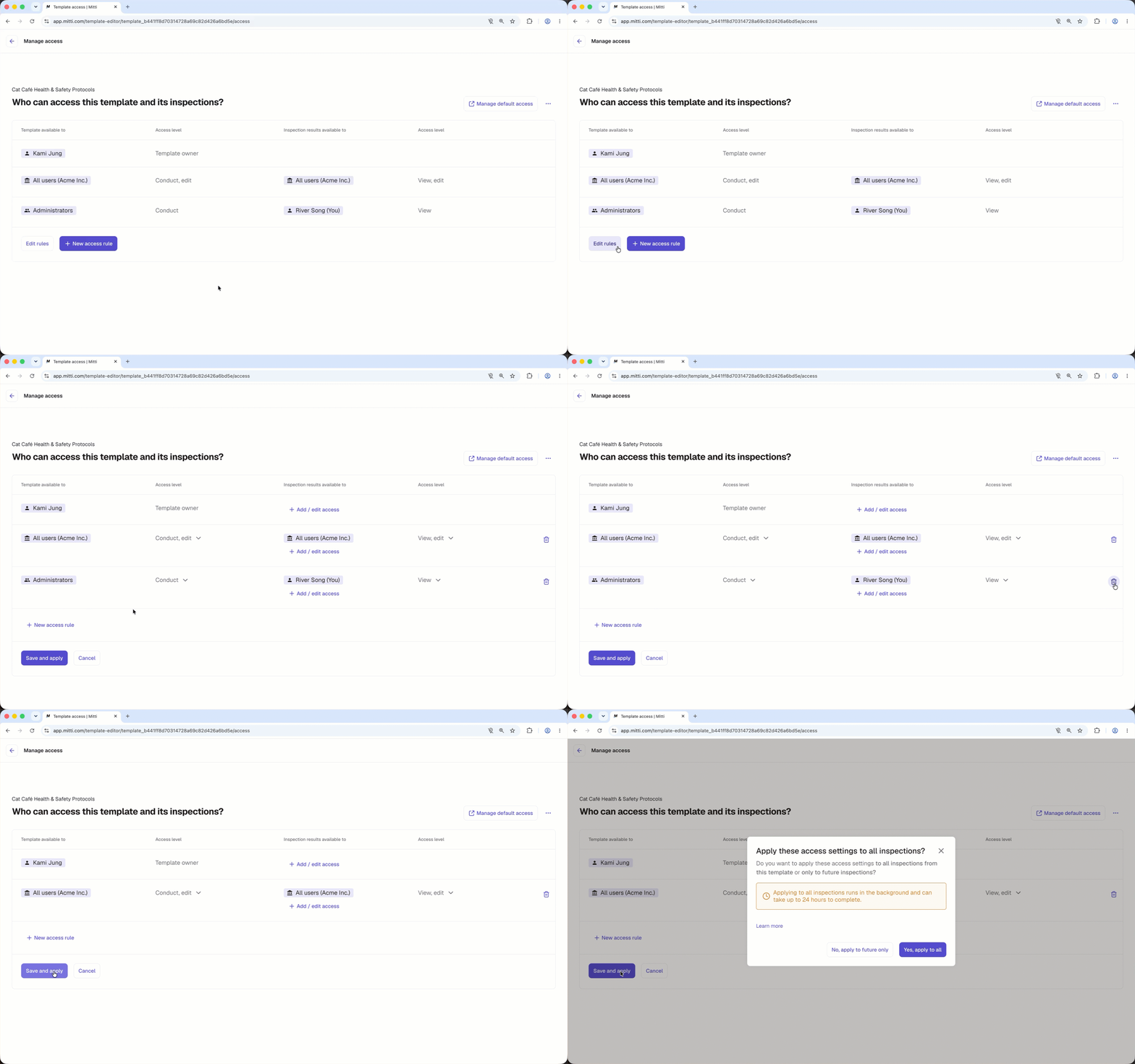
En la ventana emergente, seleccione una de las siguientes opciones:
No, aplicar solo a futuras para aplicar los ajustes de acceso actualizados solo a futuras inspecciones.
Sí, aplicarlos a todas para aplicar los ajustes de acceso actualizados a las inspecciones existentes y futuras.
Abra la aplicación móvil.
Toque Inspecciones en la barra de navegación o en Más.
Seleccione la pestaña Plantillas en la parte superior de su pantalla.
Toque la plantilla.
Toque y seleccione Gestionar acceso.
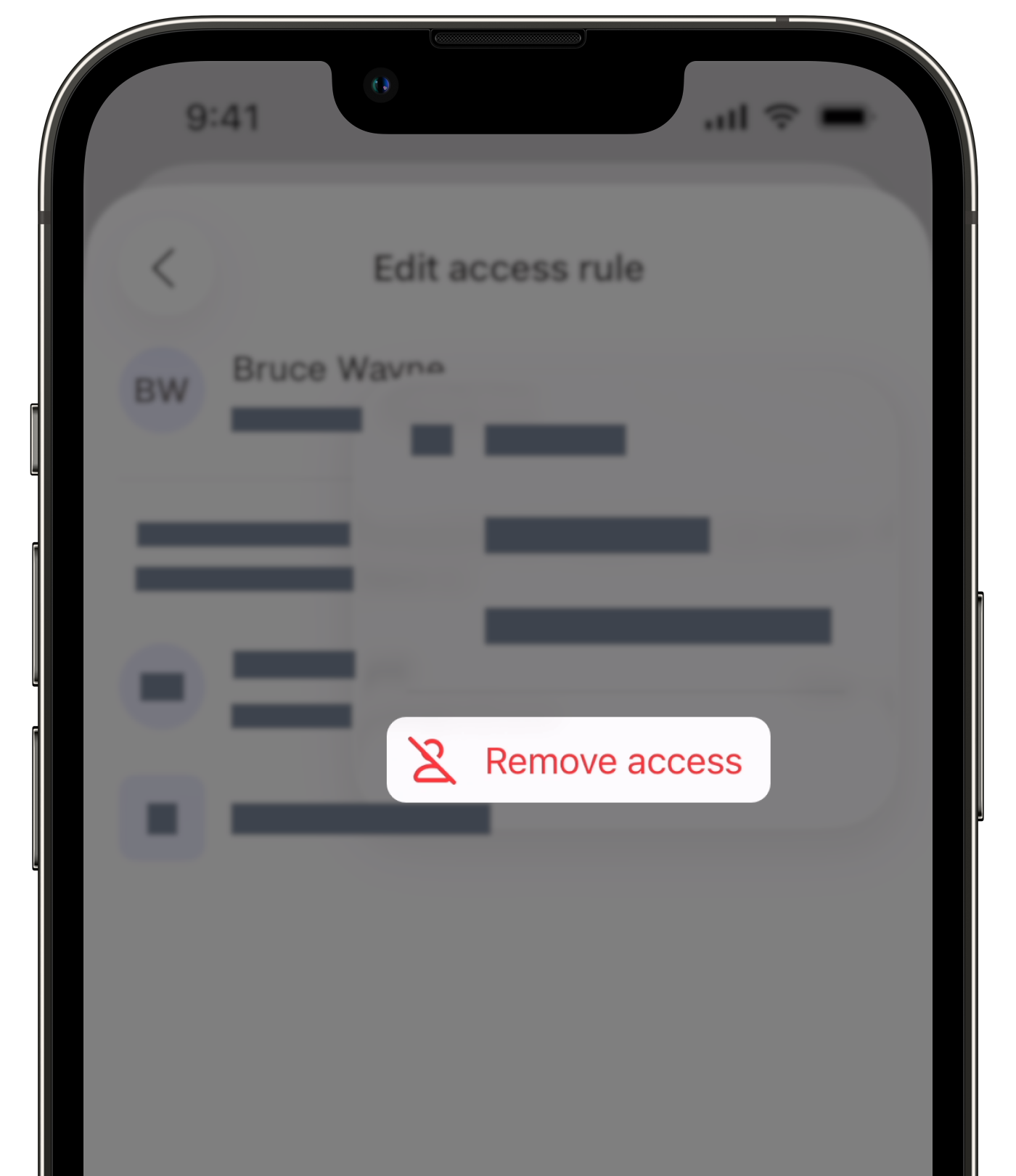
Seleccione el usuario o grupo.
Toque junto al usuario o grupo y seleccione Eliminar el acceso.
¿Necesitas más ayuda?
¿Fue útil esta página?
