Última actualización: 18 de septiembre de 2026
¿Por qué querría crear grupos?
A medida que su empresa crece, la gestión de sus empleados puede consumir mucho tiempo, lo que a menudo resulta en ineficiencia. Sin embargo, esto se puede solucionar creando grupos en SafetyCulture. Crear grupos no solo le ayuda a configurar fácilmente el acceso a plantillas e inspecciones, también a facilitar la asignación de cursos y cuestionarios, y a configurar escalamientos de alertas para trabajos en solitario.
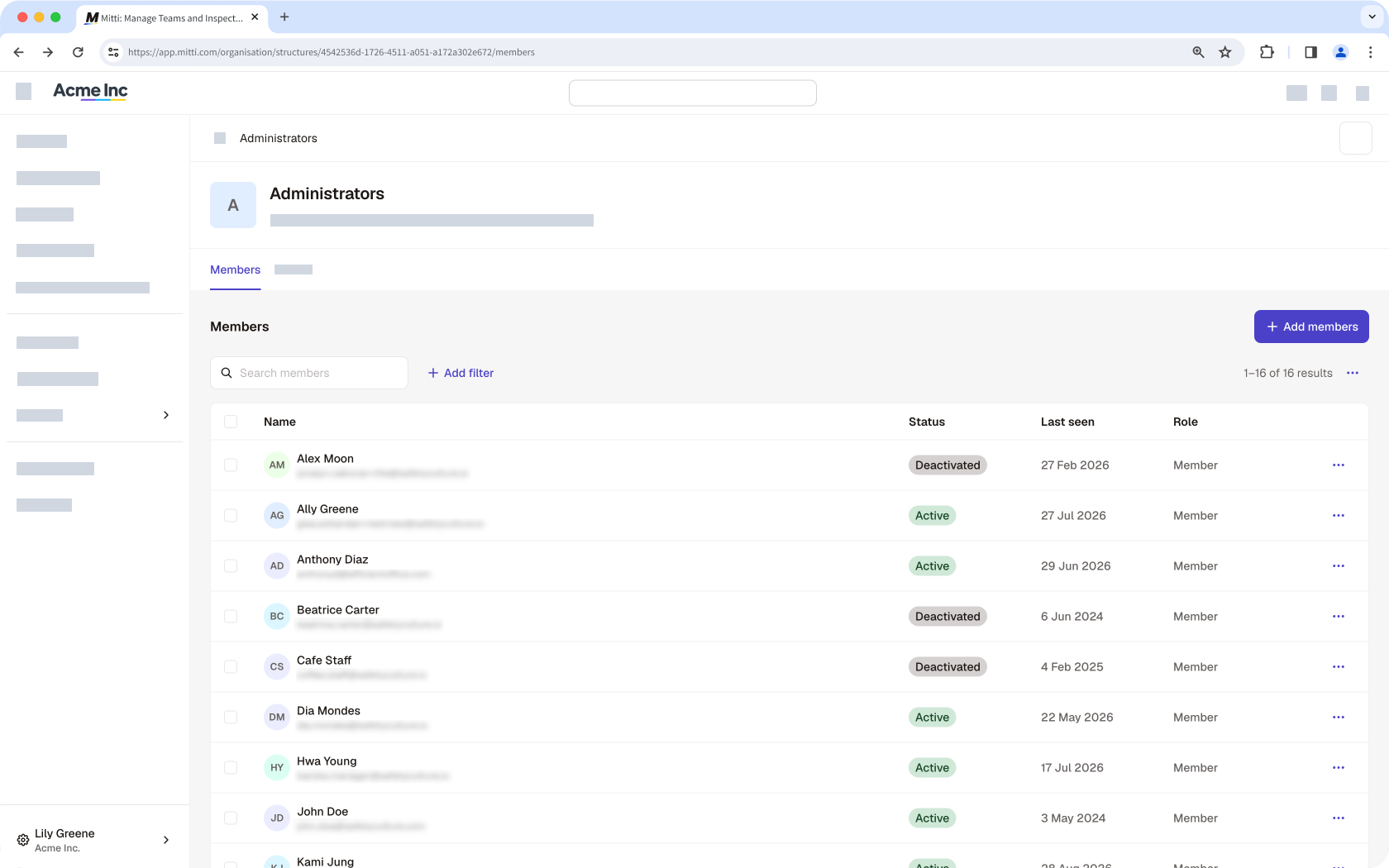
Los usuarios de grupos con afiliación basada en reglas solo pueden añadirse o eliminarse mediante la gestión de las reglas.
Lo que necesitarás
Cada usuario puede ser miembro de hasta 100 grupos.
Añadir un usuario a un grupo
Haga clic en el nombre de su organización en la esquina inferior izquierda de la página y seleccione Grupos.
Seleccione el grupo.
Haga clic en Añadir usuarios al grupo en la parte superior derecha de la lista de usuarios.
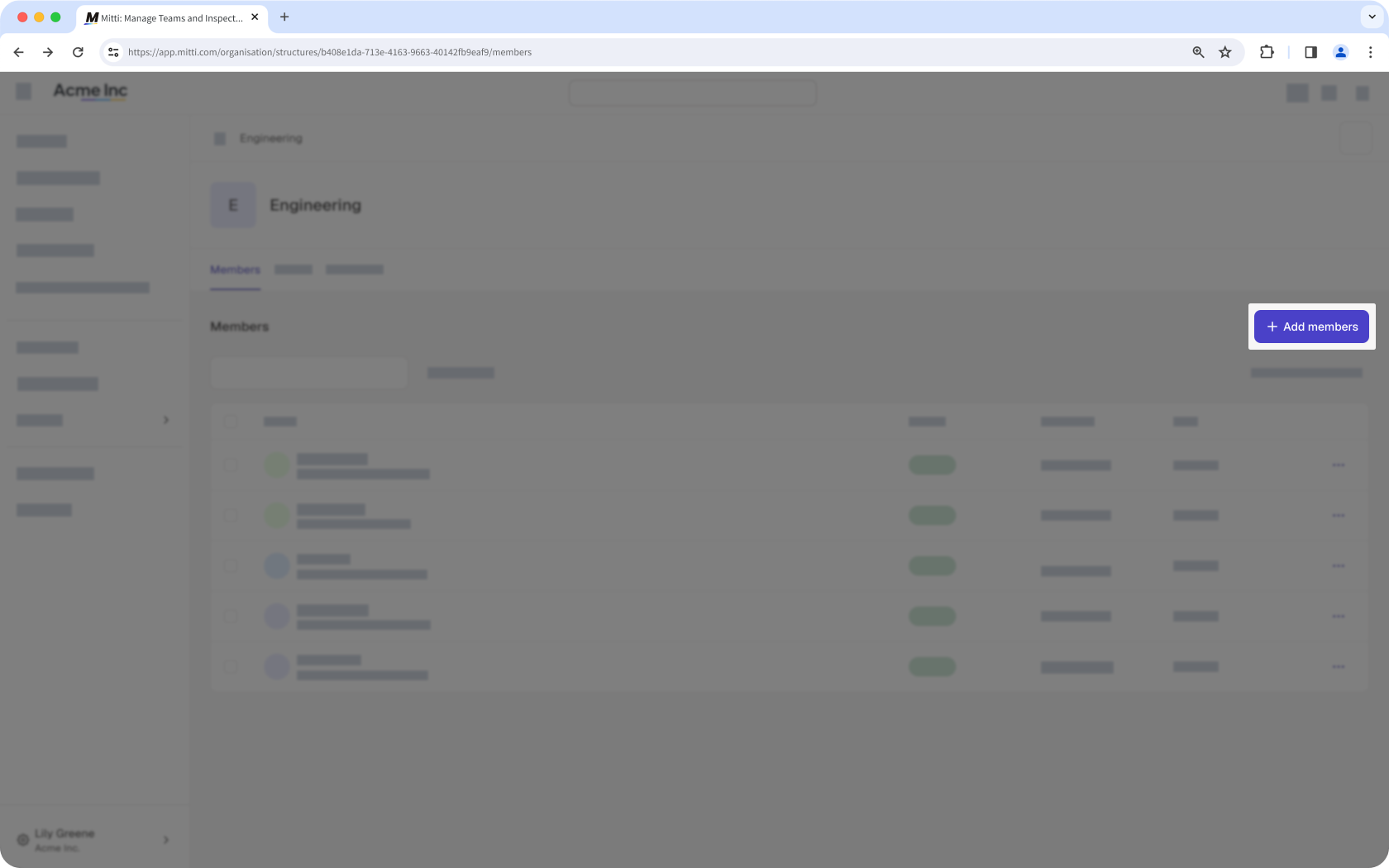
En el panel lateral, haga clic en el menú desplegable y seleccione el usuario.
Haga clic en Hecho.
Haga clic en Guardar y aplicar.
Añadir un usuario a varios grupos
Haga clic en el nombre de su organización en la esquina inferior izquierda de la página y seleccione Usuarios.
Seleccione el usuario.
Haga clic en Ajustes en la parte superior derecha de la página.
Seleccione Grupos en la parte superior de la página.
Haga clic en Añadir usuario a grupos.
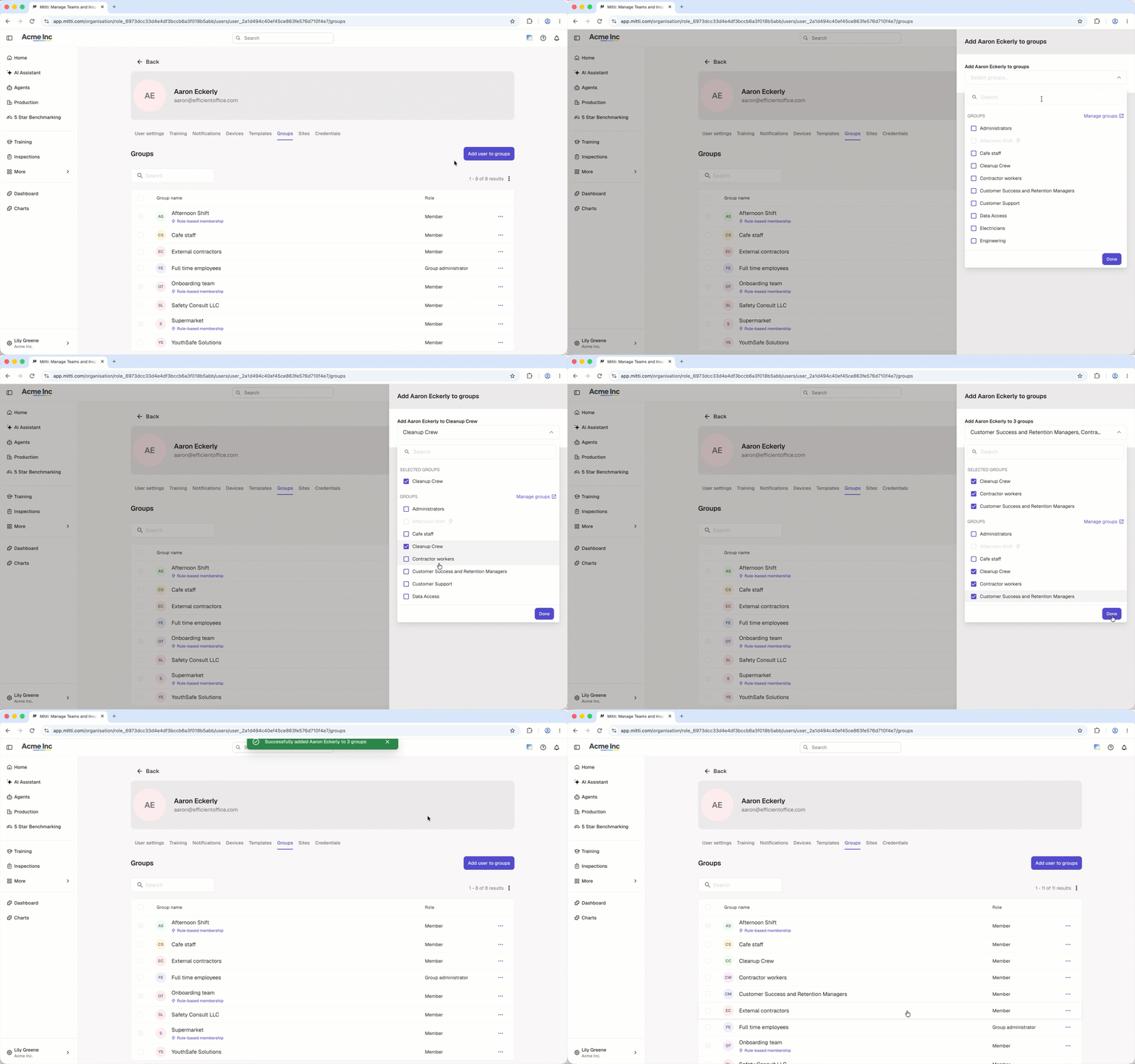
En el panel lateral, haga clic en el menú desplegable y seleccione los grupos a los que desea añadir el usuario.
Haga clic en Hecho.
Haga clic en Guardar y aplicar.
Eliminar un usuario de un grupo
Haga clic en el nombre de su organización en la esquina inferior izquierda de la página y seleccione Grupos.
Seleccione el grupo.
Marque la casilla situada a la izquierda del nombre del usuario.
Haga clic en Eliminar un usuario de un grupo en la esquina inferior derecha de la página.
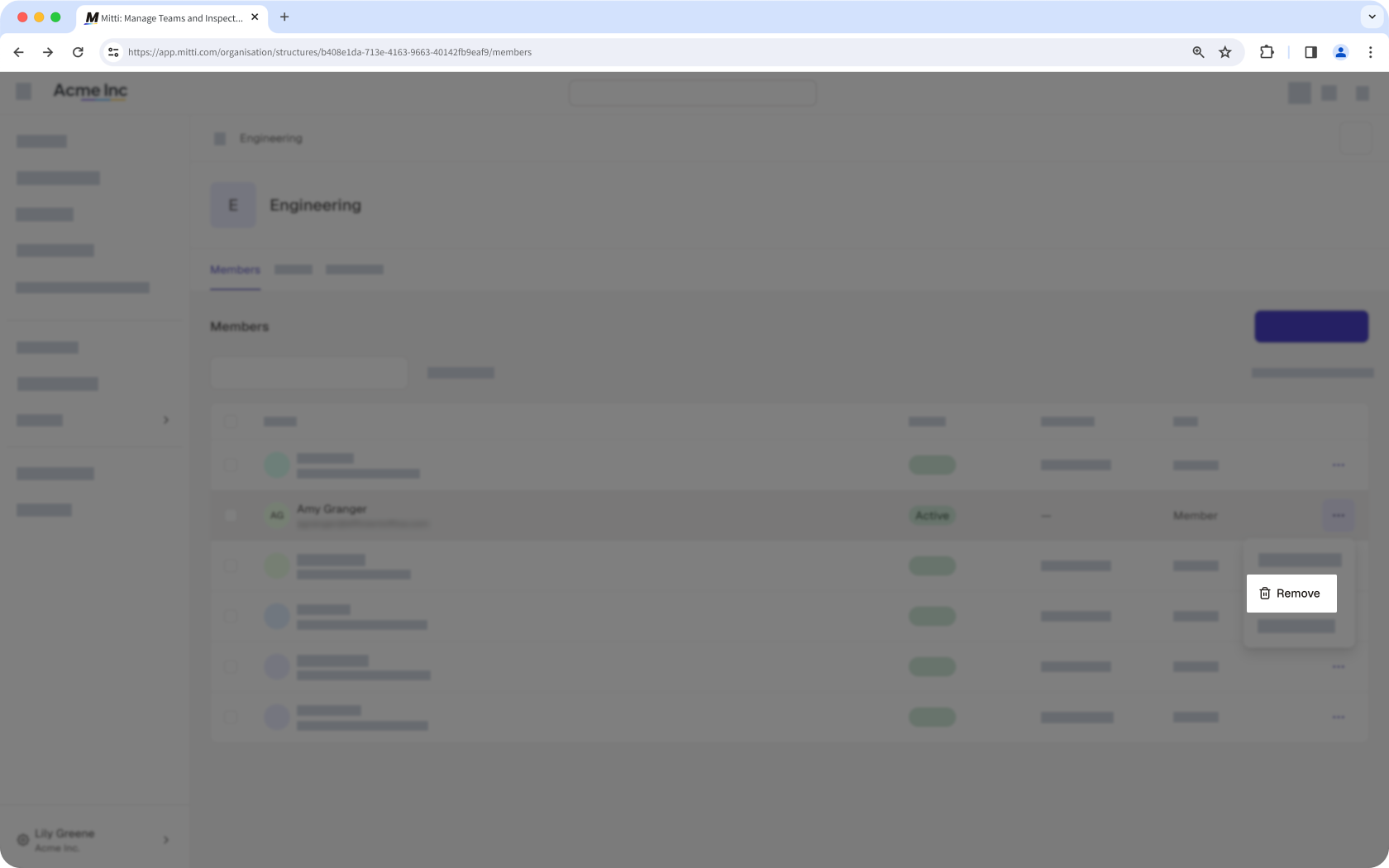
En la ventana emergente, haga clic en Eliminar.
Añadir o eliminar usuarios de grupos en masa
Haga clic en el nombre de su organización en la esquina inferior izquierda de la página y seleccione Grupos.
Haga clic en Matriz de grupo en la parte superior derecha de la página.
En esta página, los nombres de los grupos se disponen horizontalmente y los nombres de usuario se enumeran verticalmente. Ambos en orden alfabético.
Añada y elimine usuarios como corresponda marcando y anulando la marca de las casillas de los usuarios en los respectivos grupos. Puede usar el filtro para reducir la lista o hacer clic en el usuario/grupo para mostrar sus casillas de verificación.
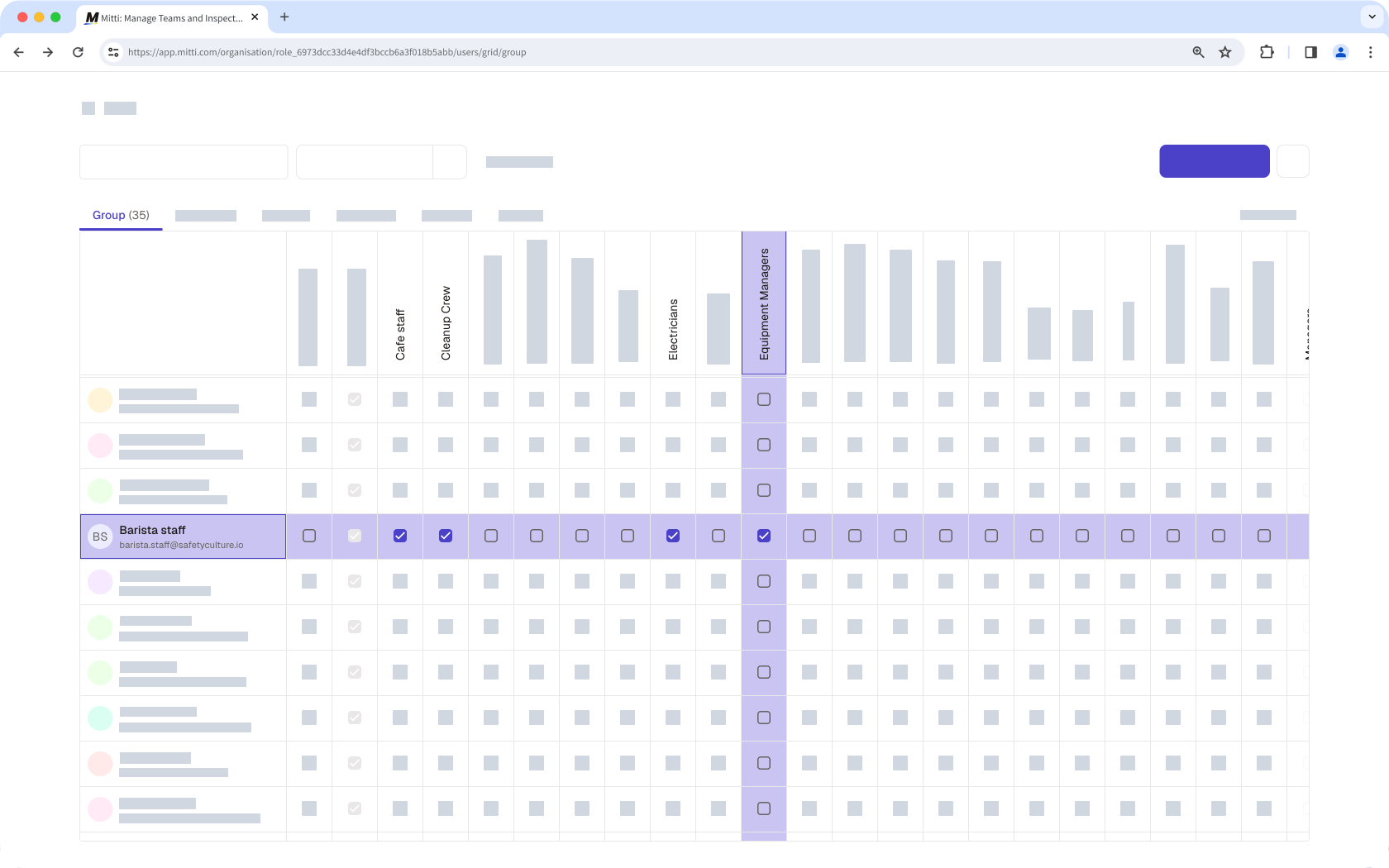
Si tiene Permiso de "Administración de plataformas: Sitios", también puede añadir o eliminar usuarios en masa de los sitios como miembros.
Preguntas frecuentes
¿Necesitas más ayuda?
¿Fue útil esta página?
