Última actualización: 29 de octubre de 2026
Lo que necesitarás
Un activo primero debe ser archivado antes de eliminarse.
La eliminación es irreversible y no podemos restaurar elementos eliminados permanentemente. Siempre se requiere confirmación antes de cualquier eliminación, así que asegúrese de no eliminar accidentalmente el elemento equivocado.
Eliminar un activo
Seleccione Activos en la barra lateral o selecciónelo en Más.
Seleccione la pestaña Archivo en la parte superior de la página.
Busque el activo que desea eliminar. Puede elegir cómo desea ver sus activos seleccionando entre Tabla, Tabla y Tabla en la parte superior derecha de la página.
Haga clic en en la parte derecha del activo y seleccione .
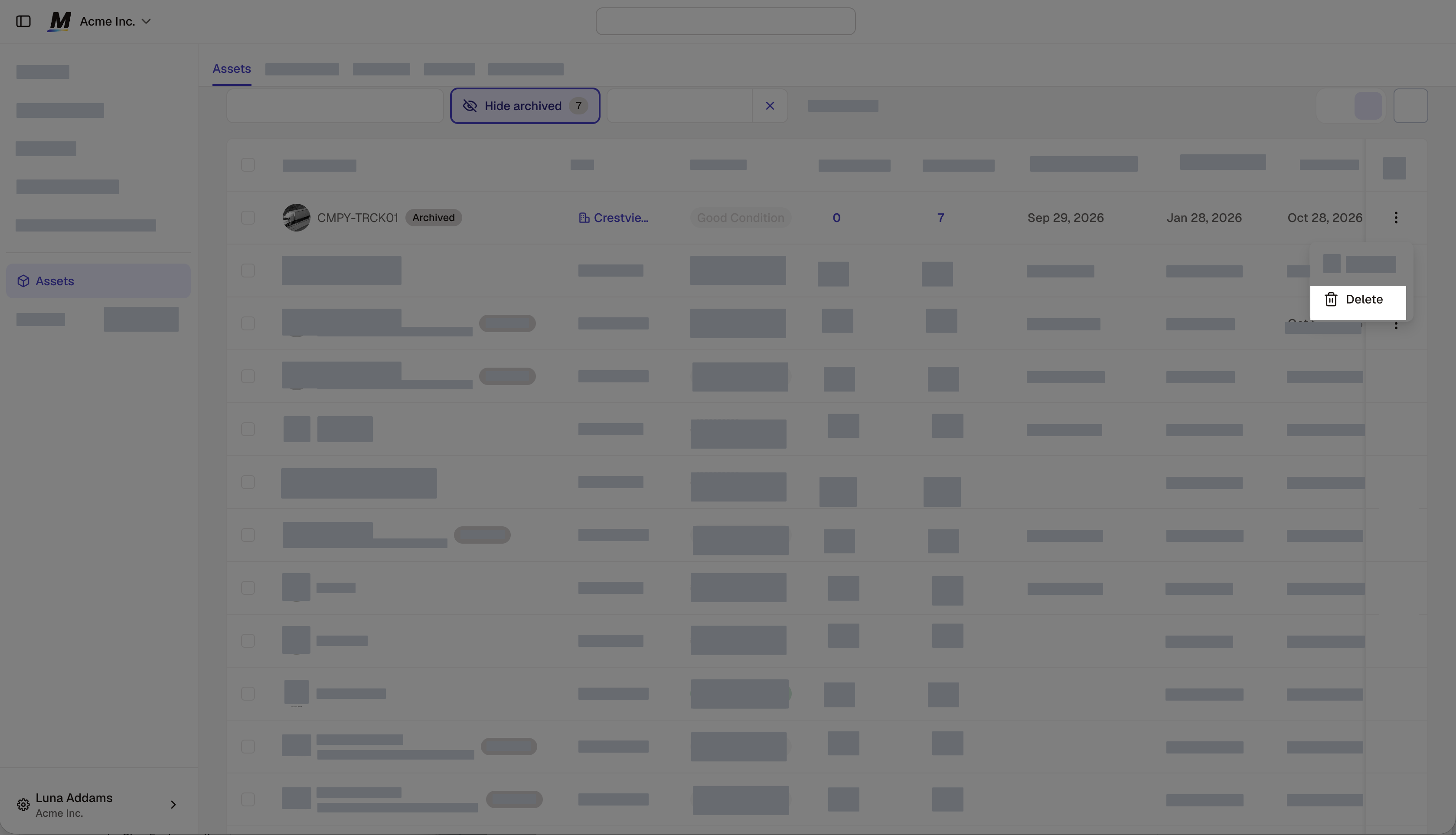
Haga clic en Eliminar.
Eliminar una jerarquía de activos
La jerarquía de activos requiere Premium Plan or Enterprise Plan.
Al eliminar un activo principal, también se eliminan de forma permanente sus activos secundarios.
Seleccione Activos en la barra lateral o en Más.
Haga clic en Mostrar archivados en el centro de la página.
Seleccione un activo de la jerarquía. Si selecciona un activo principal, también se seleccionarán todos sus activos secundarios.
Haga clic en y seleccione Eliminar.
En la ventana emergente, introduzca «eliminar».
Haga clic en Eliminar.
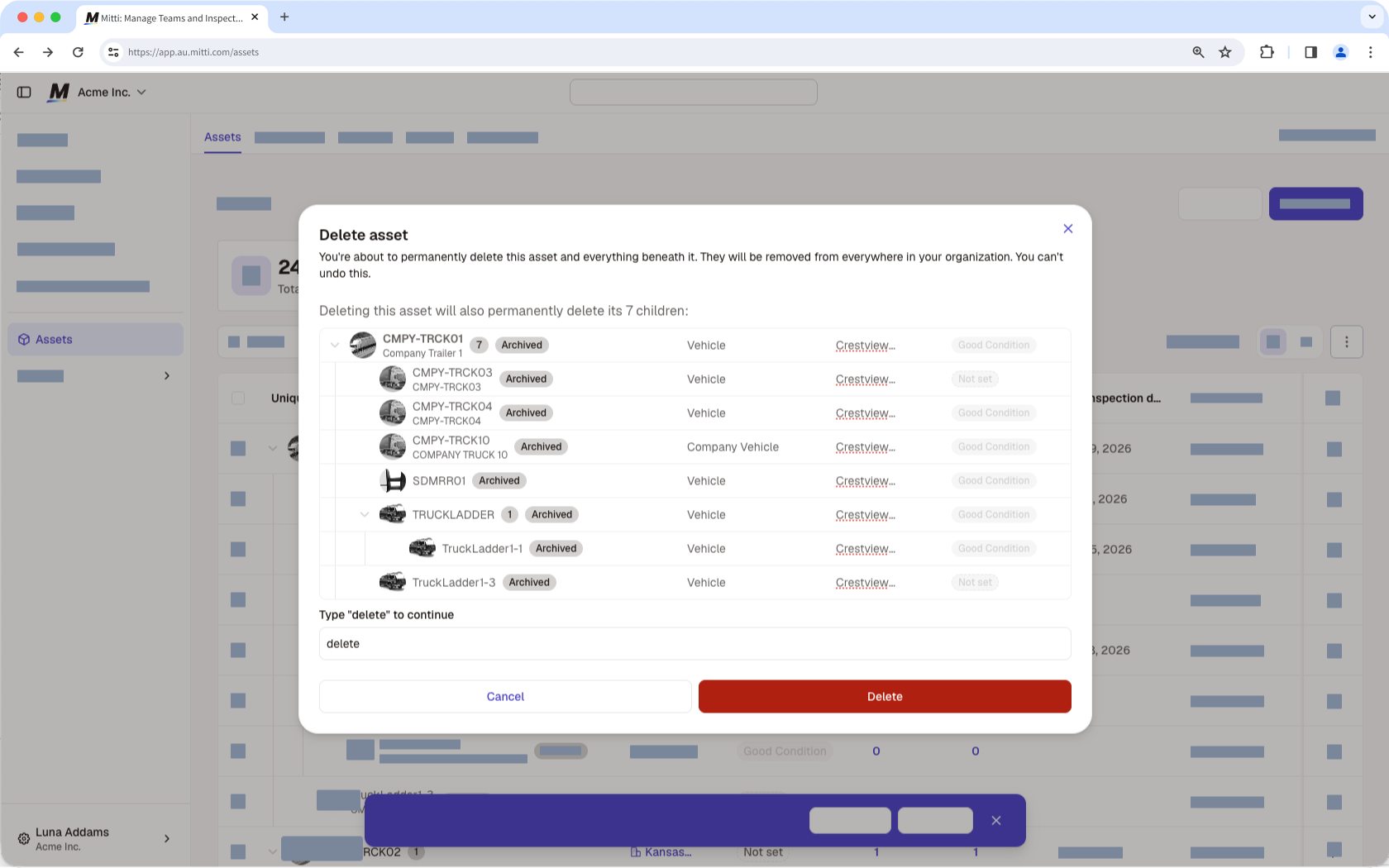
Si elimina un único activo de una jerarquía archivada, se eliminarán tanto ese activo como sus activos secundarios. Sus activos principales y homólogos permanecerán archivados y mantendrán su posición en la jerarquía.
Eliminar activos en masa
Seleccione Activos en la barra lateral o selecciónelo en Más.
Seleccione la pestaña Archivo en la parte superior de la página.
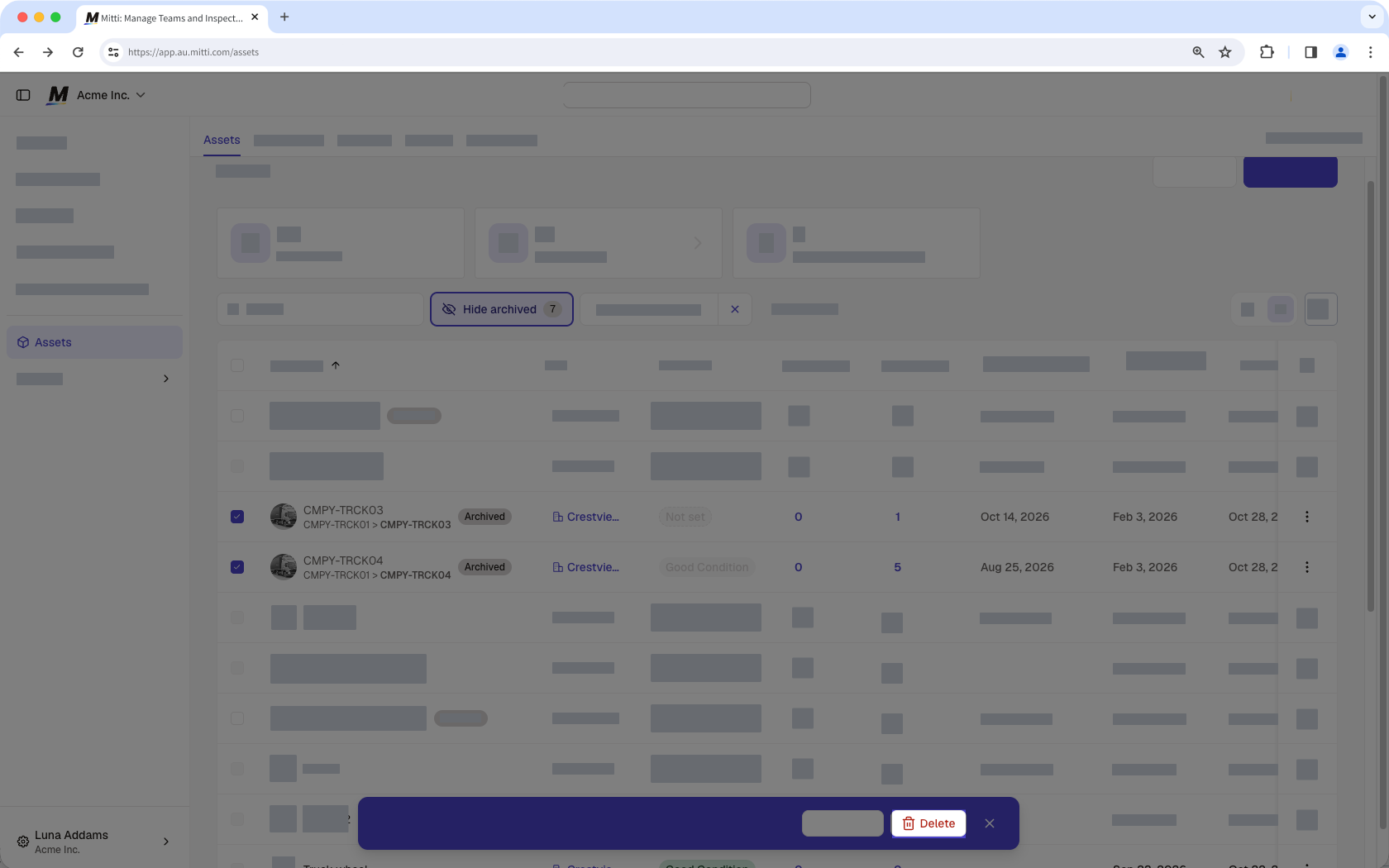
Marque las casillas de los activos y haga clic en Eliminar en la parte inferior derecha de la página.
En la ventana emergente, haga clic en Eliminar.
Preguntas frecuentes
¿Necesitas más ayuda?
¿Fue útil esta página?
