Última actualización: 31 de octubre de 2024
La compra de productos en Mitti Supply actualmente solo está disponible para clientes de Australia y EE. UU.
Lo que necesitarás
Las tarjetas de crédito guardadas en Mitti Supply son independientes de la tarjeta de crédito que se utiliza para su plan de Mitti.
Añadir una tarjeta de crédito
Select Supply in the sidebar or in Más.
Click Ajustes on the upper-right of the page.
Select Pagos guardados tab at the top of the page.
Click Añadir tarjeta on the upper-right of the page.
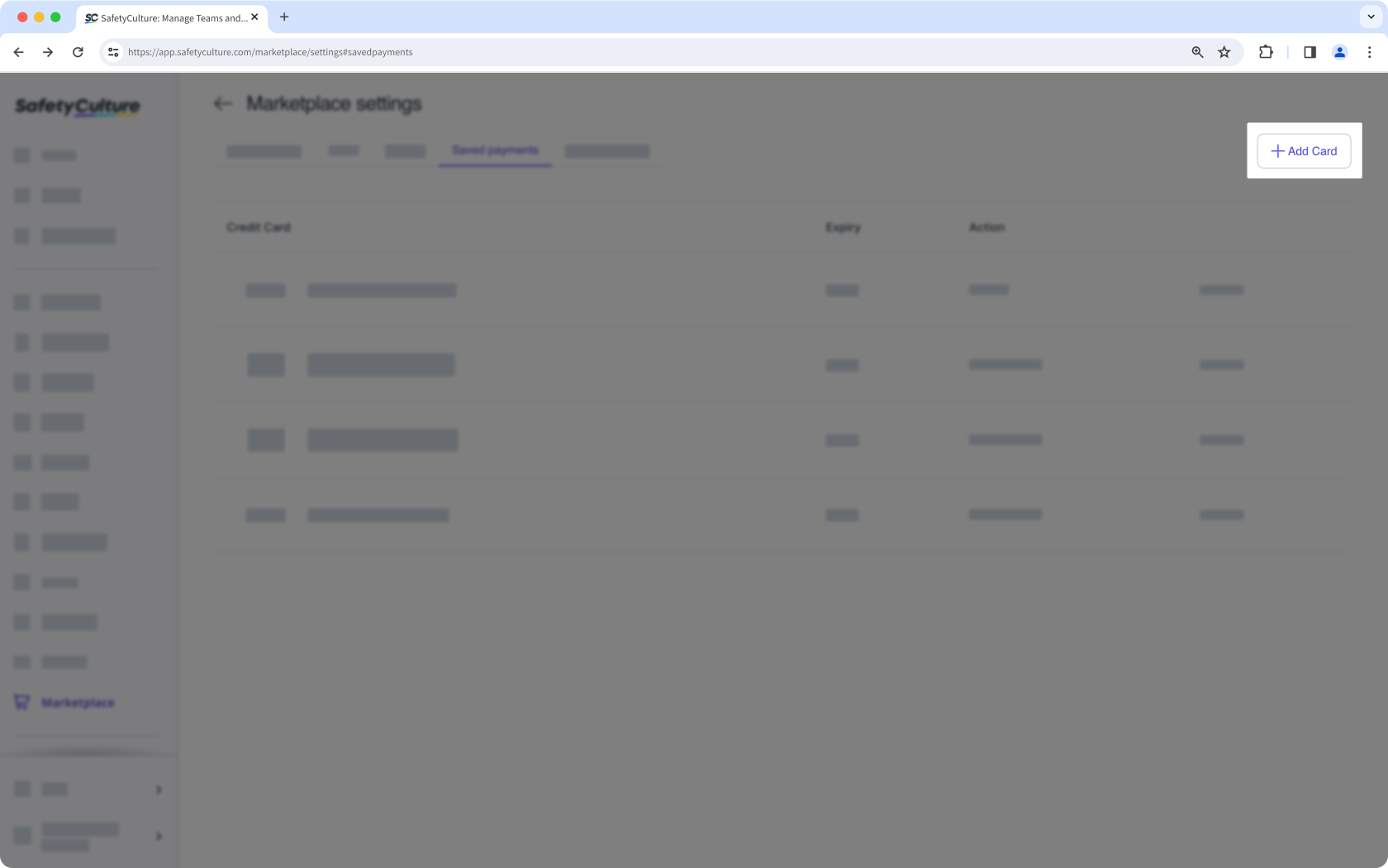
In the side panel, enter your credit card details accordingly.
Click Añadir datos de pago.
Eliminar una tarjeta de crédito
Seleccione Supply en la barra lateral o selecciónelo en Más.
Haga clic en Ajustes en la parte superior derecha de la página.
Seleccione la pestaña Pagos guardados en la parte superior de la página.
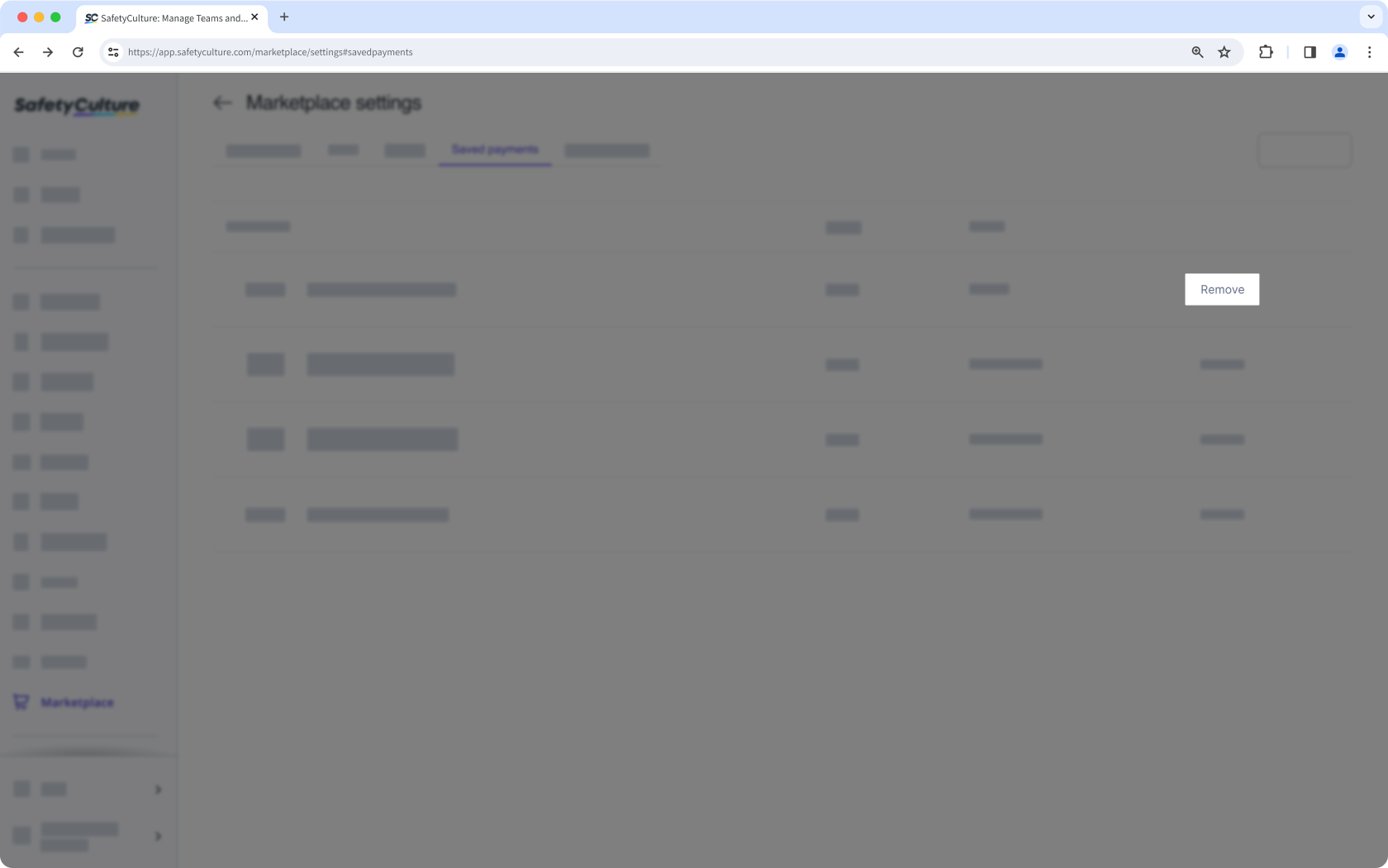
Haga clic en Eliminar junto a los datos de su tarjeta de crédito para eliminar su información de pago.
¿Necesitas más ayuda?
¿Fue útil esta página?
