Última actualización: 22 de septiembre de 2026
¿Cómo digitalizo mis listas de verificación?
Una vez que haya configurado su organización de SafetyCulture, es hora de comenzar a digitalizar sus listas de verificación. Es posible que tenga formularios en papel amontonados en su escritorio, copias digitales almacenadas en su dispositivo o esté pensando en crear otros nuevos pero no sepa de por dónde empezar. Hay tres formas seguras de iniciar este proceso.
Descargar plantillas de la Biblioteca: explore miles de plantillas gratuitas de todos los sectores. Explore sectores, obtenga vistas previas de las plantillas y encuentre las que se adapten a las necesidades de su negocio. También puede descargar cualquier plantilla y personalizarla para adaptarla a las necesidades específicas de su equipo.
Convierta sus formularios existentes: puede subir cualquier cosa que tenga a mano y nosotros lo convertiremos por usted.
Explore la función de Plantillas: desde ahora, queremos resaltar que siempre es una buena práctica aprender a crear plantillas desde cero en SafetyCulture. Esto le permitirá cambiar fácilmente sus plantillas a medida que mejore sus flujos de trabajo.
1. Descargar plantillas
La Biblioteca (opens in new tab) de Mitti es un espacio de contenido centralizado en el que puede explorar plantillas, cursos y colecciones ya preparadas. Con miles de contenidos disponibles, puede descargar plantillas directamente en su cuenta para realizar inspecciones y crear listas de verificación, y tiene la posibilidad de editarlas para adaptarlas a las necesidades de su organización.
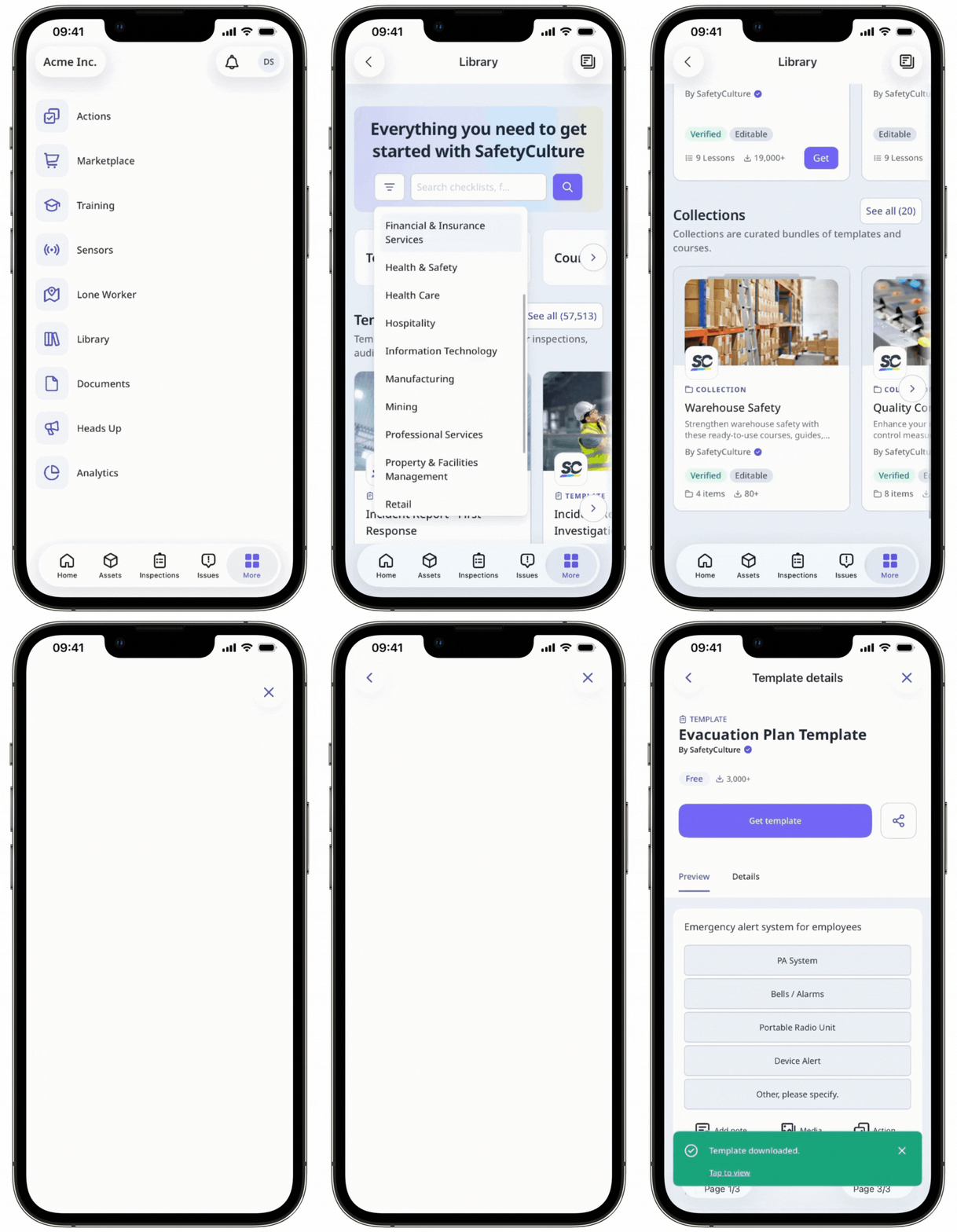
Lo que necesitarás
Descargar una plantilla de la Biblioteca
Seleccione Plantillas en el menú de la izquierda.
Seleccione la pestaña de Biblioteca pública en la parte superior de la página.
En esta página, puede buscar una plantilla por palabras clave en el campo de búsqueda, filtrar por industria en el menú desplegable, o navegar por la lista.
Elija descargar y editar la plantilla o descargar y comenzar una nueva inspección:
Si desea descargar y utilizar la plantilla para iniciar una inspección inmediatamente, haga clic en Importar e iniciar la inspección. Se descargará la plantilla en su cuenta y accederá a la nueva inspección.
Si desea descargar y editar la plantilla, haga clic en Editar preguntas.
Abra la aplicación móvil.
Toque Más en la esquina inferior derecha de su pantalla.
Seleccione Biblioteca pública de la lista.
Toque el icono del embudo o de filtrar en la esquina superior izquierda de su pantalla.
En esta pantalla, asegúrese de que "Mostrar mis plantillas subidas" está desactivado, seleccione cómo le gustaría ordenar las plantillas de la Biblioteca pública y toque Seleccione industria para filtrar su búsqueda por industria.
Toque Hecho en la esquina superior derecha de su pantalla.
En esta pantalla, puede buscar una plantilla por palabras clave o navegar por la lista.
Toque en la plantilla que desea descargar.
Toque Descargar plantilla para descargar la plantilla. Una vez que se completa la descarga, puede iniciar una inspección con la plantilla de inmediato tocando Descargar plantilla.
2. Convertir formularios
Convertir formularios o listas de verificación existentes y añadirlos a SafetyCulture mejora la accesibilidad y el almacenamiento de datos, le ayuda a recopilar y analizar sus datos fácilmente y agiliza los flujos de trabajo de su organización. Puede reducir los costes de papel y almacenamiento y reducir significativamente el tiempo de respuesta de su equipo.
Sabemos que a veces es posible que la plantilla no sea exactamente la que busca. Le recomendamos que edite más su plantilla y le dé sus propios toques finales para crear la mejor versión de sus formularios para su equipo.
Suba archivos para crear una plantilla con el asistente de IA que podrá utilizar en su organización en la aplicación web.
Puede convertir archivos Excel de hasta 5 MB e imágenes (JPEG o PNG) o archivos PDF de hasta 10 MB.
Lo que necesitarás
Convertir un archivo de Excel en una plantilla
Abra la aplicación móvil.
Toque Inspecciones en la barra de navegación o selecciónelo en Más.
Seleccione la pestaña de Plantillas en la parte superior de la pantalla.
Toque en la esquina inferior derecha de su pantalla.
En el menú emergente, toque Subir archivos multimedia.
En la pantalla de subida de archivos multimedia, toque Subir archivo.
Seleccione un archivo de Excel para iniciar el proceso de conversión.
Edite su plantilla según sea necesario.
Toque Publicar en la parte superior derecha de la página para publicar la plantilla. Si no está lista para publicarse, puede volver a la lista de plantillas y regresar cuando esté lista.
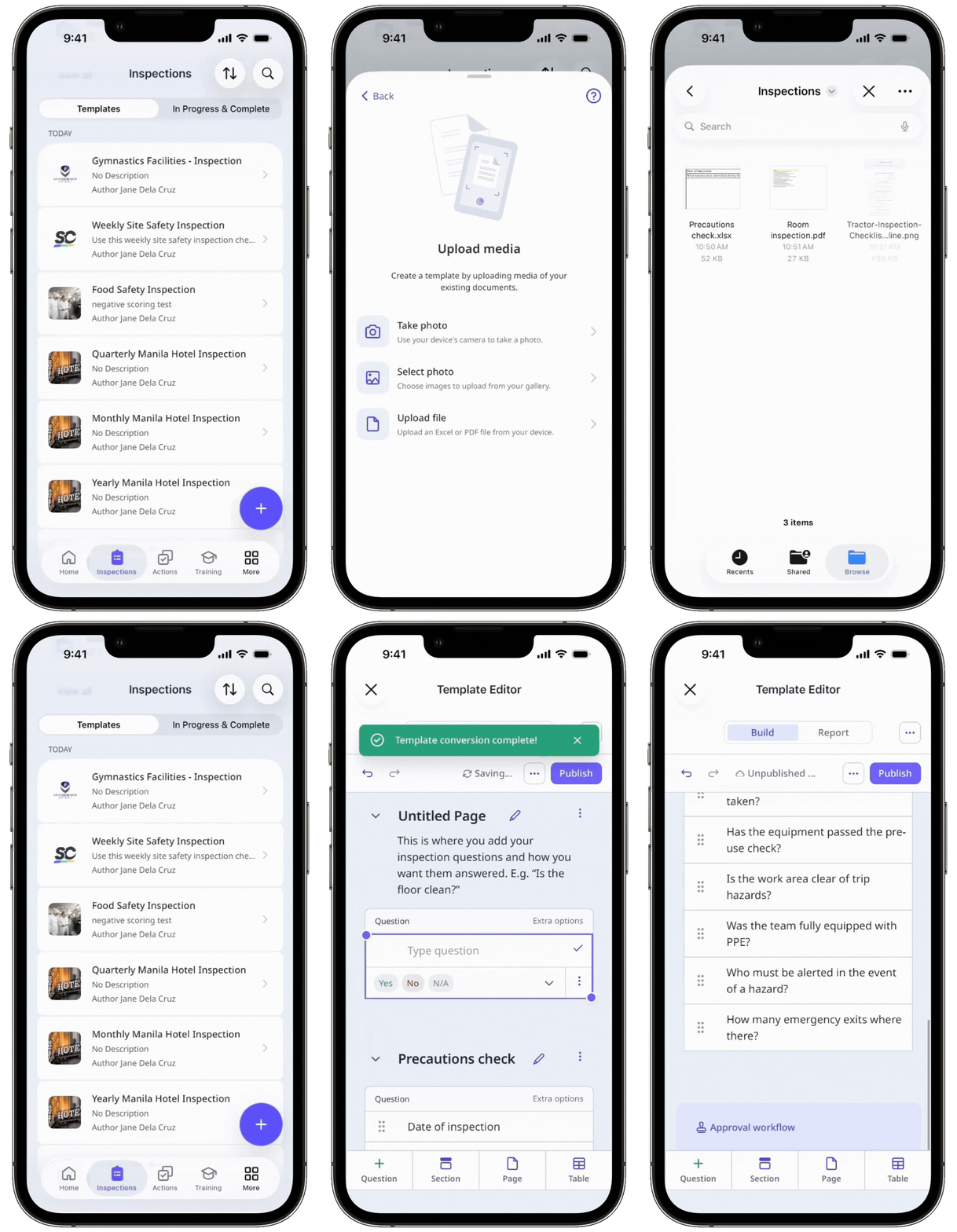
Solo puede subir 1 archivo de Excel a la vez, con un tamaño máximo de 5 MB por archivo. Solo se convertirán las 5 primeras hojas.
Convertir una imagen en una plantilla
Abra la aplicación móvil.
Toque Inspecciones en la barra de navegación o selecciónelo en Más.
Seleccione la pestaña de Plantillas en la parte superior de la pantalla.
Toque en la esquina inferior derecha de su pantalla.
Desde el menú emergente, toque Subir archivos multimedia.
En la pantalla de subida de archivos multimedia, seleccione una de las siguientes opciones:
Tomar foto: use la cámara de su dispositivo para hacer una foto de su formulario existente.
Seleccionar foto: Elija imágenes de su formulario existente para subirlas desde su galería.
Edite su plantilla según sea necesario.
Toque Publicar en la parte superior derecha de la página para publicar la plantilla. Si no está lista para publicarse, puede volver a la lista de plantillas y regresar cuando esté lista.
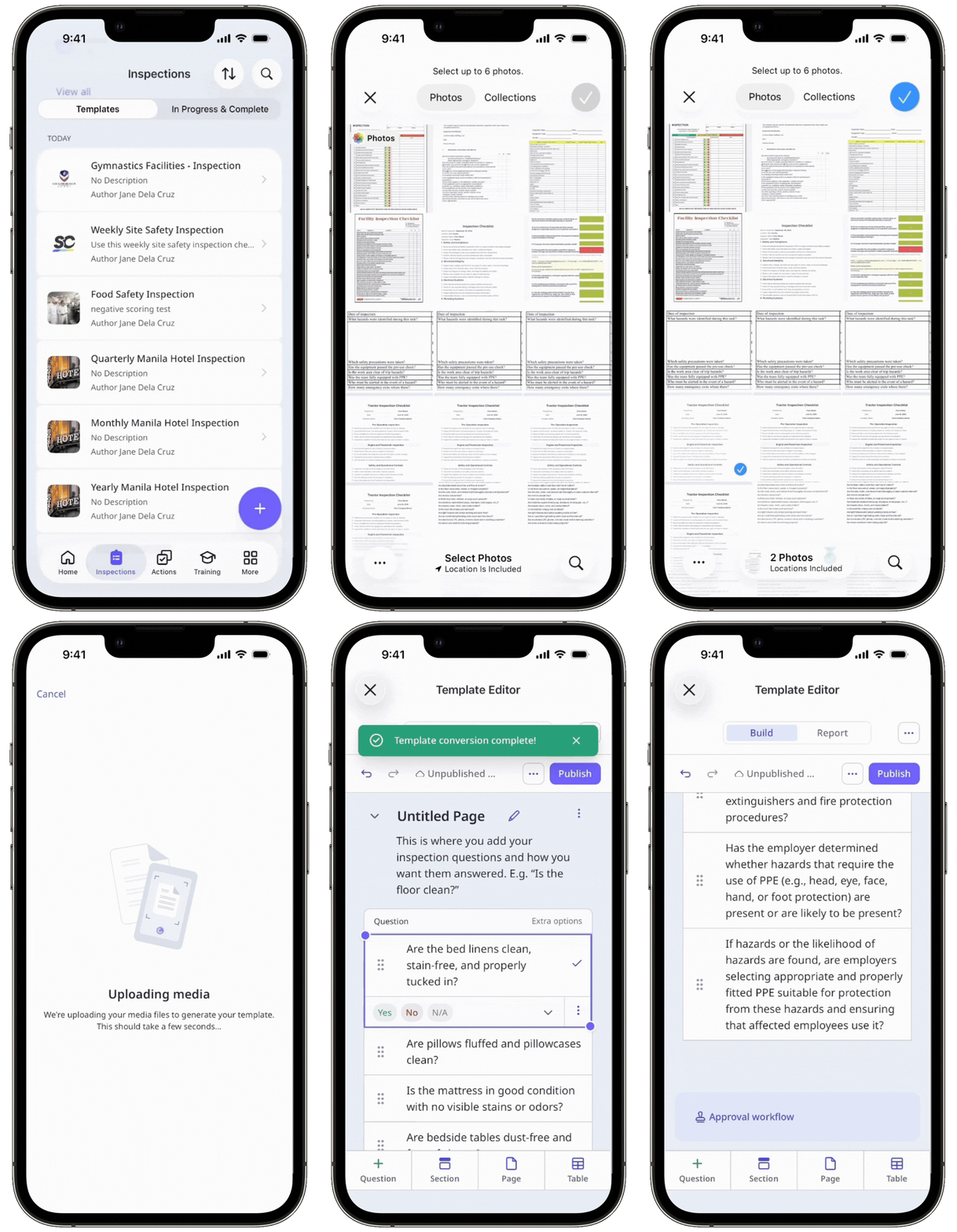
Solo puede subir hasta 6 imágenes a la vez, con un tamaño total de archivo de 10 MB.
Convertir un PDF en una plantilla
Abra la aplicación móvil.
Toque Inspecciones en la barra de navegación o selecciónelo en Más.
Seleccione la pestaña de Plantillas en la parte superior de la pantalla.
Toque en la esquina inferior derecha de su pantalla.
En el menú emergente, toque Subir archivos multimedia.
En la pantalla de subida de archivos multimedia, toque Subir archivo.
Seleccione un archivo PDF para iniciar el proceso de conversión. Asegúrese de permanecer en el Editor de plantillas mientras se convierte el archivo para evitar errores.
Edite su plantilla según sea necesario.
Toque Publicar en la parte superior derecha de la página para publicar la plantilla. Si no está lista para publicarse, puede volver a la lista de plantillas y regresar cuando esté lista.
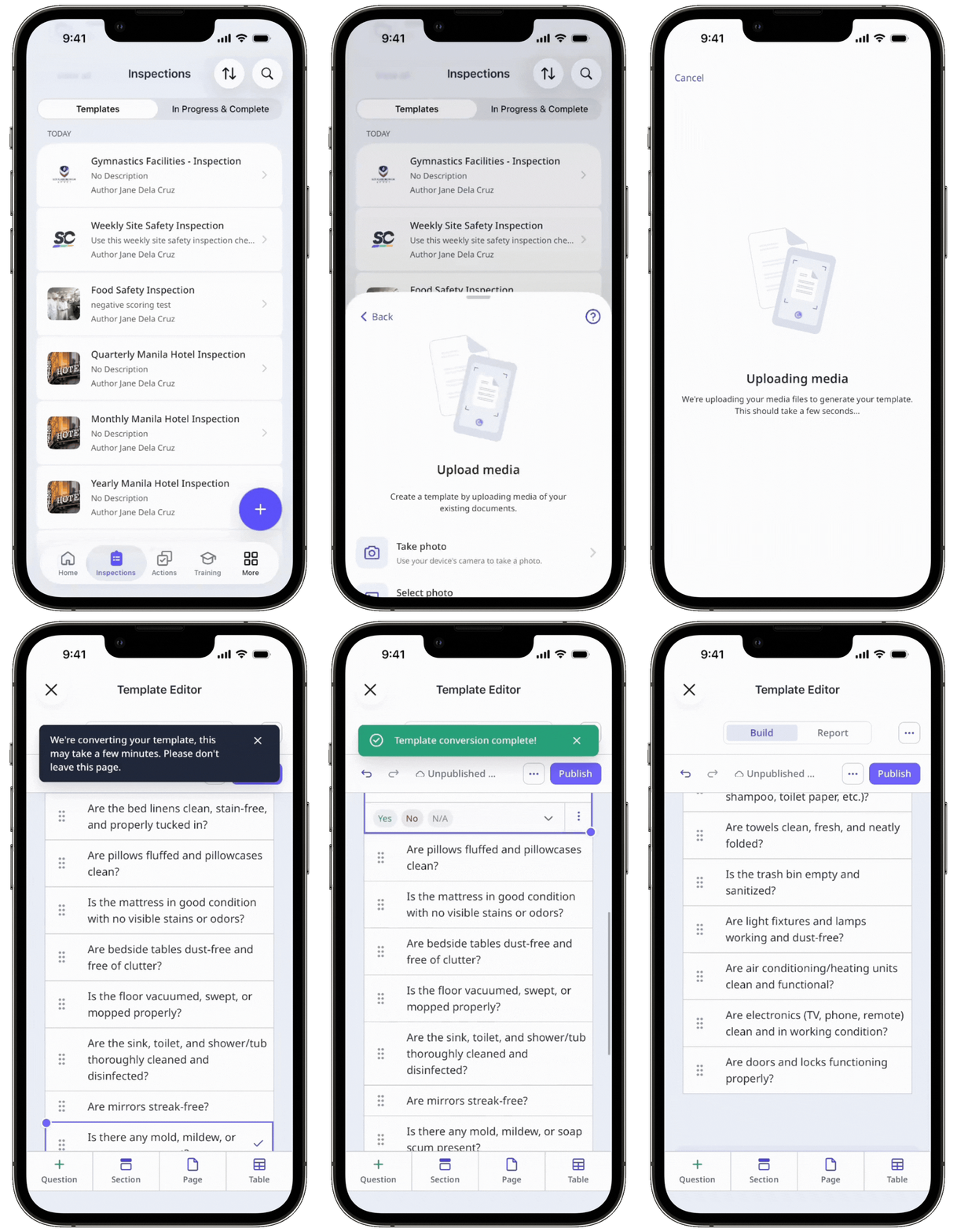
Solo puede subir 1 archivo PDF a la vez con un tamaño máximo por archivo de 10 MB.
Si ya tiene un archivo de Word, puede convertirlo en un Excel, una imagen o un PDF, o subir su documento para que nuestro equipo de habilitación del cliente lo convierta por usted.
← Artículo anterior: Administre sus usuarios (parte 3) | Próximo artículo: Digitalice listas de verificación (parte 2) →
¿Necesitas más ayuda?
¿Fue útil esta página?
