Última actualización: 24 de junio de 2025
¿Por qué utilizar códigos de barras o códigos QR para encontrar activos?
Escanear un código de barras o un código QR les permite a usted y a su equipo localizar un activo en la aplicación móvil de Mitti. Ya no necesita introducir el nombre ni el número de identificación del activo. Esto resulta útil cuando hay que buscar entre muchos activos o cuando se encuentra junto al activo, ya sea sobre el terreno o en un almacén. El escaneo reduce el riesgo de seleccionar un activo por error cuando varios activos tienen nombres similares. Escanee el código para ir directamente al perfil del activo y, a continuación, realice una inspección, cree una acción o vea más detalles.
Si su organización gestiona varios activos, puede crear códigos QR de perfiles de activos fácilmente en masa a través de la aplicación web y colocar los códigos QR en sus activos para que su equipo pueda escanearlos cuando estén in situ.
Lo que necesitarás
Dependiendo de los ajustes de acceso a activos, los activos que puede ver y gestionar pueden variar en función de su afiliación al sitio.
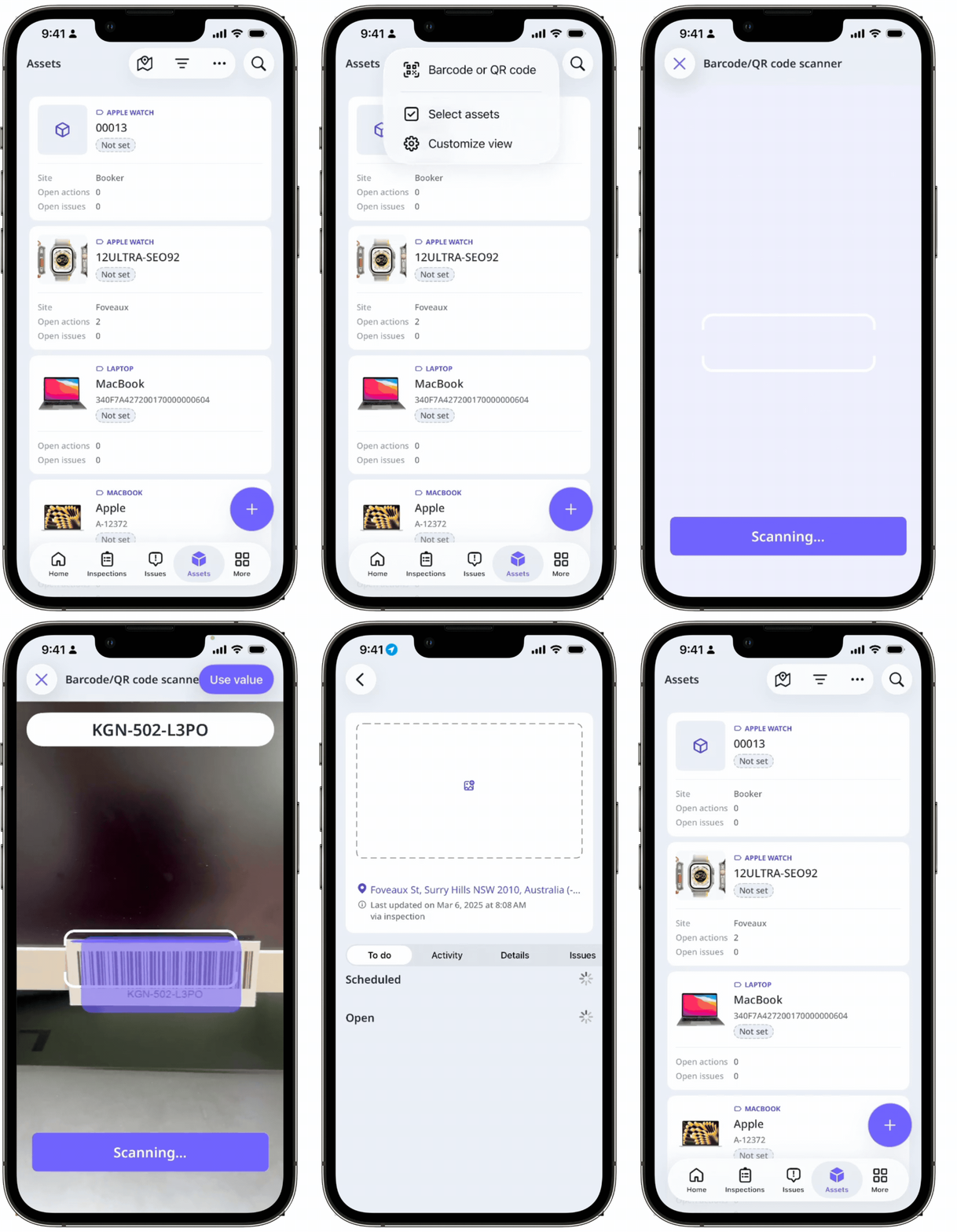
Busque un activo usando un código de barras o código QR
Abra la aplicación móvil.
Toque Más en la esquina inferior derecha de su pantalla.
Seleccione Activos de la lista de opciones.
Pulse y seleccione Código de barras o código QR.
Escanee el código de barras o el código QR de activos.
Toque .
Si el código de barras o el código QR contiene la identificación única o el nombre de un activo, se muestra el perfil del activo.
Si el código de barras o el código QR contiene un tipo de activo, se muestran todos los activos de este tipo.
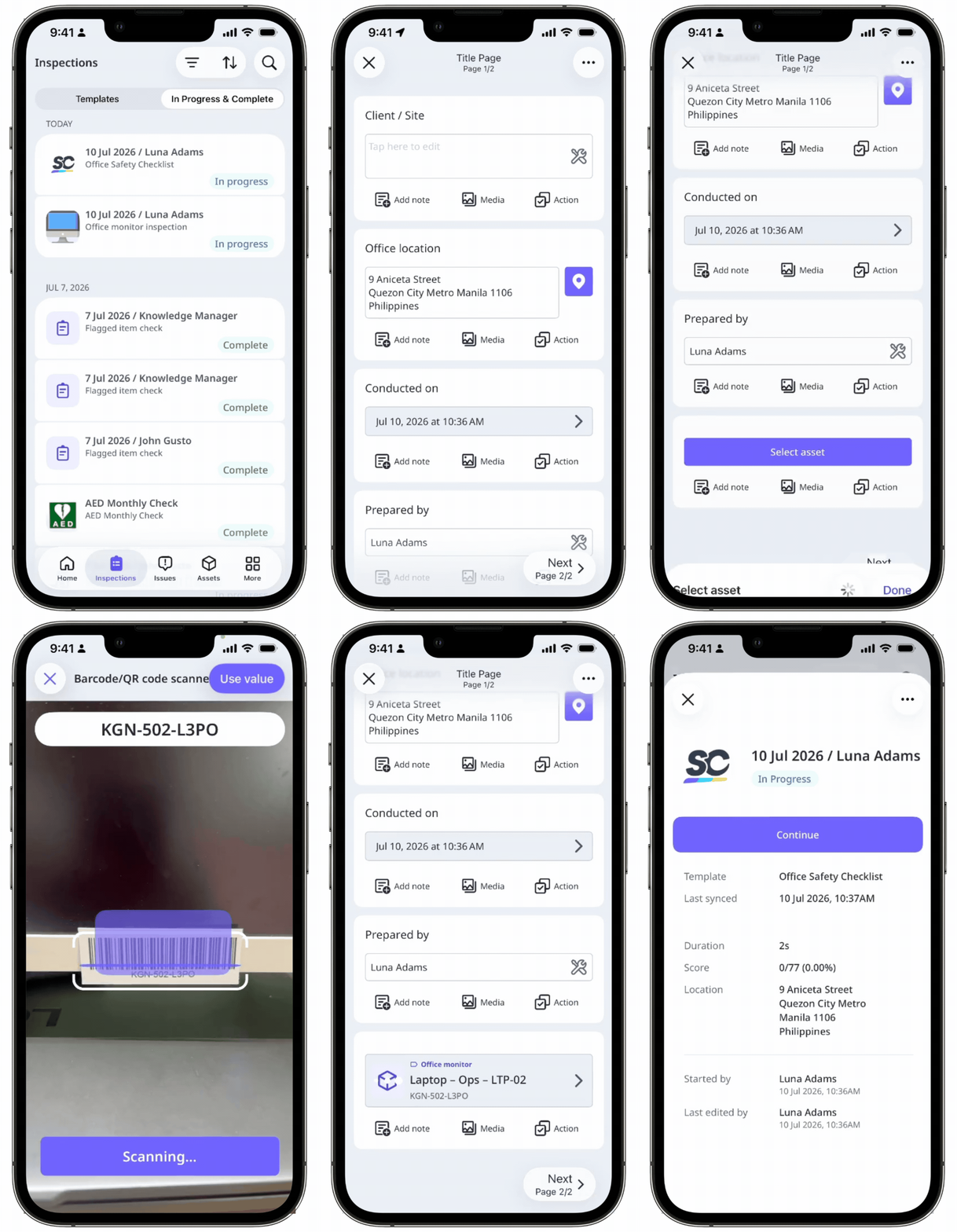
Buscar un activo en una inspección
Abra la aplicación móvil.
Toque Inspecciones en la barra de navegación o en Más.
Seleccione la pestaña de En progreso y Completas en la parte superior de la pantalla.
Toque la inspección que contenga una pregunta de activos y seleccione Continuar.
Como alternativa, si la inspección se ha marcado como completada, toque en la esquina superior derecha de la pantalla. A continuación, seleccione Editar inspección en las opciones emergentes.
En la pregunta sobre activos en la página de título, toque Seleccionar activo.
Toque .
Escanee el código de barras o el código QR de activos.
Toque Usar valor en la parte superior derecha de su pantalla.
Si el código de barras o el código QR contiene la identificación única o el nombre de un activo, se muestra el perfil del activo.
Si el código de barras o el código QR contiene un tipo de activo, se muestran todos los activos de este tipo.
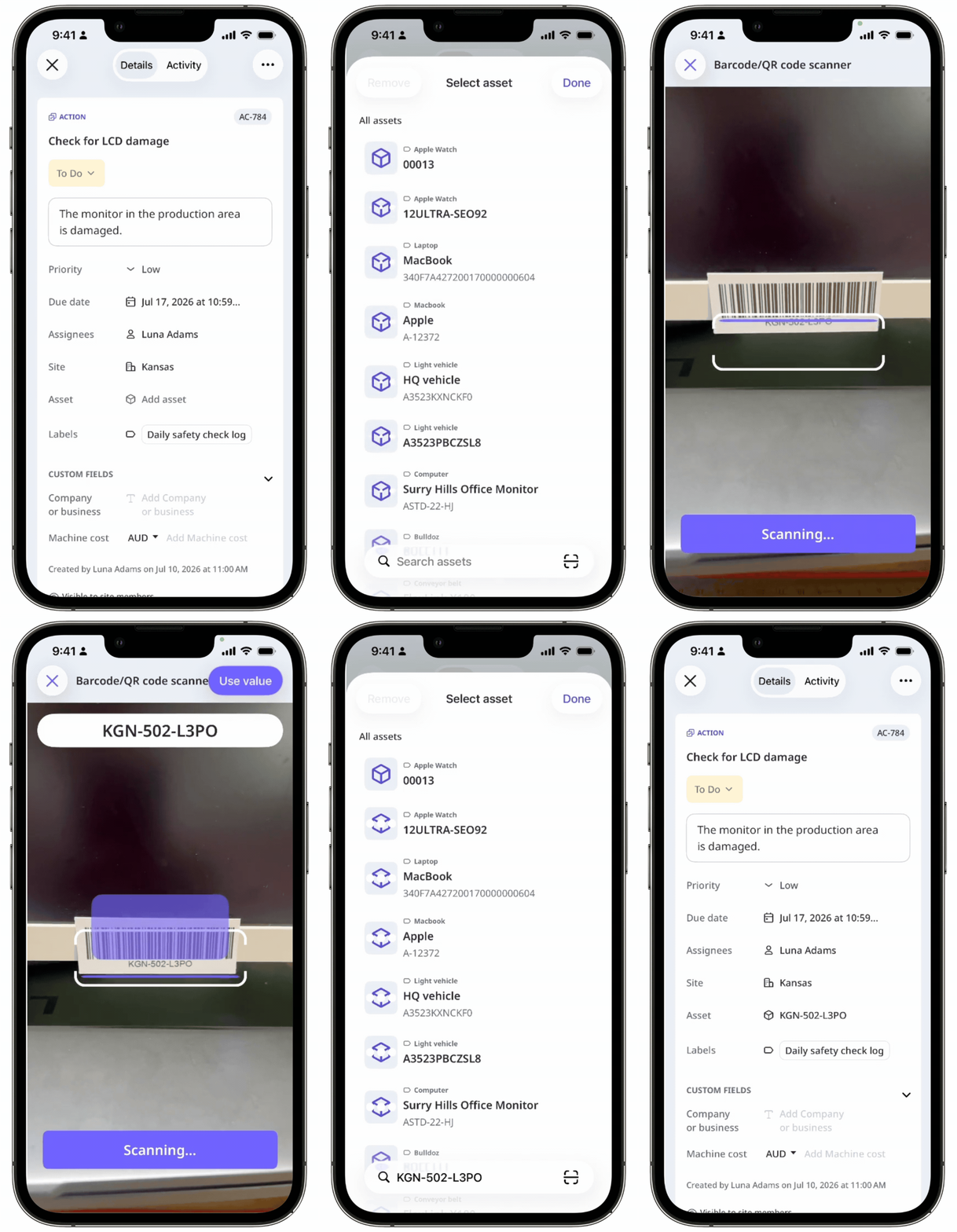
Buscar un activo en una acción
Abra la aplicación móvil.
Toque Acciones en la barra de navegación o selecciónelo en Más.
Toque en la esquina inferior derecha de su pantalla para crear una nueva acción o seleccionar una acción que desee editar.
En Detalles, toque Añadir activo.
Toque .
Escanee el código de barras o el código QR de activos.
Toque Usar valor.
Si el código de barras o el código QR contiene la identificación única o el nombre de un activo, se muestra el perfil del activo.
Si el código de barras o el código QR contiene un tipo de activo, se muestran todos los activos de este tipo.
Preguntas frecuentes
¿Necesitas más ayuda?
¿Fue útil esta página?
