Última actualización: 19 de junio de 2026
Multiple organizations in Mitti allows a single user to belong to more than one organization using the same email address and password. After logging in via web or mobile, a user can switch between organizations to access each organization's dedicated workspace, data, and permissions.
Meanwhile, in EdApp, a user can only belong to one organization at a time. This means workarounds are required if the same user needs to exist across multiple organizations, such as using email aliases or deactivating and reactivating a user before re-adding them. The table below outlines the key differences:
Features | EdApp | Mitti |
|---|---|---|
Switching between organizations | Unavailable | Users can switch between organizations via the web app and mobile app |
Workspace loaded | Users can only view data in the single organization they belong to | Data and permissions are org-specific and don't carry over across organizations |
Profile settings | Settings are not saved per organization because each user belongs to only one organization | Settings such as time zone, language, notifications, user fields, and more are saved separately per organization |
Email address | An email address can only belong to one organization — teams may need email aliases like "name+1@company.com", or request deactivation before re-adding a user in another org | An email address can be added to multiple organizations |
Organization switcher | Unavailable | The organization switch only appears if a user belongs to multiple organizations |
Si un usuario ya existe en otra organización de Mitti con la misma dirección de correo electrónico, no podrá actualizar su correo electrónico para que coincida. Póngase en contacto con nuestro equipo de soporte técnico https://help.mitti.com/es/001116 para obtener ayuda.
Antes de la migración, compruebe si sus usuarios ya tienen cuentas de Mitti con una dirección de correo electrónico diferente. Esto ayuda a evitar conflictos de correo electrónico después de la migración.
Lo que necesitarás
Cambiar de organización
En la esquina superior izquierda de la página, haga clic en y seleccione la organización a la que desea cambiarse.
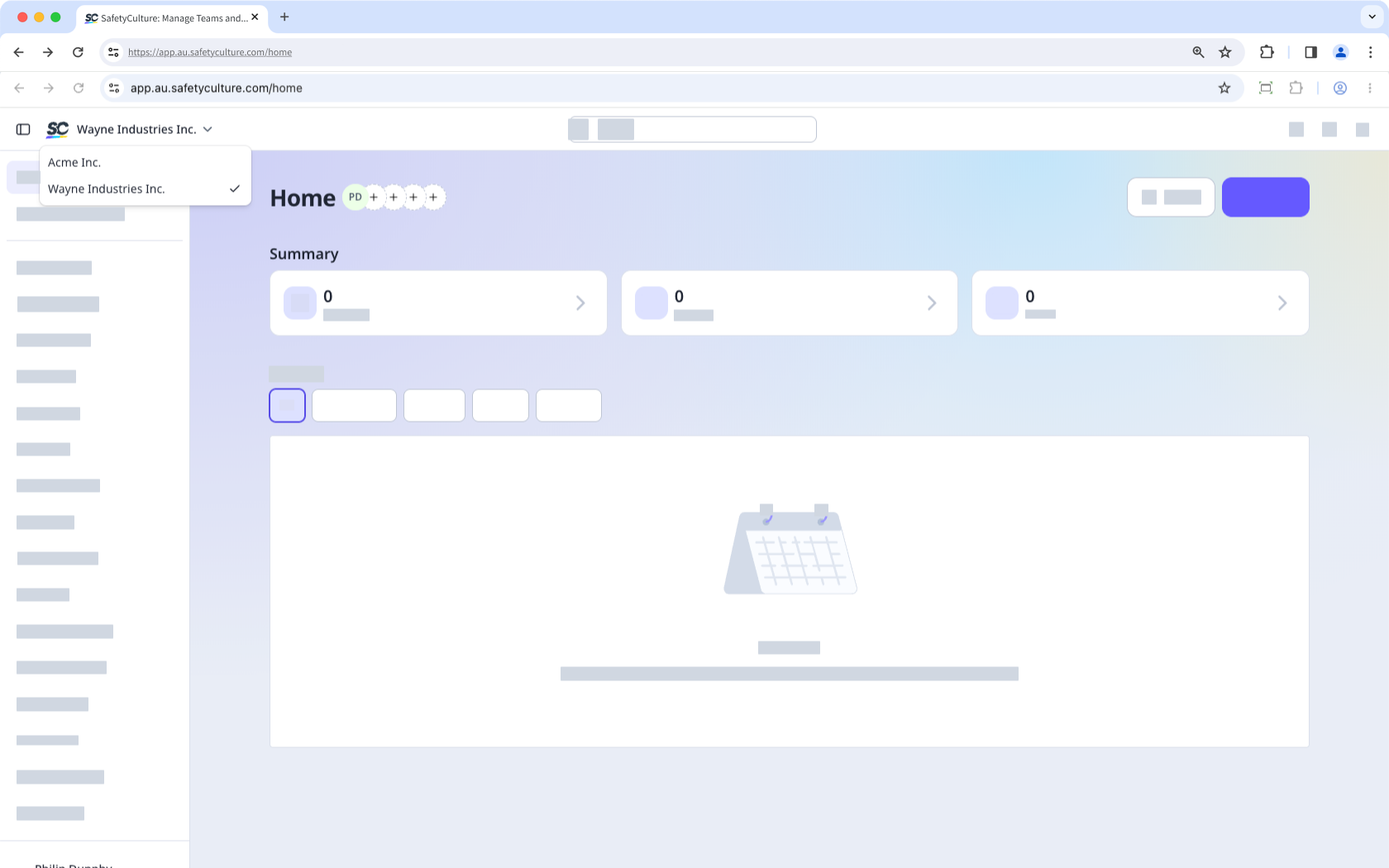
Si no ha iniciado sesión con contraseña o inicio de sesión único (SSO) por un tiempo, es posible que se le solicite que inicie sesión nuevamente cuando cambie a otra organización.
Abra la aplicación móvil.
Toque en la esquina superior izquierda de su pantalla.
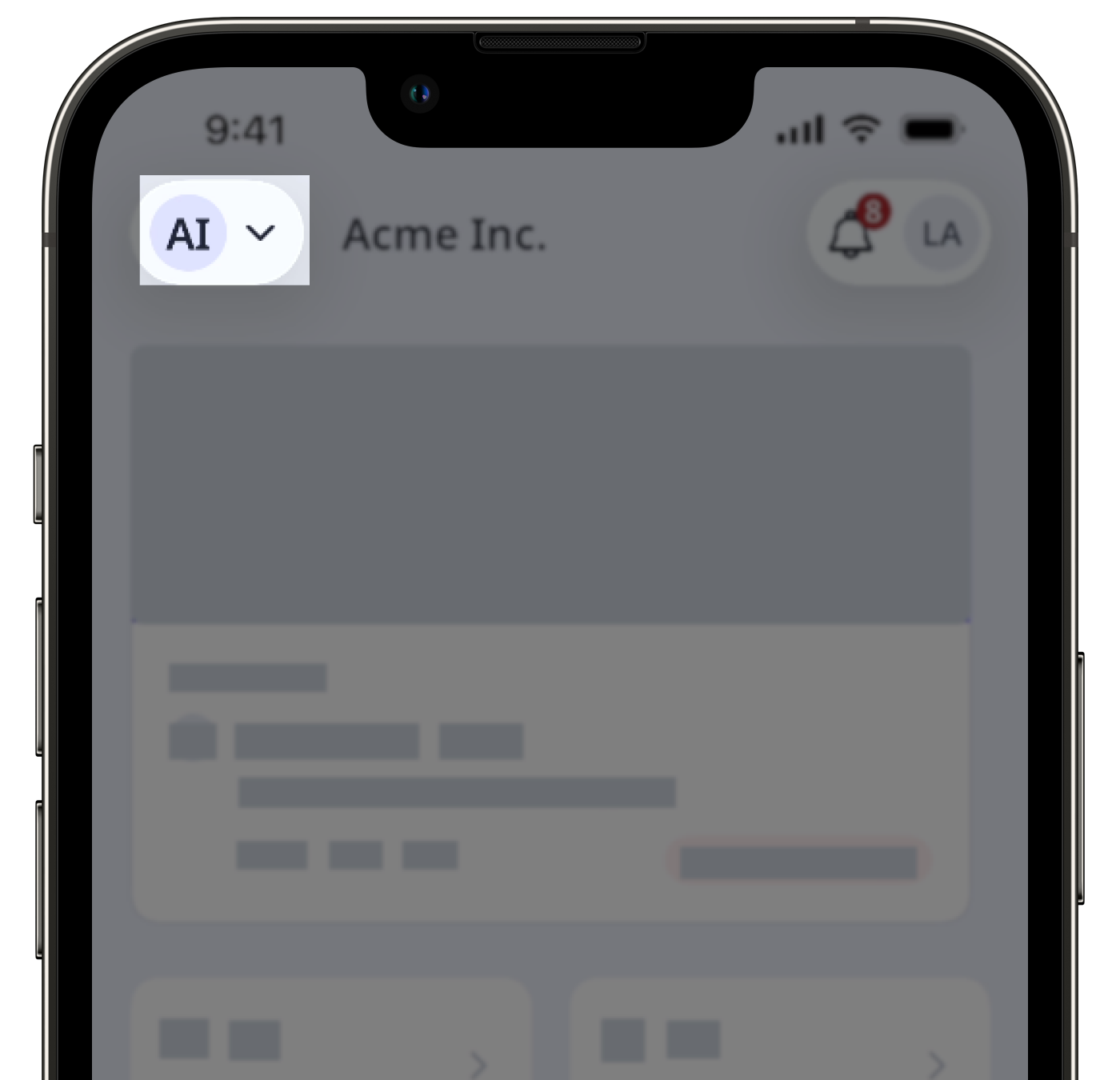
En el menú emergente, seleccione la organización a la que desea cambiarse.
Si no ha iniciado sesión con su contraseña o mediante inicio de sesión único (SSO) durante un tiempo, es posible que se le pida que vuelva a iniciar sesión. Si tiene datos sin sincronizar, aparecerá una notificación emergente. Sincronice manualmente su aplicación para evitar la pérdida de datos antes de continuar.
¿Necesitas más ayuda?
¿Fue útil esta página?
