Última actualización: 25 de octubre de 2026
Los diseños de Inicio están disponibles en Plan Enterprise.
¿Qué significa gestionar los ajustes de la página de inicio de su organización?
La gestión de los ajustes de la página de inicio le permite personalizar la experiencia de la página de inicio para los usuarios de toda su organización. Al crear diseños de la página de inicio, puede decidir qué elementos de la misma son más relevantes para cada rol, lo que ayuda a los usuarios a centrarse en la información más importante para su trabajo.
Puede crear varios diseños para la página de inicio, cambiar el orden de los elementos para destacar la información clave y eliminar los elementos que no sean relevantes para un rol concreto. A medida que cambien las necesidades de su organización, también podrá editar, duplicar y eliminar diseños para mantener actualizada la experiencia de la página de inicio.
El diseño predeterminado se aplica a los usuarios con roles que no tengan un diseño asignado.
Lo que necesitarás
Crear un diseño de página de Inicio
Click your organization name on the lower-left corner of the page and select Ajustes de la organización.
Click the Ajustes de Inicio tab.
Click Crear nuevo diseño on the lower-left of the list.
In the pop-up window, click the dropdown menu and select a role.
Click Crear.
Click on the upper-left of the page to edit the Home layout name.
Edit what's included in the new layout:
Check the widgets you want to display on the Home of the web app and the mobile app, and uncheck those you want to hide.
Click and hold on the left-hand side of the widgets to sort them.
Click Guardar on the upper-right corner of the page.
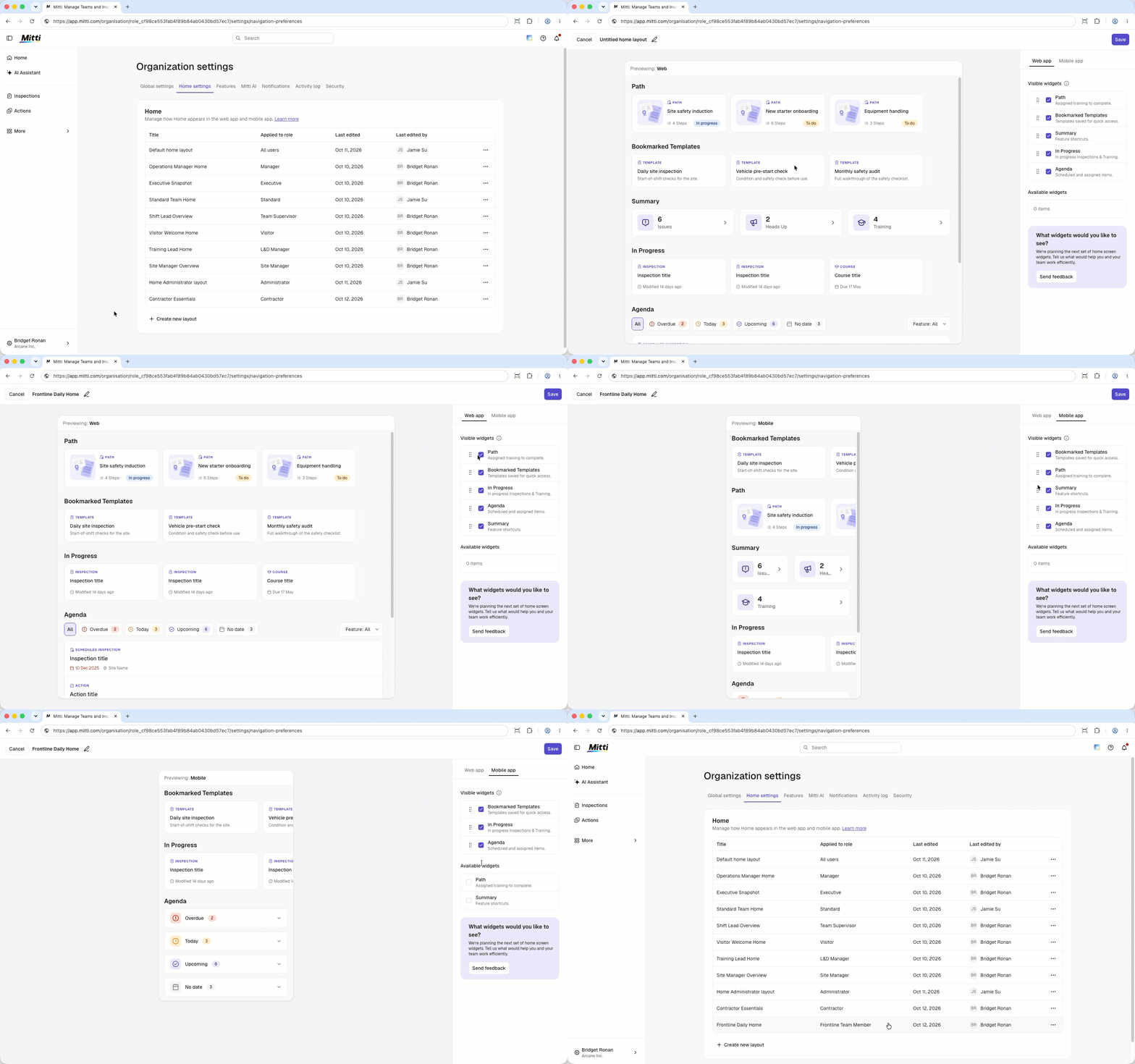
Solo se puede crear un diseño de página de Inicio para cada rol
Editar un diseño de la página de Inicio
Click your organization name on the lower-left corner of the page and select Ajustes de la organización.
Click the Ajustes de Inicio tab.
Click on the right-hand side of the layout and select Editar.
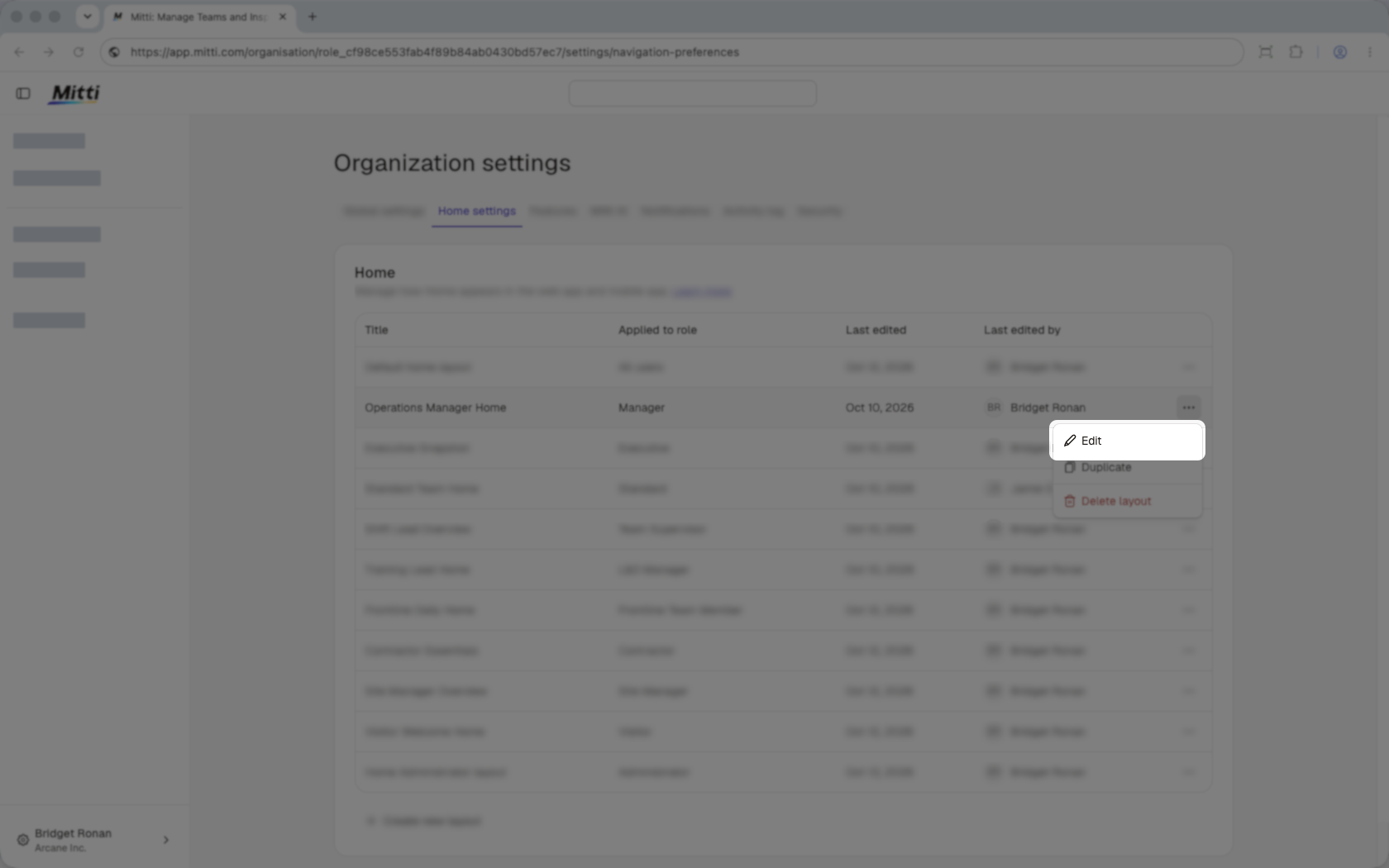
Edit the Home layout name, the widgets you want to show, and their order.
Click Guardar on the upper-right corner of the page.
Duplicar un diseño de página de Inicio
Click your organization name on the lower-left corner of the page and select Ajustes de la organización.
Click the Ajustes de Inicio tab.
Click on the right-hand side of the layout and select Duplicar.
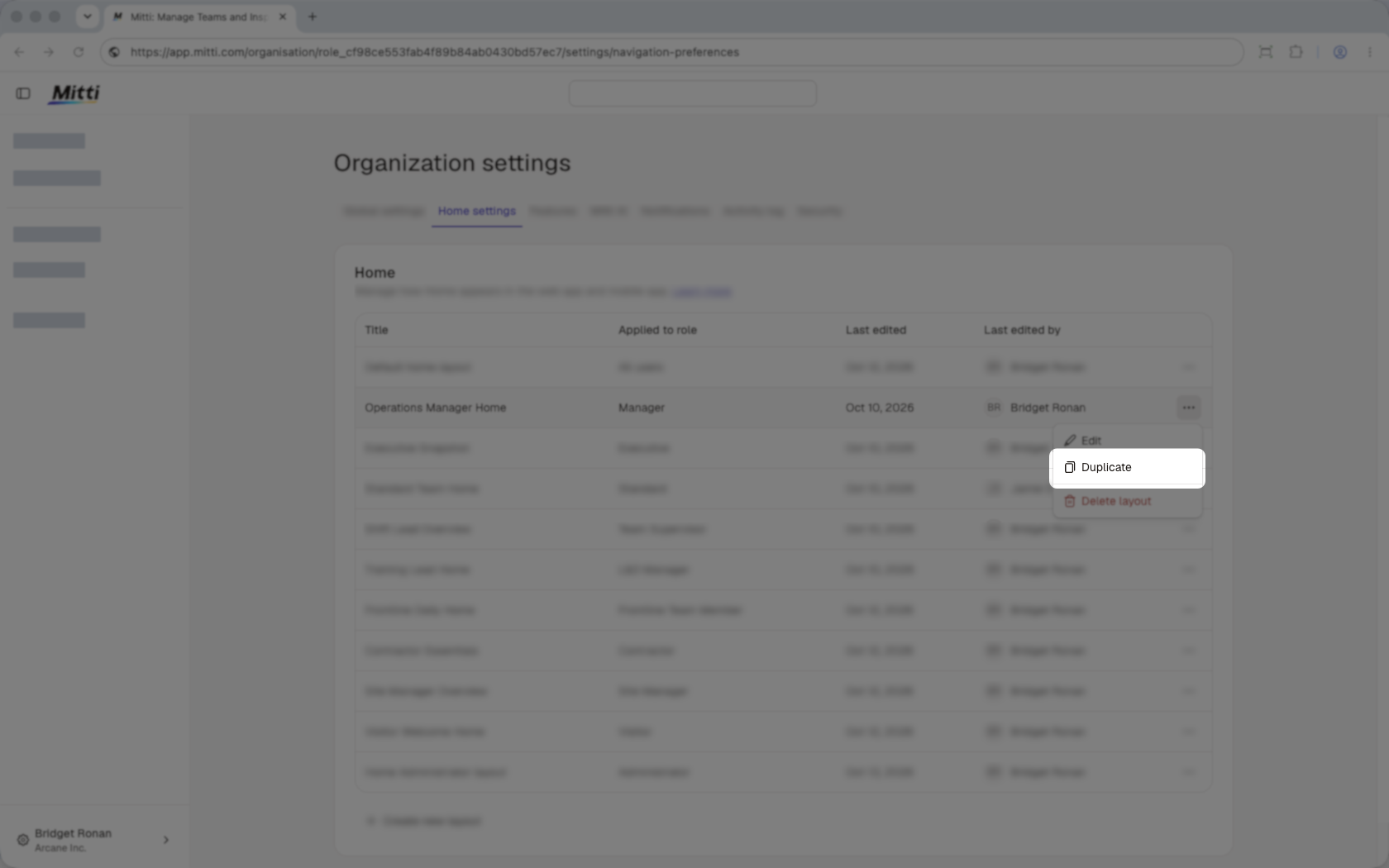
In the pop-up window, click the dropdown menu and select a role.
Click on the upper-left of the page to rename the Home layout.
Click Guardar on the upper-right corner of the page.
Eliminar un diseño de página de Inicio
La eliminación es irreversible y no podemos restaurar elementos eliminados permanentemente. Siempre se requiere confirmación antes de cualquier eliminación, así que asegúrese de no eliminar accidentalmente el elemento equivocado.
Click your organization name on the lower-left corner of the page and select Ajustes de la organización.
Click the Ajustes de Inicio tab.
Click on the right-hand side of the layout and select Eliminar diseño.
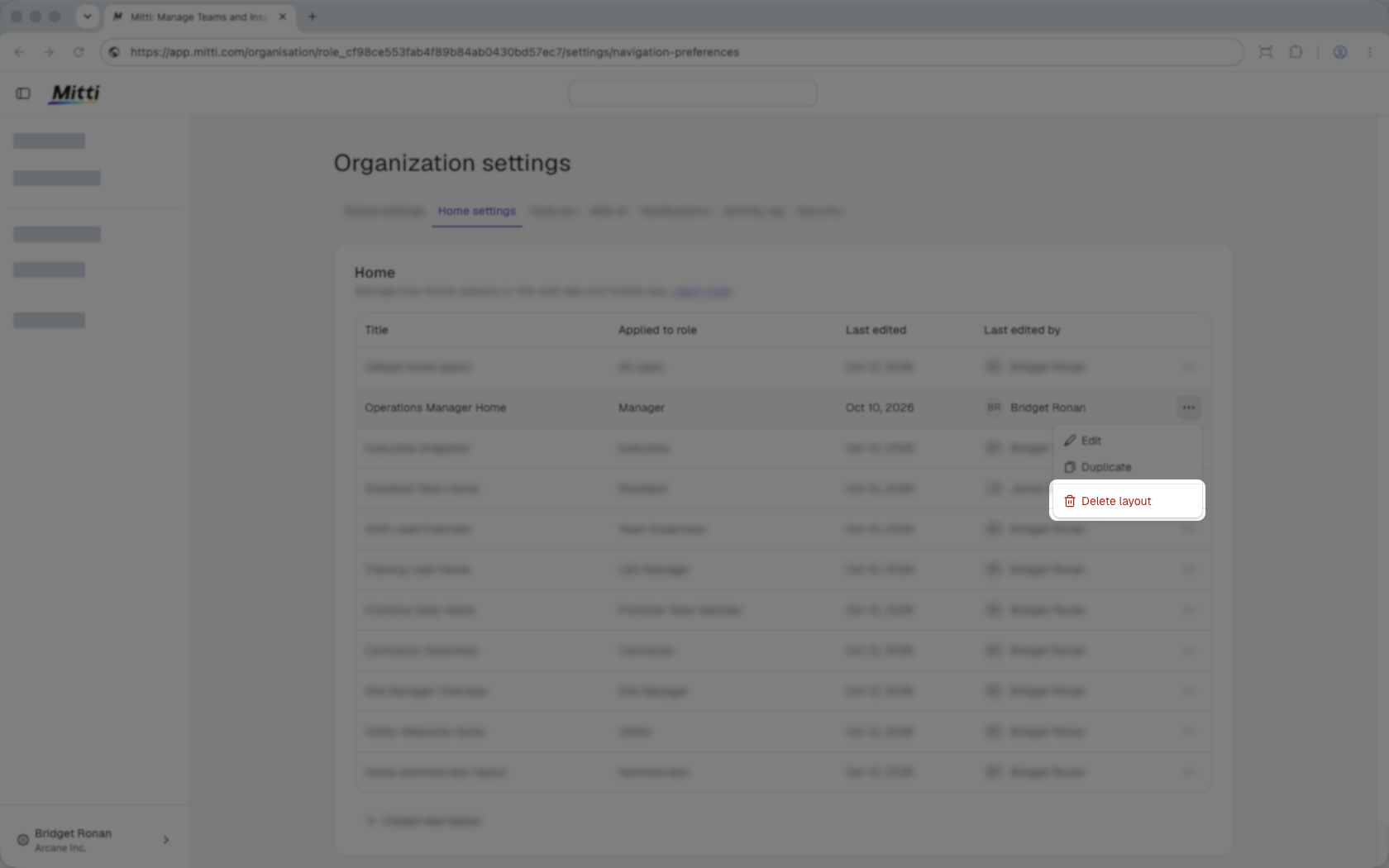
In the pop-up window, click Eliminar.
No se puede eliminar el diseño predeterminado de la página de Inicio.
Preguntas frecuentes
¿Necesitas más ayuda?
¿Fue útil esta página?
