Última actualización: 28 de octubre de 2026
Este artículo trata sobre la nueva experiencia de « » (Gestión de proveedores), que solo está disponible para organizaciones de Australia. Si tu organización se encuentra fuera de Australia, por el momento seguirás utilizando la versión anterior de « » (Gestión de proveedores).
¿Cuáles son las diferencias entre los métodos de pago de Suministros?
Suministros de Mitti ofrece tres tipos de métodos de pago: organización, grupo de compra y personal. Cada tipo se diferencia en quién puede añadirlo y quién puede utilizarlo.
Organización: Un método de pago de organización es para toda la organización y puede compartirse con grupos de compra, de modo que varios grupos puedan pagar con el mismo método de pago. Solo los administradores de Suministros pueden añadir un método de pago de organización.
Grupo de compra: un método de pago de grupo de compra pertenece a un grupo de compra, y sus miembros pueden utilizarlo al finalizar la compra. También puede compartir un método de pago de grupo de compra con otros grupos de compra, de modo que sus miembros también puedan utilizarlo. Los administradores de Suministros y los usuarios asignados como gerentes de grupo pueden añadir un método de pago de grupo de compra.
Personal: Un método de pago personal es para su uso exclusivo. Solo la persona que lo haya añadido podrá utilizarlo para pagar sus propios pedidos.
Al finalizar la compra, puede seleccionar su forma de pago personal o una de las formas de pago disponibles para el grupo de compra al que pertenece. Al añadir el tipo adecuado, cada forma de pago estará disponible únicamente para las personas que deban utilizarla al finalizar la compra.
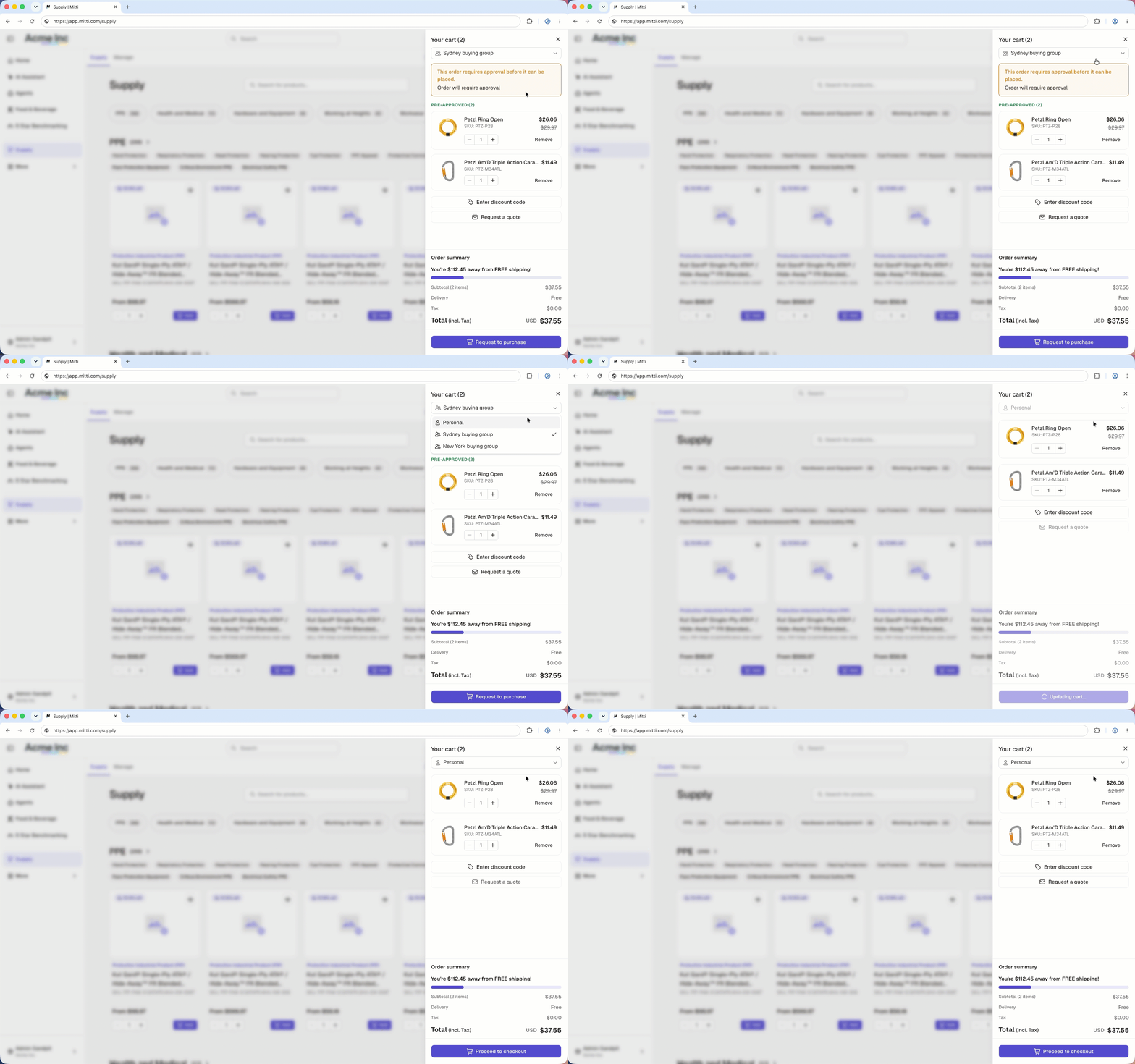
Lo que necesitarás
Añadir un método de pago de organización
Haga clic en Supply en la barra lateral o en Más.
Haga clic en Gestionar en la parte superior de la página.
Haga clic en Gestionar junto a su organización.
En la sección «Métodos de pago de la organización», haga clic en Añadir.
En la ventana emergente, introduzca o seleccione los siguientes datos:
Tienda: Haga clic en el menú desplegable y seleccione la región del grupo. La tarjeta solo se puede utilizar al finalizar la compra en la región seleccionada.
Apodo: Introduzca un nombre para la tarjeta.
Número de tarjeta: Introduzca el número de tarjeta.
Fecha de caducidad: Introduzca la fecha de caducidad en el formato MM/AA.
Código de seguridad: Introduzca el código de seguridad.
Código postal: Si ha seleccionado los Estados Unidos como región, introduzca el código postal.
Para que la tarjeta sea el método de pago predeterminado de la organización, active «Establecer como predeterminada para la organización».
Haga clic en Guardar tarjeta.
En la ventana emergente, seleccione los grupos de compra con los que quiera compartir el método de pago y haga clic en Compartir. Si no quiere compartir el método de pago con un grupo de compra, haga clic en Omitir por ahora en su lugar.
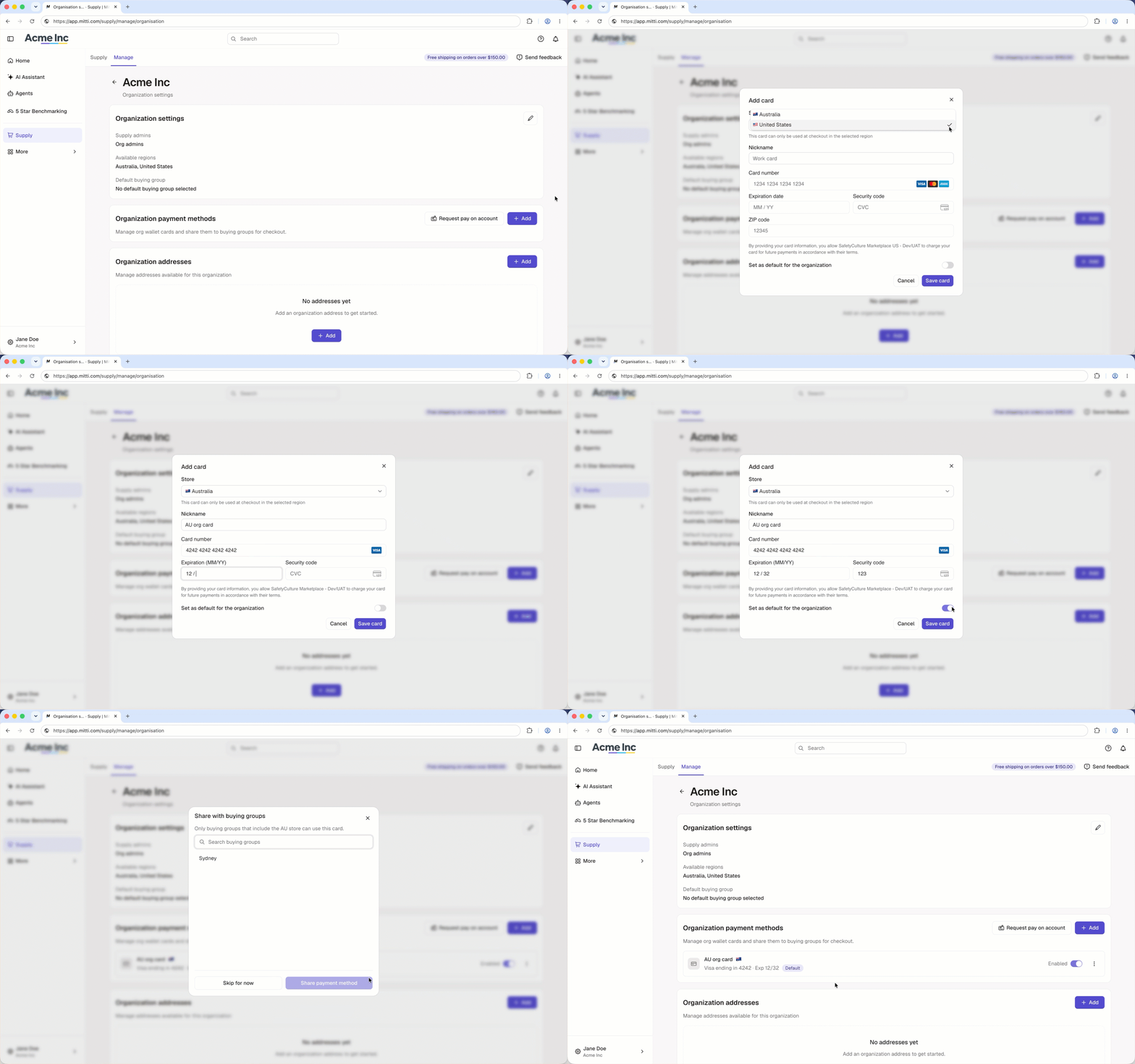
Solo los grupos de compra que incluyan la región del método de pago podrán utilizarlo.
Abra la aplicación móvil.
Toque Supply en la barra de navegación o en Más.
Toque Gestionar en la parte superior izquierda de su pantalla.
Toque Gestionar junto a tu organización.
En la sección «Formas de pago de la organización», toque .
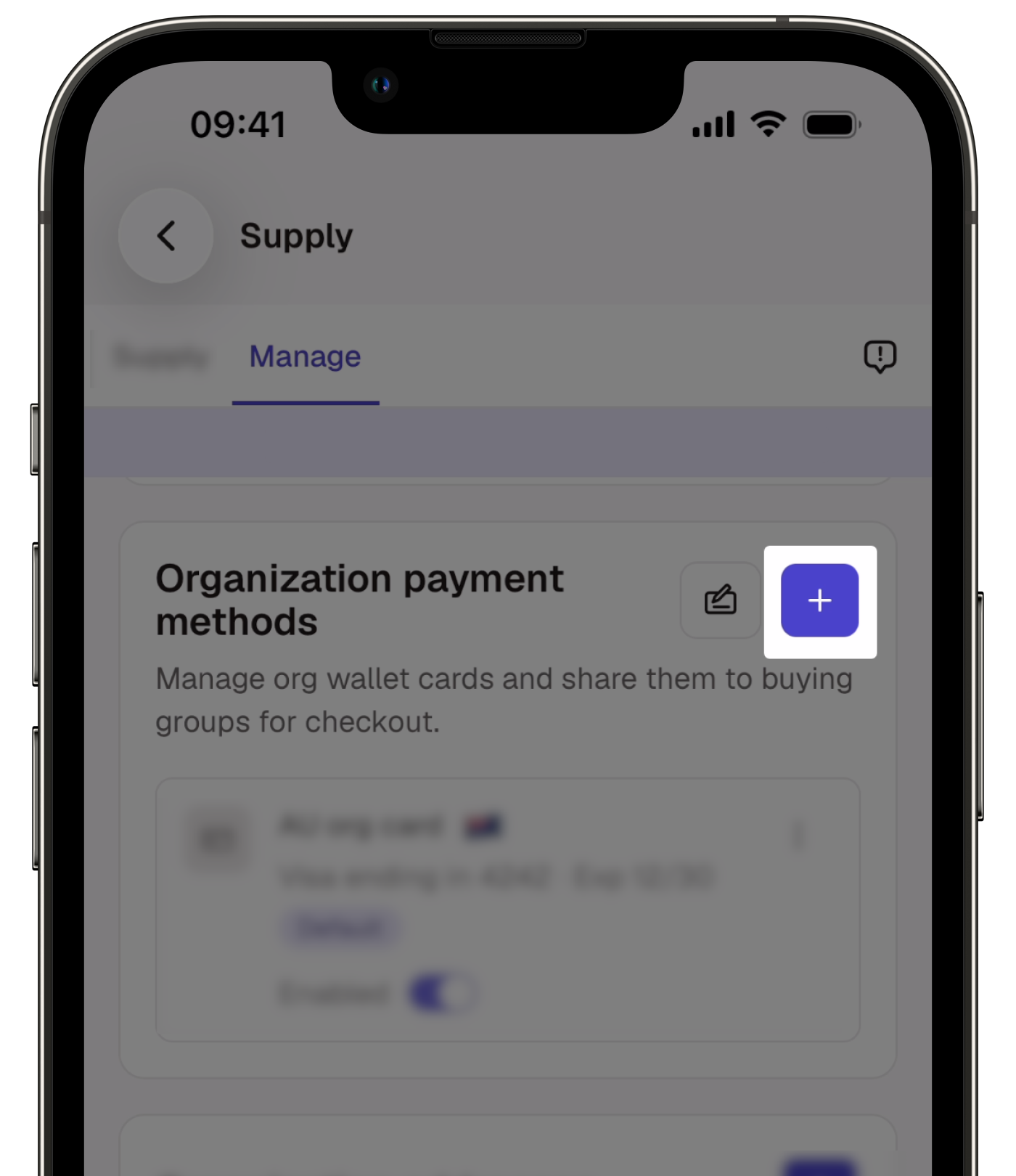
En la ventana emergente, introduzca o seleccione los siguientes datos:
Tienda: Toque el menú desplegable y seleccione la región del grupo. La tarjeta solo se puede utilizar al finalizar la compra en la región seleccionada.
Apodo: Introduzca un nombre para la tarjeta.
Número de tarjeta: Introduzca el número de tarjeta.
Fecha de caducidad: Introduzca la fecha de caducidad en el formato MM/AA.
Código de seguridad: Introduzca el código de seguridad.
Código postal: Si ha seleccionado los Estados Unidos como región, introduzca el código postal.
Para que la tarjeta sea el método de pago predeterminado de la organización, active «Establecer como predeterminada para la organización».
Toque Guardar tarjeta.
En la ventana emergente, seleccione los grupos de compra con los que quiera compartir el método de pago y toque Compartir. Si no quiere compartir el método de pago con un grupo de compra, toque Omitir por ahora en su lugar.
Solo los grupos de compra que incluyan la región del método de pago podrán utilizarlo.
Eliminar un método de pago de una organización
La eliminación es irreversible y no podemos restaurar elementos eliminados permanentemente. Siempre se requiere confirmación antes de cualquier eliminación, así que asegúrese de no eliminar accidentalmente el elemento equivocado.
Haga clic en Supply en la barra lateral o en Más.
Haga clic en Gestionar en la parte superior de la página.
Haga clic en Gestionar junto a su organización.
En la sección «Formas de pago de la organización», toque a la derecha de la forma de pago que quiera eliminar y seleccione Eliminar.
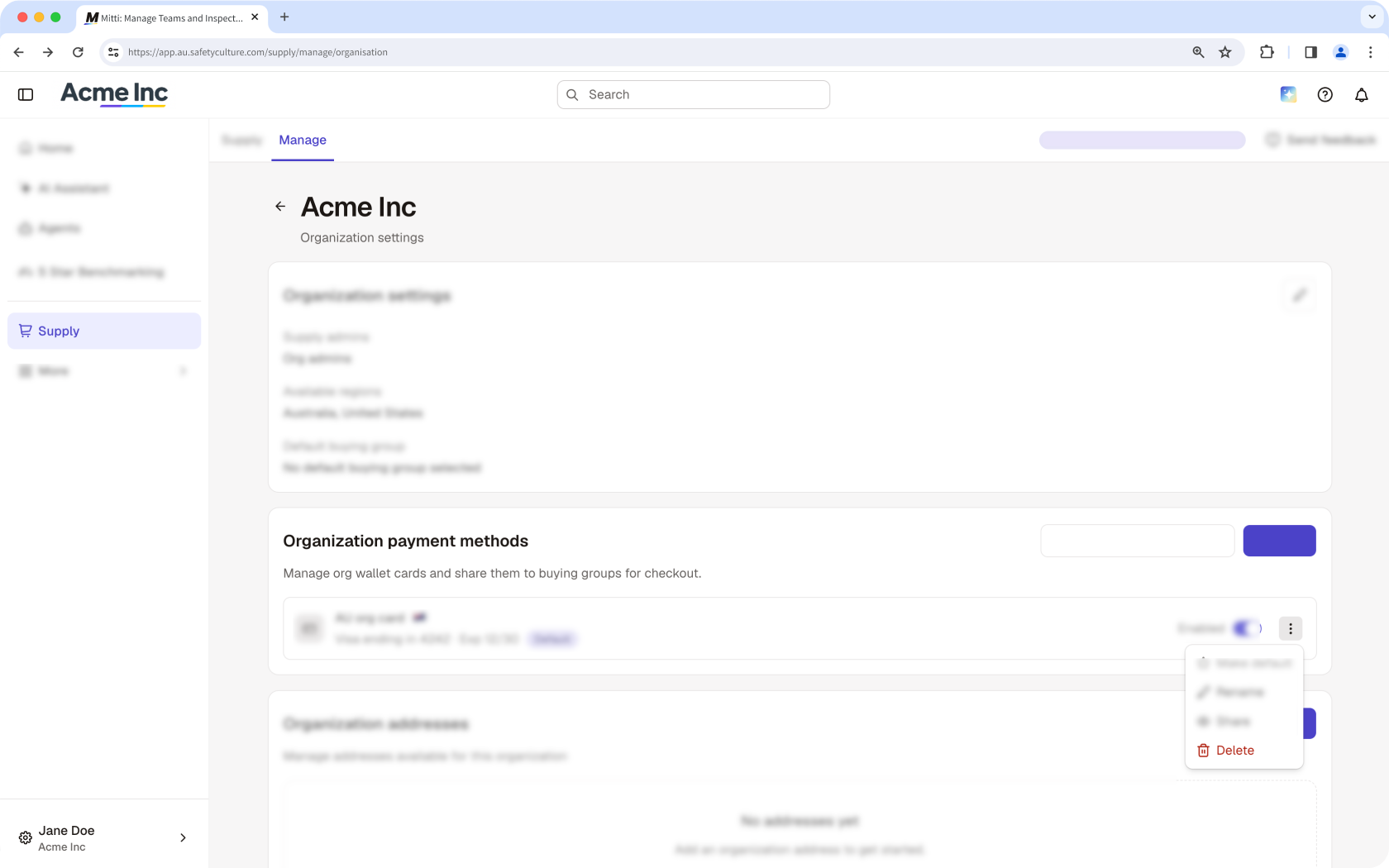
En la ventana emergente, haga clic en Eliminar.
La eliminación es irreversible y no podemos restaurar elementos eliminados permanentemente. Siempre se requiere confirmación antes de cualquier eliminación, así que asegúrese de no eliminar accidentalmente el elemento equivocado.
Open the mobile app.
Tap Supply from the navigation bar or in Más.
Tap Gestionar at the upper-left of your screen.
Tap Gestionar next your organization.
In the "Organization payment methods" section, tap next to the payment method you want to delete and select Eliminar.
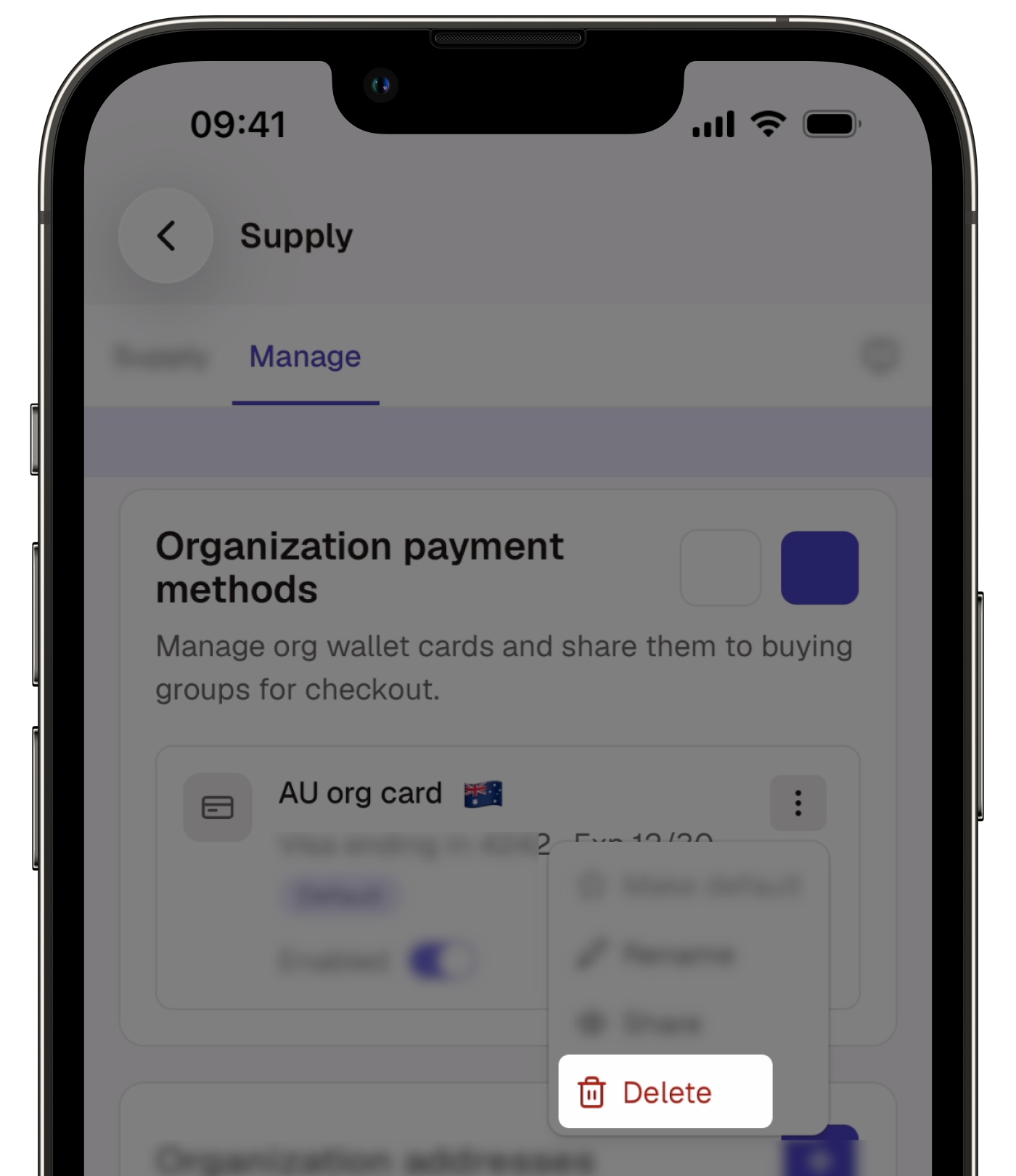
In the pop-up window, tap Eliminar.
Añadir una forma de pago para un grupo de compra
Haga clic en Supply en la barra lateral o en Más.
Haga clic en Gestionar en la parte superior de la página.
En la sección «Grupos de compra», haga clic en Gestionar junto al grupo de compra.
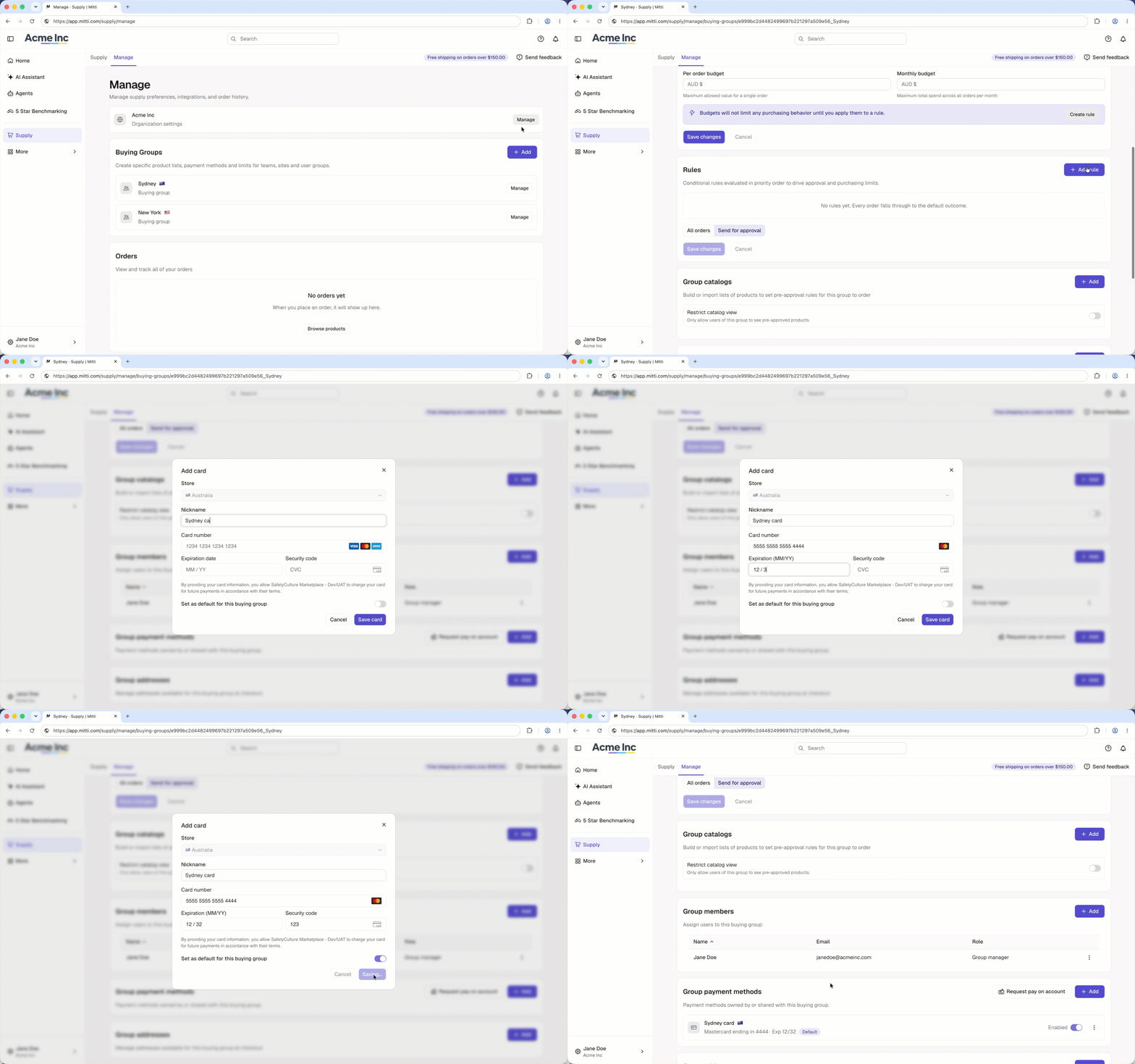
En la sección «Formas de pago del grupo», haga clic en Añadir.
En la ventana emergente, introduzca o seleccione los siguientes datos:
Apodo: Introduzca un nombre para la tarjeta.
Número de tarjeta: Introduzca el número de tarjeta.
Fecha de caducidad: Introduzca la fecha de caducidad en el formato MM/AA.
Código de seguridad: Introduzca el código de seguridad.
Código postal: Si la región de su grupo es los Estados Unidos, introduzca el código postal.
Para que la tarjeta sea el método de pago predeterminado para el grupo de compra, active «Establecer como predeterminada para este grupo de compra».
Haga clic en Guardar tarjeta.
En la ventana emergente, seleccione los grupos de compra con los que quiera compartir el método de pago y haga clic en Compartir. Si no quiere compartir el método de pago con un grupo de compra, haga clic en Omitir por ahora en su lugar.
Abra la aplicación móvil.
Toque Supply en la barra de navegación o en Más.
Toque Gestionar en la parte superior izquierda de su pantalla.
En la sección «Grupos de compra», toque Gestionar junto al grupo de compra.
En la sección «Formas de pago del grupo», toque .
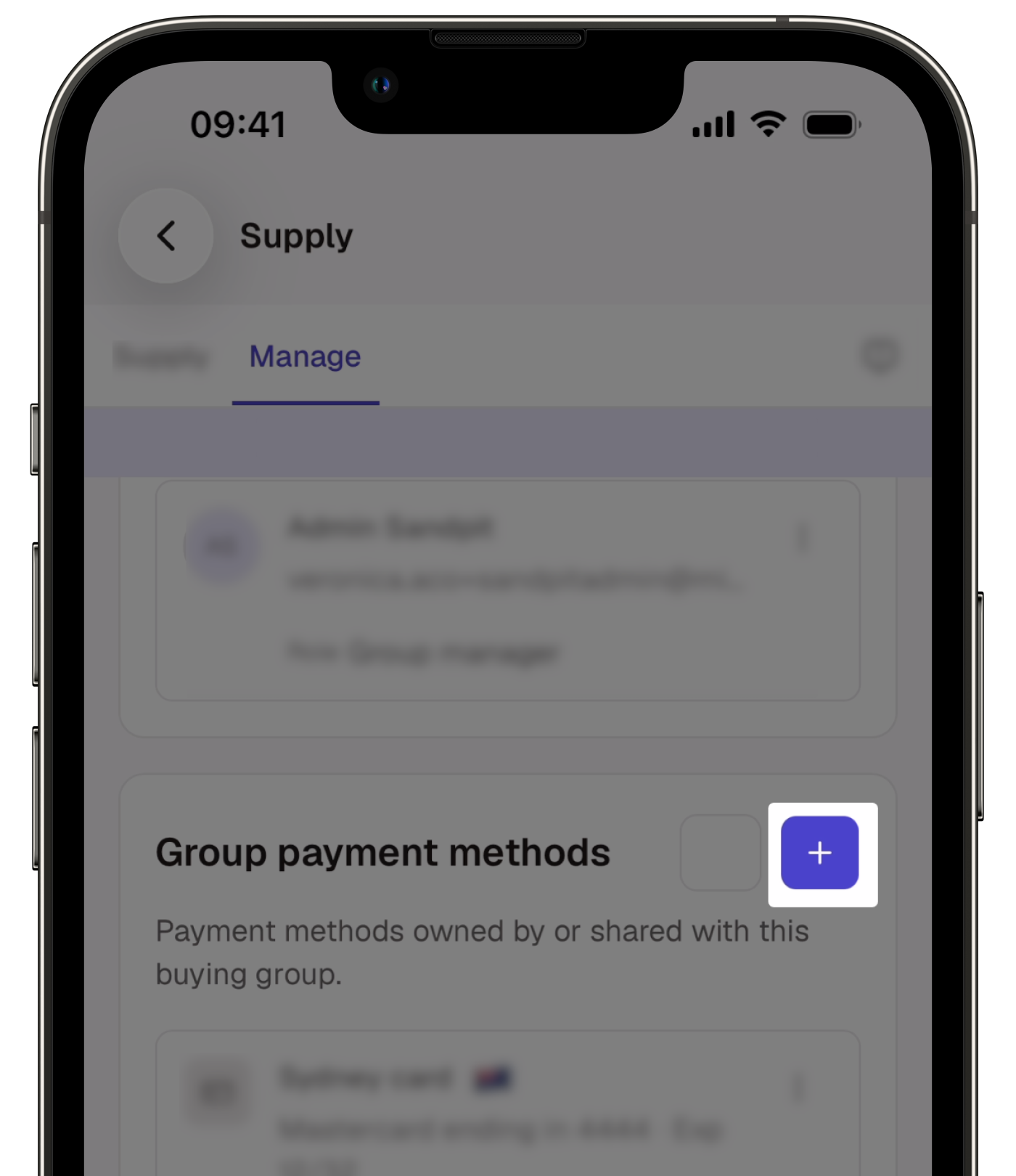
En la ventana emergente, introduzca los siguientes datos:
Apodo: Introduzca un nombre para la tarjeta.
Número de tarjeta: Introduzca el número de tarjeta.
Fecha de caducidad: Introduzca la fecha de caducidad en el formato MM/AA.
Código de seguridad: Introduzca el código de seguridad.
Código postal: Si la región del grupo de compra es los Estados Unidos, introduzca el código postal.
Para que la tarjeta sea el método de pago predeterminado para el grupo de compra, active «Establecer como predeterminada para este grupo de compra».
Toque Guardar tarjeta.
En la ventana emergente, seleccione los grupos de compra con los que quiera compartir el método de pago y toque Compartir. Si no quiere compartir el método de pago con un grupo de compra, toque Omitir por ahora en su lugar.
Eliminar un método de pago de un grupo de compra
La eliminación es irreversible y no podemos restaurar elementos eliminados permanentemente. Siempre se requiere confirmación antes de cualquier eliminación, así que asegúrese de no eliminar accidentalmente el elemento equivocado.
Haga clic en Supply en la barra lateral o en Más.
Haga clic en Gestionar en la parte superior de la página.
En la sección «Grupos de compra», haga clic en Gestionar junto al grupo de compra.
En la sección «Formas de pago del grupo», haga clic en junto a la forma de pago que quiera eliminar y seleccione Eliminar.
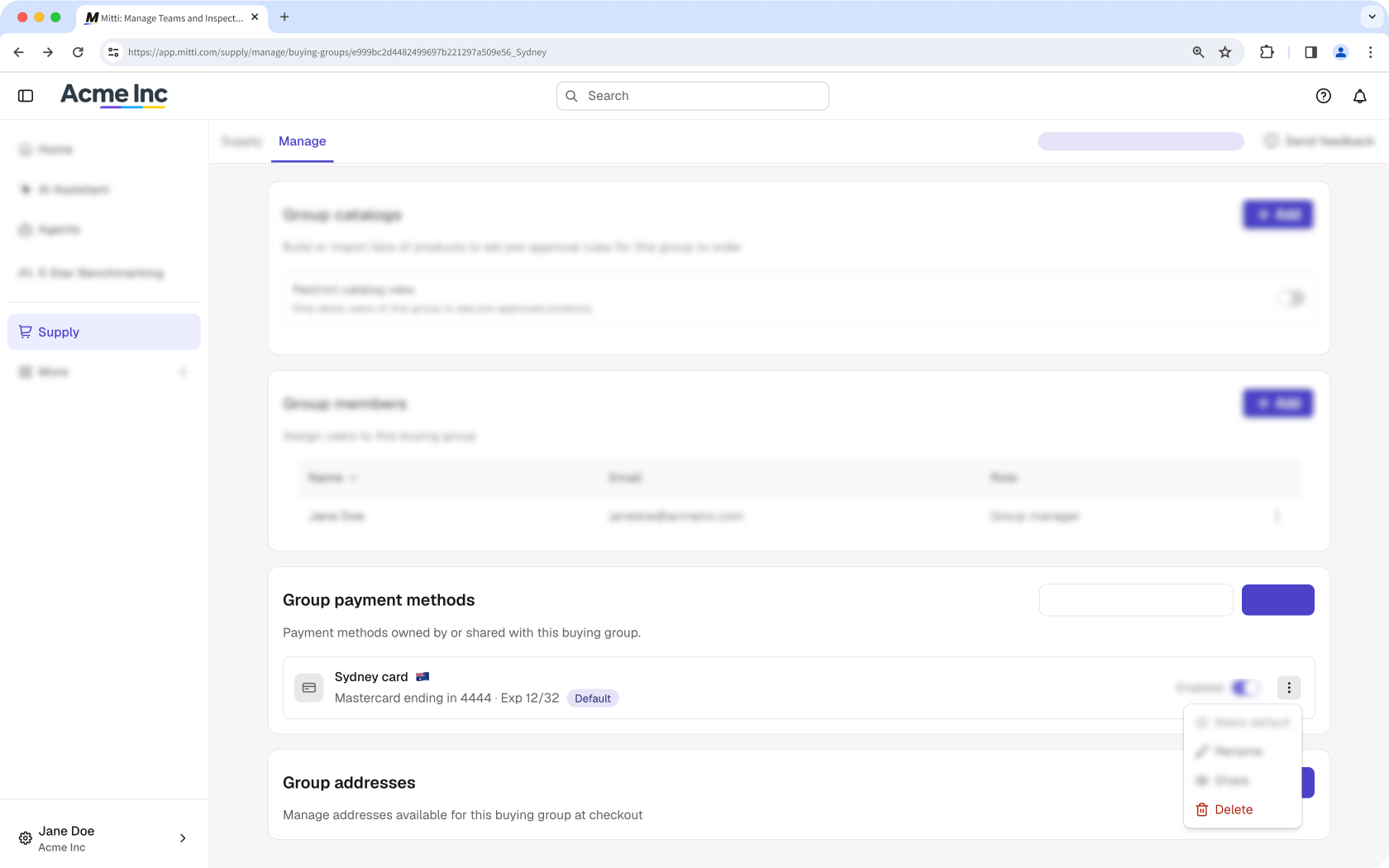
En la ventana emergente, haga clic en Eliminar.
La eliminación es irreversible y no podemos restaurar elementos eliminados permanentemente. Siempre se requiere confirmación antes de cualquier eliminación, así que asegúrese de no eliminar accidentalmente el elemento equivocado.
Abra la aplicación móvil.
Toque Supply en la barra de navegación o en Más.
Toque Gestionar en la parte superior izquierda de su pantalla.
En la sección «Grupos de compra», toque Gestionar a la derecha del grupo de compra.
En la sección «Formas de pago del grupo», toque a la derecha de la forma de pago que quiera eliminar y seleccione Eliminar.
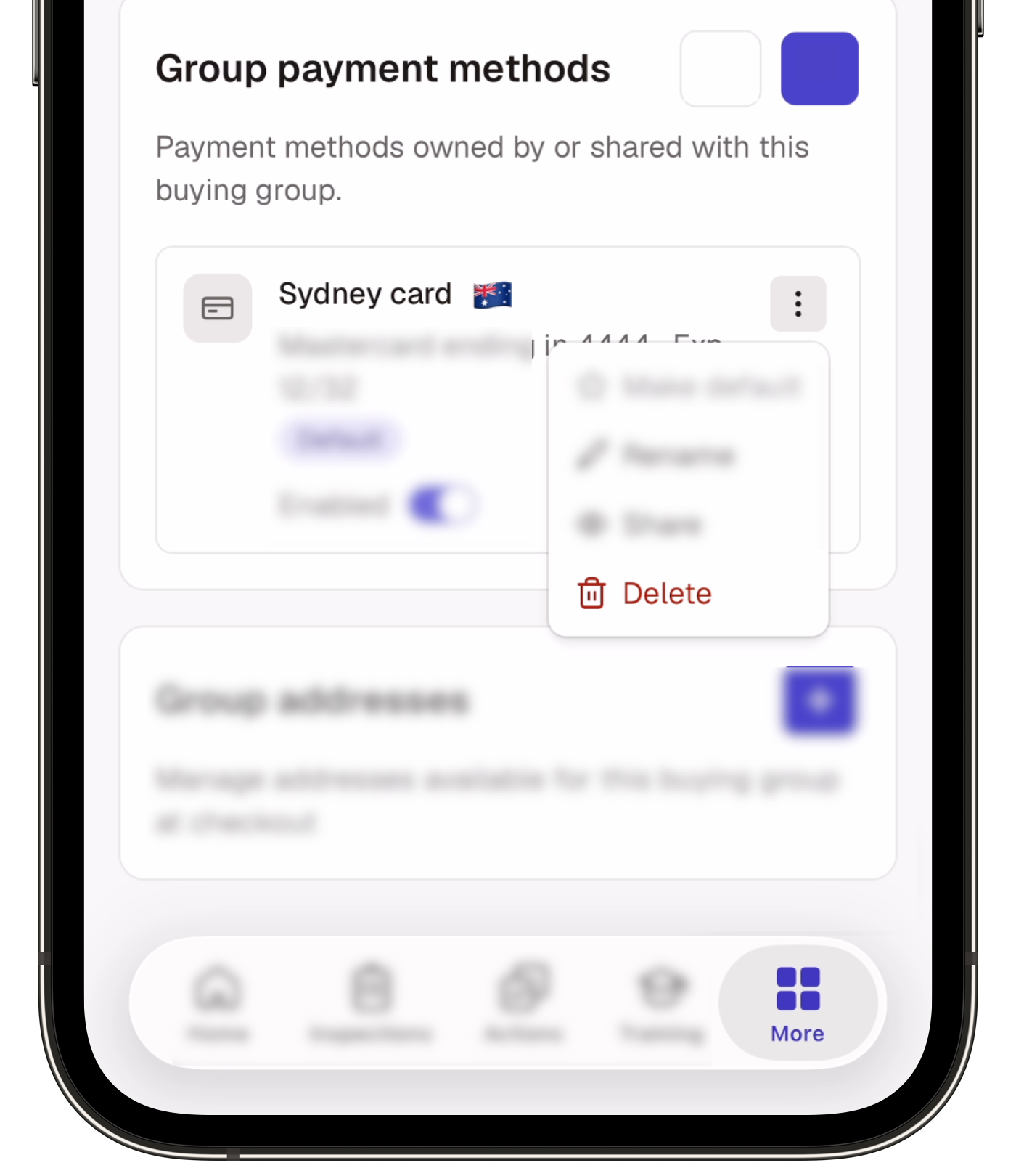
En la ventana emergente, toque Eliminar.
Añadir un método de pago personal
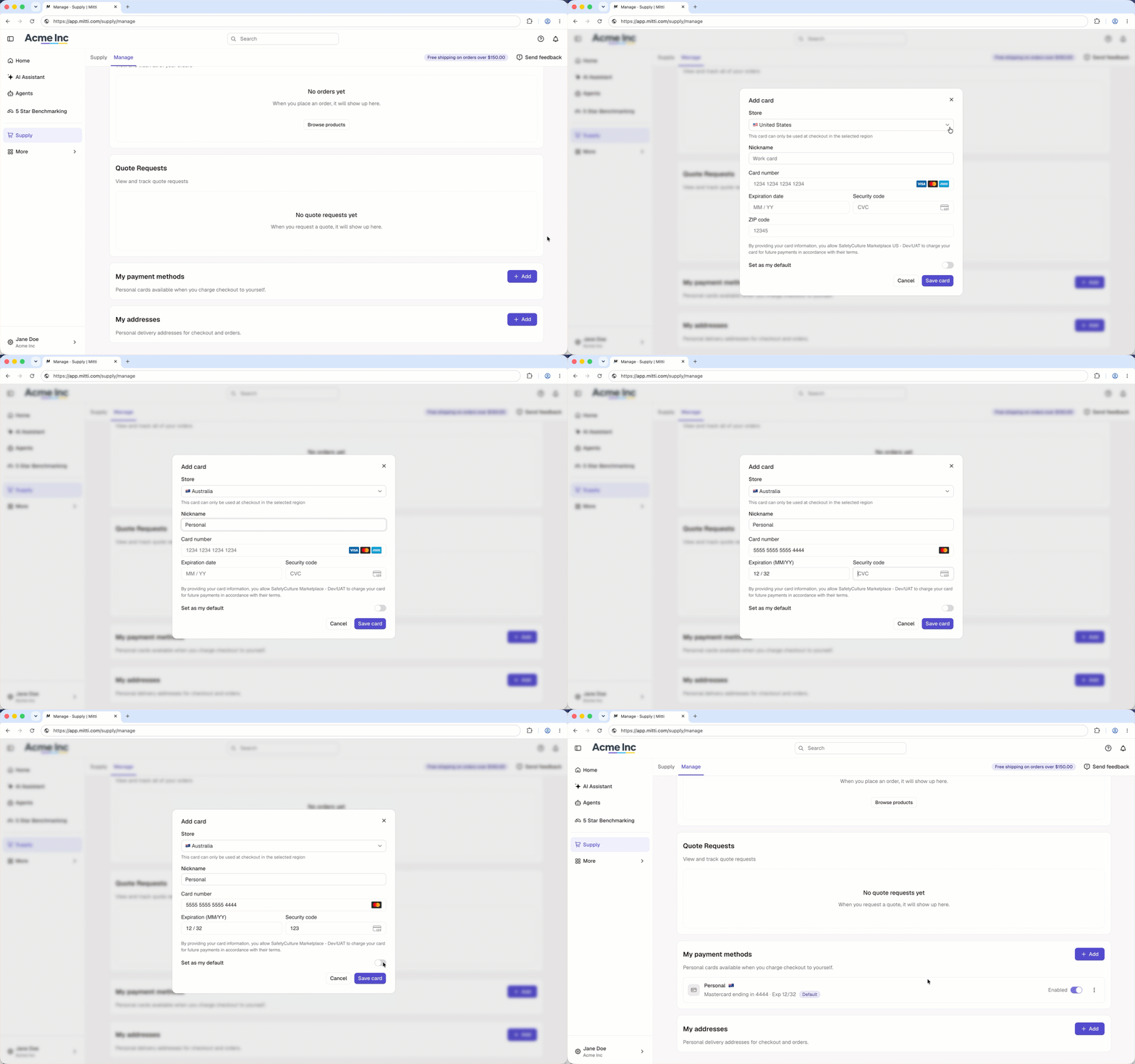
Haga clic en Supply en la barra lateral o en Más.
Haga clic en Gestionar en la parte superior de la página.
En la sección «Mis métodos de pago», haga clic en Añadir.
En la ventana emergente, introduzca o seleccione los siguientes datos:
Tienda: Haga clic en el menú desplegable y seleccione la región. La tarjeta solo se puede utilizar al finalizar la compra en la región seleccionada.
Apodo: Introduzca un nombre para la tarjeta.
Número de tarjeta: Introduzca el número de tarjeta.
Fecha de caducidad: Introduzca la fecha de caducidad en el formato MM/AA.
Código de seguridad: Introduzca el código de seguridad.
Código postal: Si ha seleccionado los Estados Unidos como región, introduzca el código postal.
Para que la tarjeta sea su forma de pago predeterminada, active «Establecer como mi predeterminada».
Haga clic en Guardar tarjeta.
Abra la aplicación móvil.
Toque Supply en la barra de navegación o en Más.
Toque Gestionar en la parte superior izquierda de su pantalla.
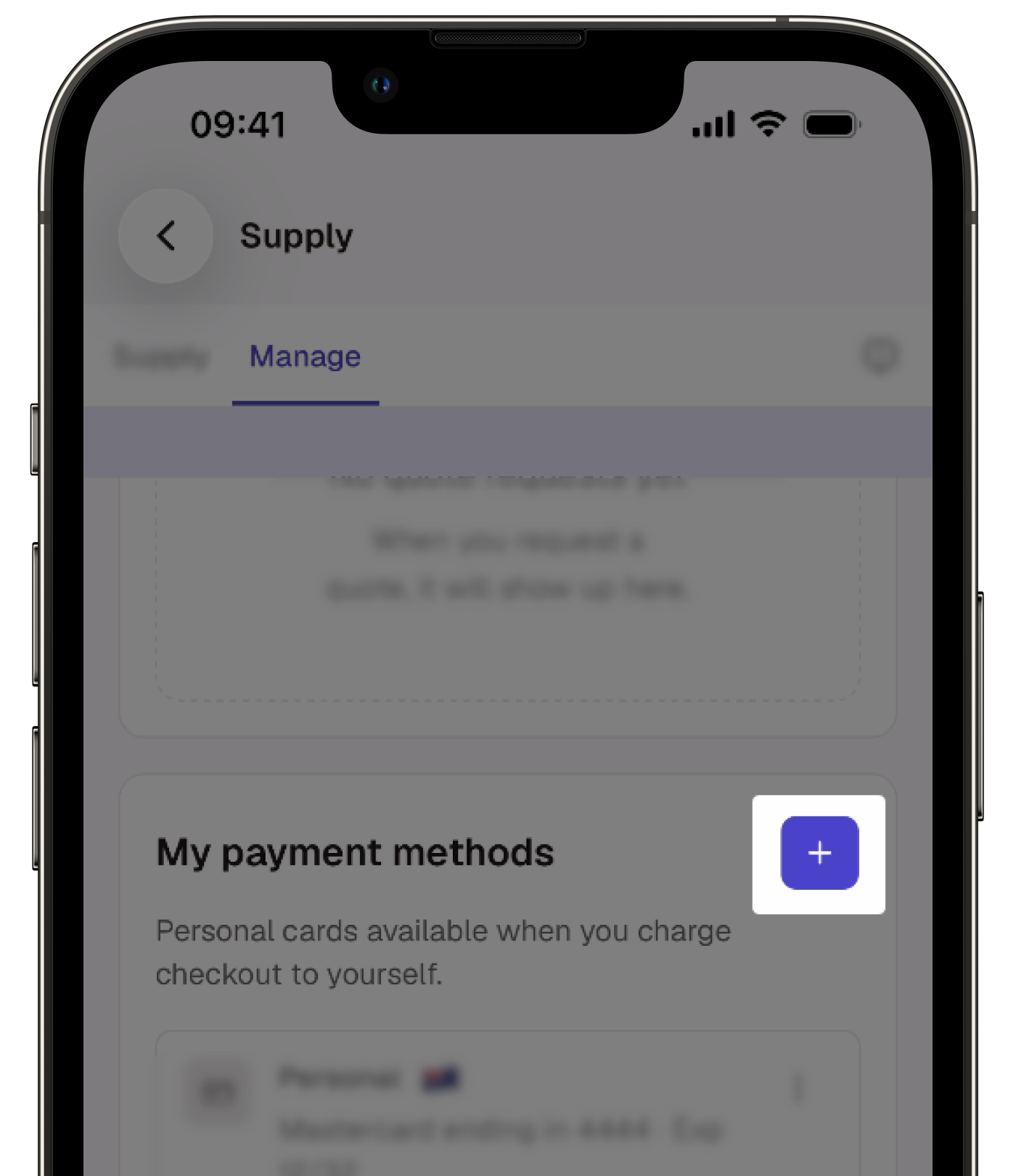
En la sección «Mis métodos de pago», toque .
En la ventana emergente, introduzca o seleccione los siguientes datos:
Tienda: Toque el menú desplegable y seleccione la región. La tarjeta solo se puede utilizar al finalizar la compra en la región seleccionada.
Apodo: Introduzca un nombre para la tarjeta.
Número de tarjeta: Introduzca el número de tarjeta.
Fecha de caducidad: Introduzca la fecha de caducidad en el formato MM/AA.
Código de seguridad: Introduzca el código de seguridad.
Código postal: Si ha seleccionado los Estados Unidos como región, introduzca el código postal.
Para que la tarjeta sea la forma de pago predeterminada en el proceso de pago personal, active «Establecer como mi predeterminada».
Toque Guardar tarjeta.
Eliminar un método de pago personal
La eliminación es irreversible y no podemos restaurar elementos eliminados permanentemente. Siempre se requiere confirmación antes de cualquier eliminación, así que asegúrese de no eliminar accidentalmente el elemento equivocado.
Haga clic en Supply en la barra lateral o en Más.
Haga clic en Gestionar en la parte superior de la página.
En la sección «Mis métodos de pago», haga clic en junto al método de pago que quiera eliminar y seleccione Eliminar.
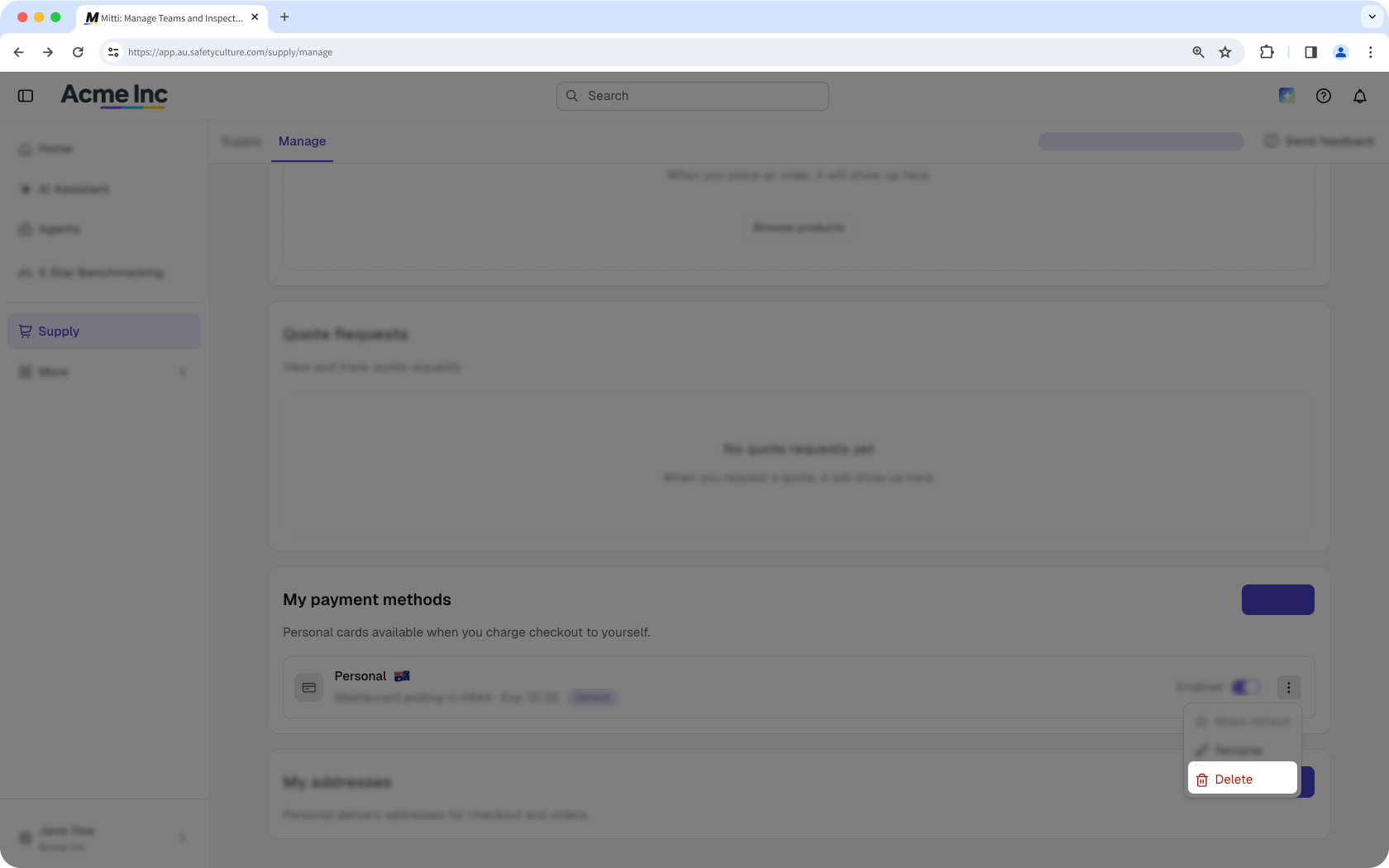
En la ventana emergente, haga clic en Eliminar.
La eliminación es irreversible y no podemos restaurar elementos eliminados permanentemente. Siempre se requiere confirmación antes de cualquier eliminación, así que asegúrese de no eliminar accidentalmente el elemento equivocado.
Open the mobile app.
Tap Supply from the navigation bar or in Más.
Tap Gestionar at the upper-left of your screen.
In the "My payment methods" section, tap next to the payment method you want to delete and select Eliminar.
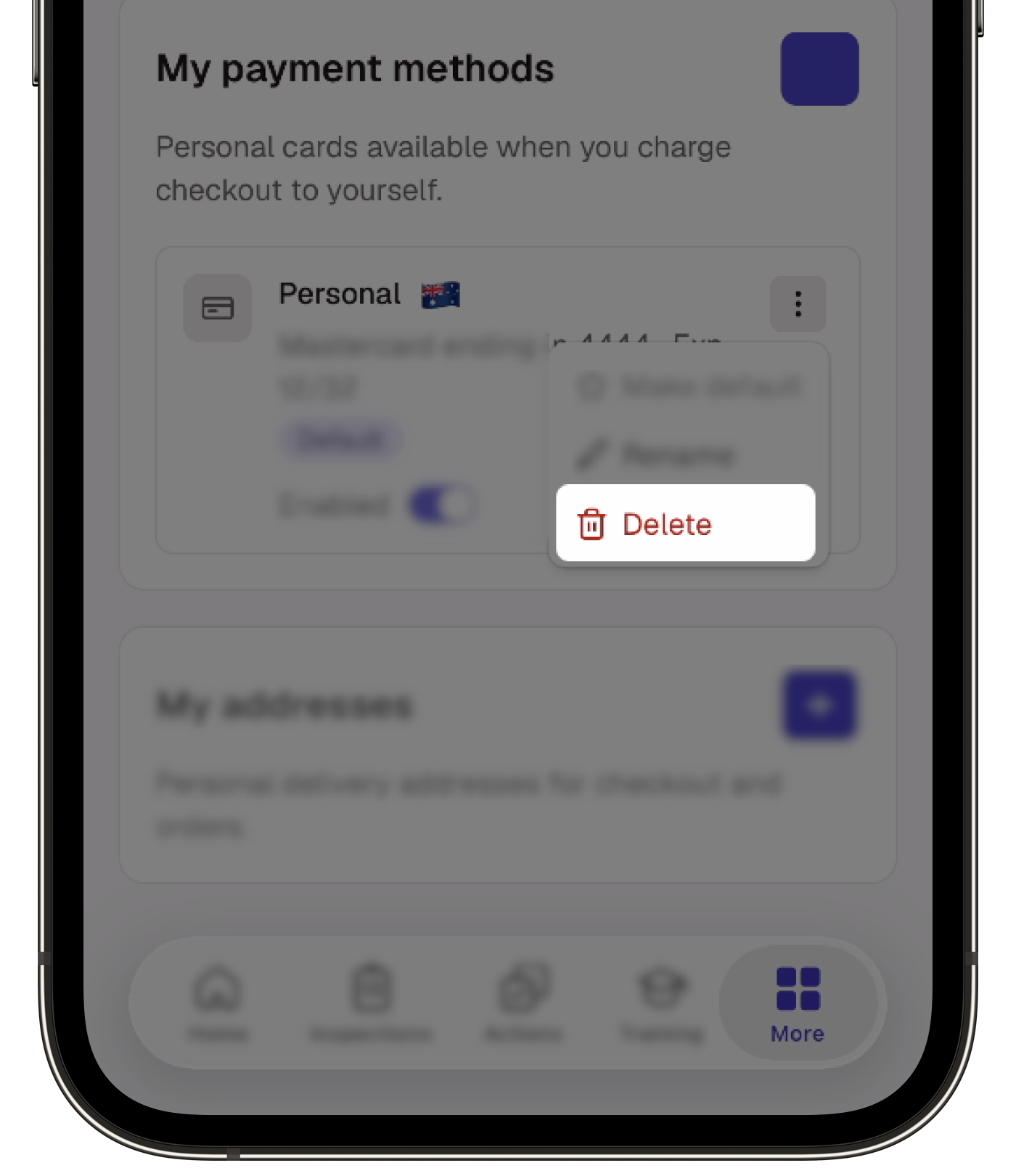
In the pop-up window, tap Eliminar.
¿Necesitas más ayuda?
¿Fue útil esta página?