Última actualización: 20 de septiembre de 2026
Este artículo trata sobre la nueva experiencia de « » (Gestión de proveedores), que solo está disponible para organizaciones de Australia. Si tu organización se encuentra fuera de Australia, por el momento seguirás utilizando la versión anterior de « » (Gestión de proveedores).
¿Qué es Supply?
«Supply» (antes «Marketplace») es la función de compras de última generación que permite a los equipos buscar y adquirir productos directamente en Mitti. Esto reduce los costes y mejora el cumplimiento normativo, de modo que los administradores pueden centrarse en otras tareas importantes. Además, garantiza que los equipos de primera línea dispongan de las herramientas que necesitan lo antes posible.
Como parte de la experiencia de la plataforma, los administradores pueden personalizar los catálogos de productos para sus equipos, de modo que solo se puedan adquirir los productos aprobados. También pueden establecer presupuestos para grupos de compra específicos y utilizar los medios de pago guardados de la empresa para que las compras sean más fáciles y seguras.
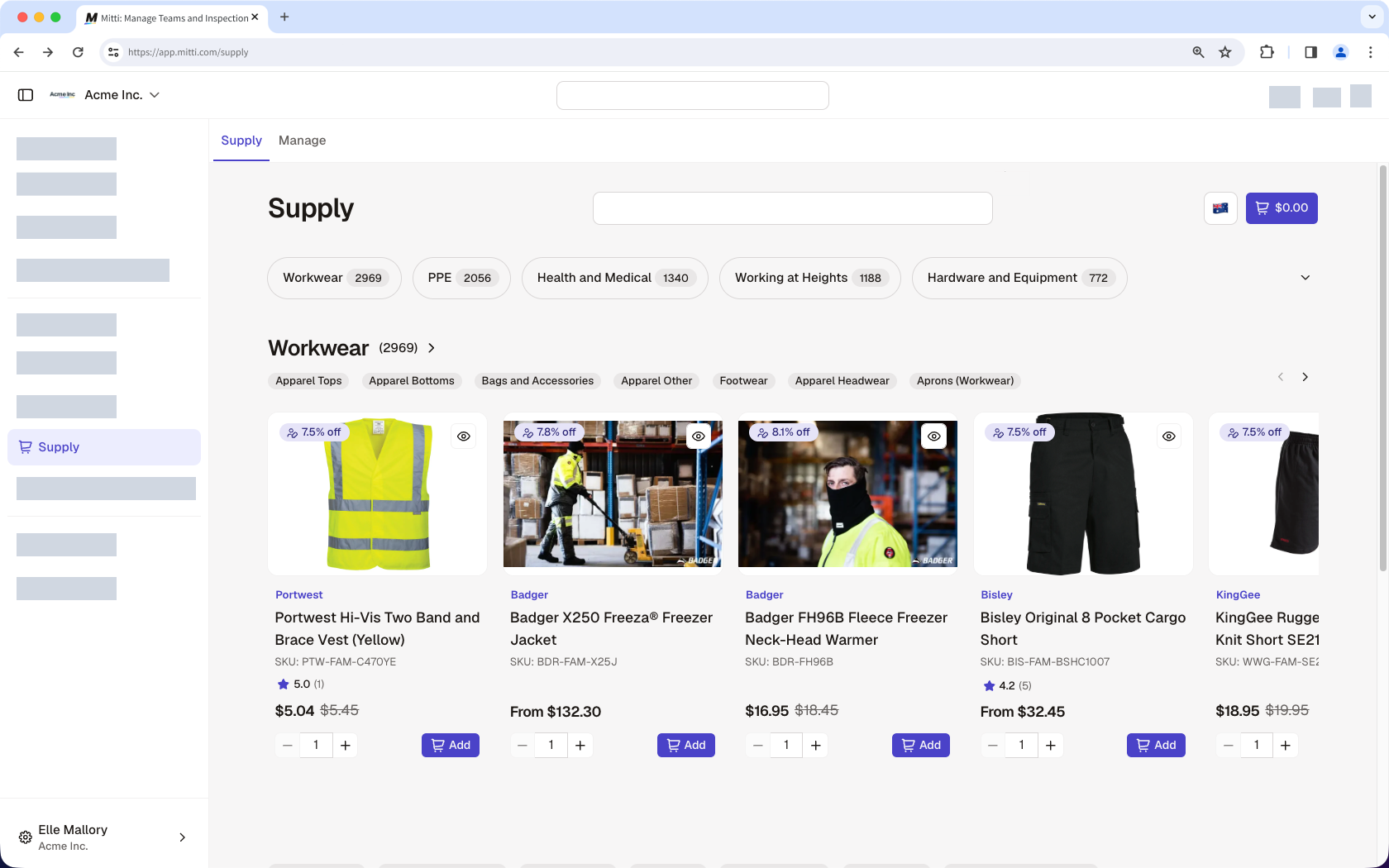
La compra de productos en Mitti Supply actualmente solo está disponible para clientes de Australia y EE. UU.
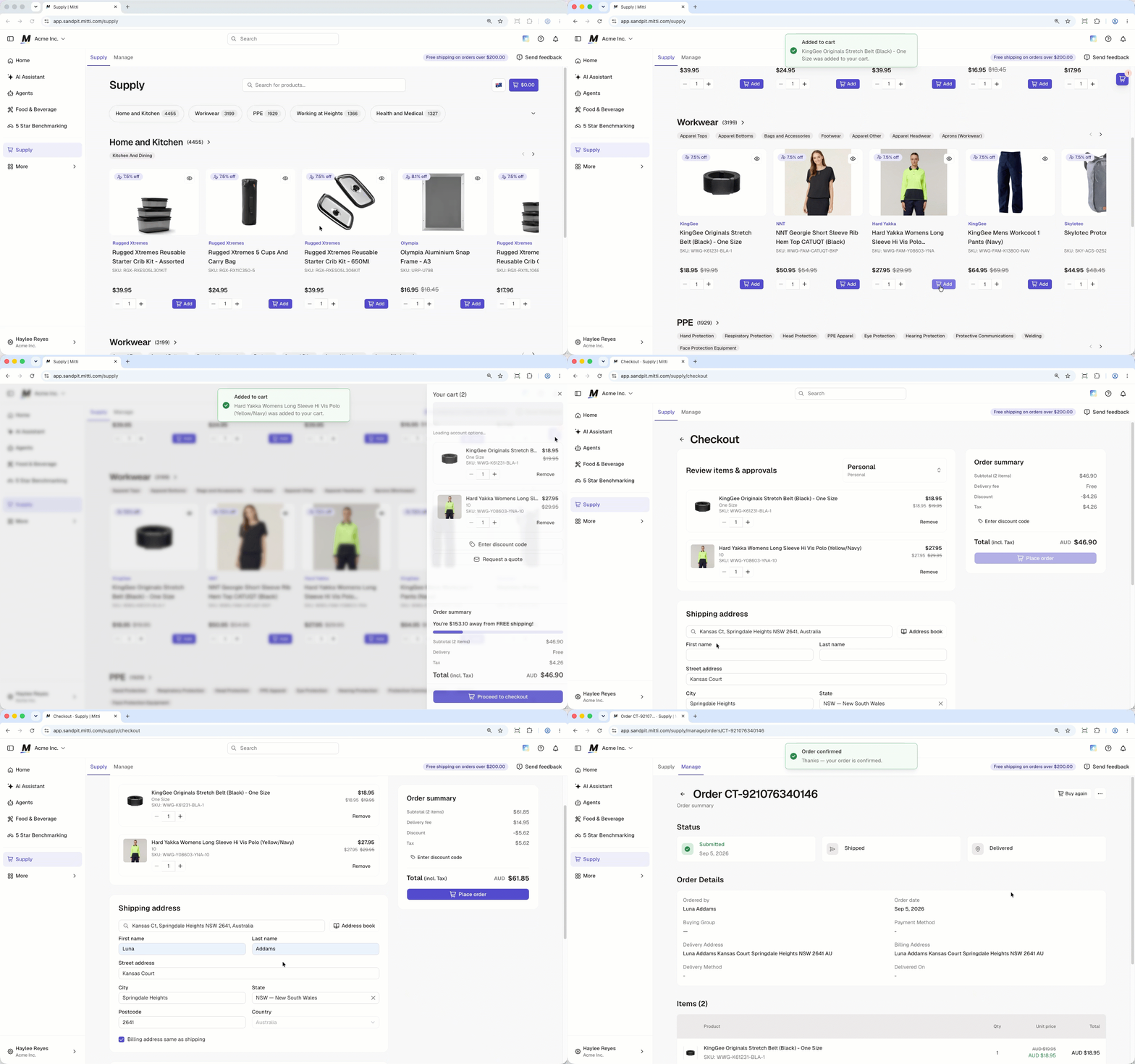
Hacer un pedido
Haga clic en Supply en la barra lateral o en Más.
Explore las categorías y productos y haga clic en agregar para agregar artículos a su carrito y continuar comprando.
Cuando estés listo para finalizar la compra, haz clic en « » (Finalizar la compra), en la esquina superior derecha de la página. Verás el número de artículos que hay en tu carrito y el importe total.
En el panel lateral, selecciona la cuenta con la que deseas realizar la compra. A continuación, haz clic en Pasar por caja o Solicitud de compra.
En la página «Finalizar compra», puedes hacer lo siguiente:
Resumen del pedido: Comprueba el importe total e introduce un código de descuento, si procede.
Revisar artículos y autorizaciones: Selecciona el grupo de compra al que se facturará el pedido y comprueba la talla y la cantidad de tu producto.
Dirección de envío: Introduce tus datos y la dirección de envío.
Método de envío: Selecciona un método de envío y añade notas sobre el envío.
Método de pago: si está disponible, puede utilizar uno de los métodos de pago guardados de su organización. De lo contrario, puede agregar los datos de su propia tarjeta de crédito para realizar el pago.
En la sección «Resumen del pedido», haz clic en « Realizar pedido » o « Solicitud de compra » para enviar el pedido.
Abra la aplicación móvil.
Toque Supply en la barra de navegación o en Más.
Explore las categorías y productos y haga clic en agregar para agregar artículos a su carrito y continuar comprando.
Cuando estés listo para finalizar la compra, pulsa en « » (Finalizar compra), en la esquina superior derecha de la pantalla. Verás el número de artículos que hay en tu carrito y el importe total.
En el panel lateral, selecciona la cuenta con la que quieres realizar la compra. A continuación, pulsa en « Pasar por caja » o « Solicitud de compra ».
En la pantalla «Finalizar compra», puedes hacer lo siguiente:
Resumen del pedido: Comprueba el importe total e introduce un código de descuento, si procede.
Revisar artículos y autorizaciones: Selecciona el grupo de compras al que se facturará el pedido y comprueba la talla y la cantidad de tu producto.
Dirección de envío: Introduce tus datos y la dirección de envío.
Método de envío: Selecciona un método de envío y añade notas sobre el envío.
Método de pago: si está disponible, puede utilizar uno de los métodos de pago guardados de su organización. De lo contrario, puede agregar los datos de su propia tarjeta de crédito para realizar el pago.
En la sección «Resumen del pedido», pulsa en Realizar pedido o Solicitud de compra para enviar el pedido.
Si desea obtener más información sobre los productos o tiene alguna duda sobre sus pedidos, póngase en contacto con nuestro equipo de soporte técnico de Suministros para recibir ayuda.
Preguntas frecuentes
¿Necesitas más ayuda?
¿Fue útil esta página?