Dernière mise à jour: 30 septembre 2026
Qu'est-ce que la propriété d'un modèle ?
Lorsque vous créez un modèle dans Mitti, vous en devenez le propriétaire. La propriété d’un modèle détermine qui dispose d’un contrôle administratif total sur celui-ci, notamment la possibilité de le modifier, de le partager et d’en gérer les droits d’accès. Vous pouvez réattribuer la propriété d’un modèle à tout moment afin de refléter les changements dans la structure de votre équipe.
Seuls le propriétaire ou les utilisateurs avec Autorisation « Gestion des données : gérer toutes les données » peuvent réattribuer la propriété d'un modèle et d'une inspection, et ce uniquement à d'autres utilisateurs de la même organisation.
Ce dont vous aurez besoin
La réattribution de la propriété d'un modèle entraîne l'envoi d'une notification par e-mail au nouveau propriétaire et lui confère un accès « Gérer, modifier, supprimer pour ce modèle.
Réassigner la propriété du modèle
Sélectionnez Modèles dans le menu à gauche.
Vous pouvez filtrer la liste pour afficher les modèles qui vous appartiennent en cliquant sur Ajouter un filtre à côté du champ de recherche, puis en sélectionnant Ajouter un filtre, en cochant la case à gauche de votre nom, et en cliquant sur Ajouter un filtre.
Appuyez sur le modèle et sélectionnez Gérer l'accès dans le panneau sur le côté.
Dans le constructeur d'accès, cliquez sur Modifier les règles en bas de la page.
Cliquez sur Propriétaire du modèle en haut de la colonne « Niveau d'accès ».
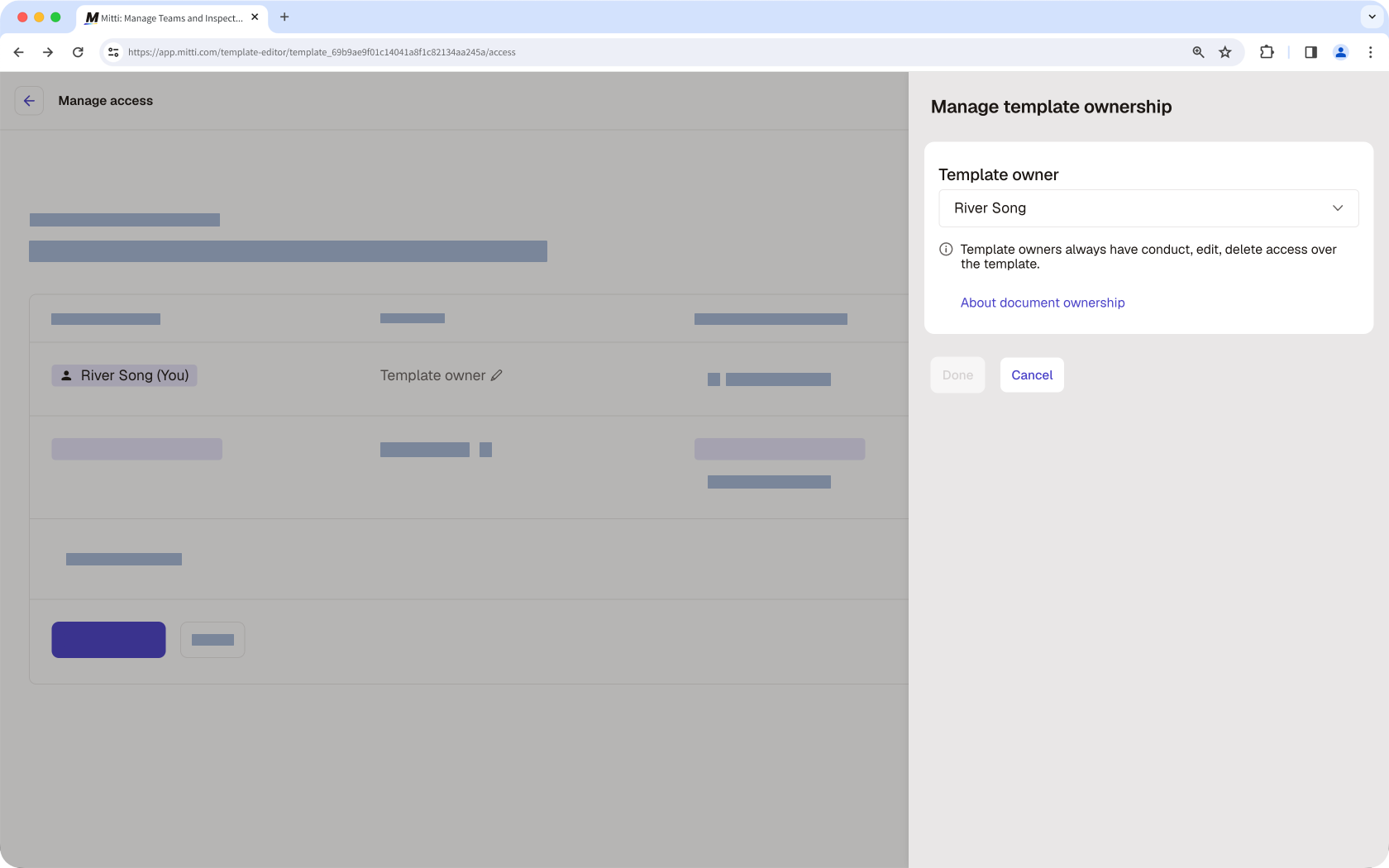
Dans le panneau latéral, cliquez sur votre nom d'utilisateur, puis recherchez et sélectionnez l'utilisateur auquel vous souhaitez réattribuer la propriété.
Cliquez sur Terminé.
Cliquez sur Enregistrer et appliquer. Cela notifie le nouveau propriétaire de la réattribution par e-mail et donne à votre compte l'accès « Conduire, modifier, supprimer ».
Open the mobile app.
Tap Inspections from the navigation bar or in Plus.
Select Modèles tab at the top of your screen.
Tap the template.
Tap and select Modifier le modèle.
In the template editor, tap on the right-hand side of your screen and select Gérer l'accès.
Scroll to the bottom of your screen and tap Modifier les règles.
Tap Propriétaire du modèle at the top of the "Access level" column.
Tap the dropdown menu to search and select the user you want to reassign ownership to.
Tap Terminé.
Tap Enregistrer et appliquer.

Users with Autorisation « Gestion des données : gérer toutes les données » can’t reassign template and inspection ownership for templates shared from other organizations.
Besoin d'aide supplémentaire?
Cette page vous a-t-elle été utile?
