Dernière mise à jour: 15 juin 2026
Que sont les Habilitations ?
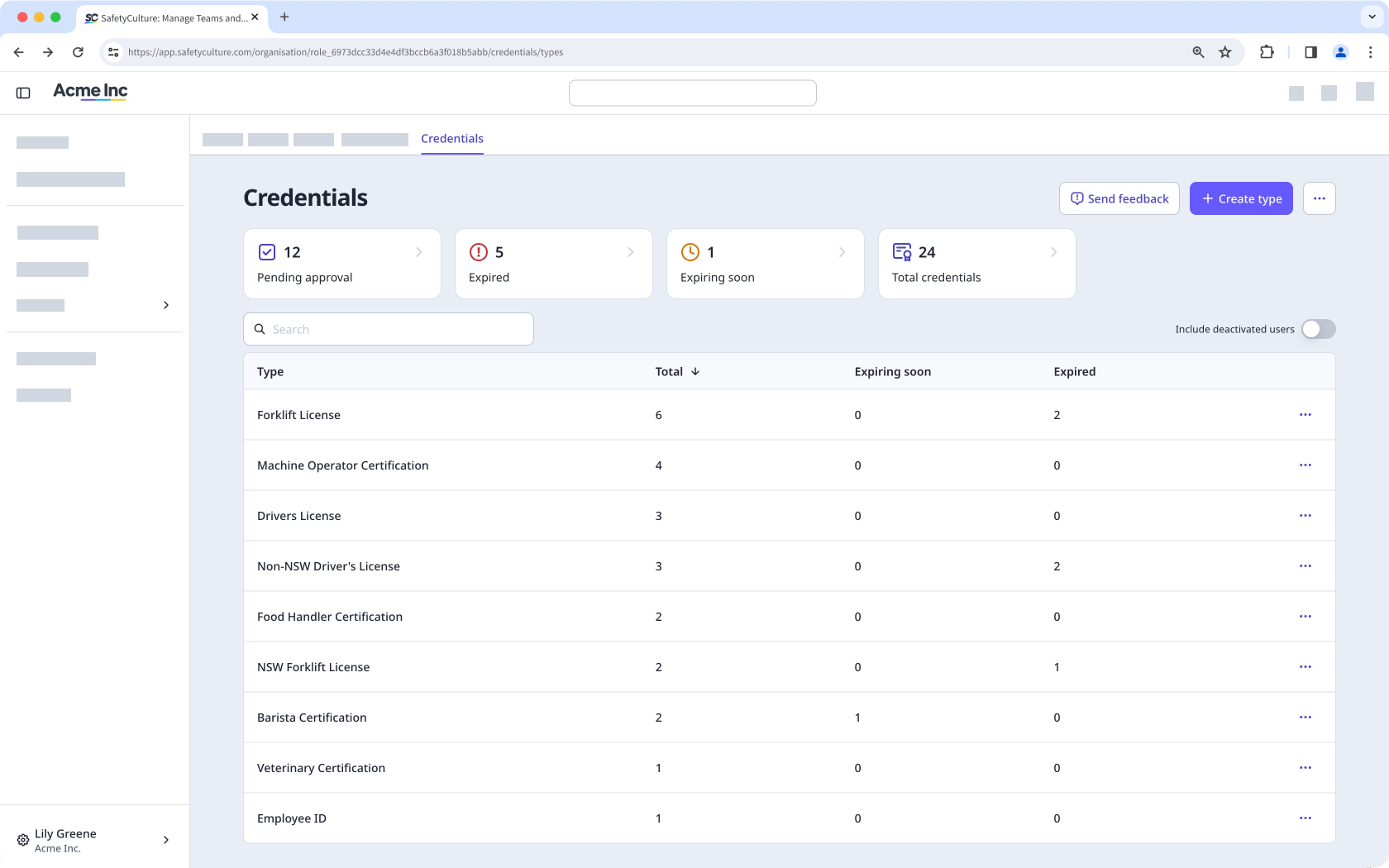
Les habilitations sont les qualifications professionnelles que votre équipe doit suivre et renouveler, notamment les certifications et les licences externes telles que les permis de conduire, les certificats de premiers secours et les licences pour travaux à risque élevé. En tant qu'administrateur, vous pouvez organiser les habilitations par type, gérer les qualifications de votre personnel, approuver ou rejeter les envois, et configurer les paramètres des habilitations au sein de votre organisation, tandis que les utilisateurs peuvent directement envoyer et mettre à jour leurs habilitations.
Chaque habilitation enregistre une date d'émission, une date d'expiration, un statut d'approbation et un historique des versions. Utilisez ces informations pour surveiller les renouvellements et confirmer que les utilisateurs satisfont aux exigences du rôle avant de commencer le travail. Vous pouvez importer des habilitations de façon groupée via CSV ou télécharger des habilitations pour les rapports (opens in new tab). Cela vous offre une visibilité complète sur les qualifications de l'ensemble du personnel et se connecte aux flux de travail d'implémentation (opens in new tab) pour soutenir la conformité.
Les utilisateurs peuvent personnaliser leurs paramètres de notification pour être informés lorsque leur habilitation est sur le point d'expirer.
Ce dont vous aurez besoin
Si vous avez autorisation « Gestion de la plateforme : références », vous pouvez également gérer les habilitations d'un autre utilisateur dans votre organisation.
Ajouter votre habilitation
Cliquez sur votre nom d'utilisateur en bas à gauche de la page et sélectionnez Mon profil.
Cliquez sur Enregistrer.
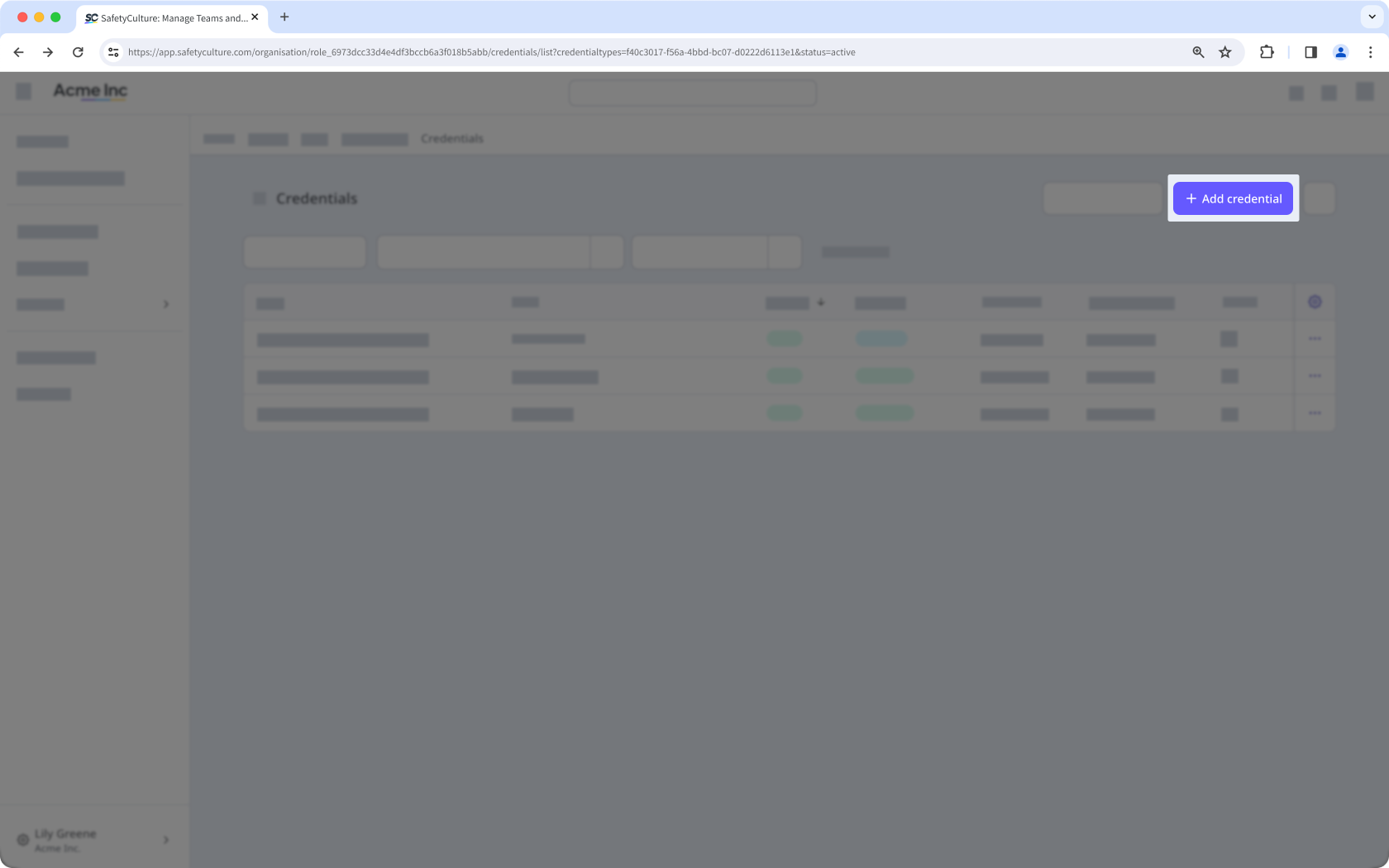
Téléchargez des photos ou des fichiers PDF de vos habilitations.
Saisissez les informations d'habilitation obligatoires suivantes :
Type de certification: le type d'habilitation. Par exemple, « Permis de conduire ».
Date d'observation: la date d'observation d'une certification.
Date d'expiration: la date d'expiration d'une certification.
Cliquez sur Enregistrer.
Ouvrez l'application portable.
Appuyez sur Accueil en bas de votre écran.
Appuyez sur l'icône de votre profil utilisateur en haut à droite de votre écran.
Dans le menu contextuel, appuyez sur votre profil utilisateur et sélectionnez Habilitations.
Tap at the upper-right of your screen.
Upload photos or PDF files of your credential.
Enter the details accordingly.
Cliquez sur Enregistrer.
Modifier votre habilitation
Cliquez sur votre nom d'utilisateur en bas à gauche de la page et sélectionnez Mon profil.
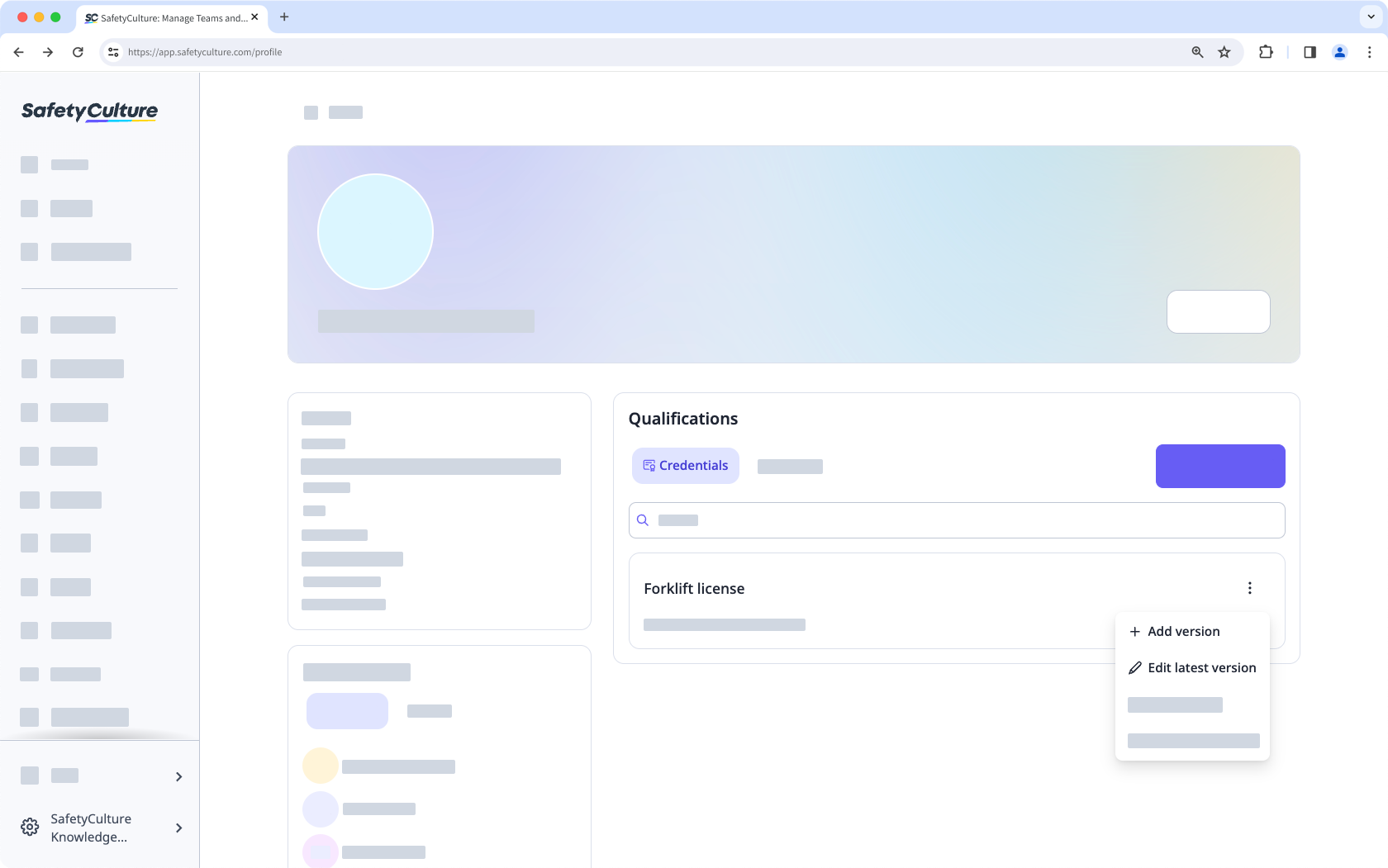
Cliquez sur dans la partie droite de l'habilitation.
Sélectionnez Ajouter une version ou Ajouter une version pour créer une nouvelle version d'habilitations ou mettre à jour une version existante.
Update the credential accordingly.
Cliquez sur Enregistrer.
Open the mobile app.
Tap Accueil at the bottom of your screen.
Tap your user profile icon at the upper-right corner of your screen.
In the bottom pop-up, tap Mon profil and select Habilitations.
Select a credential.
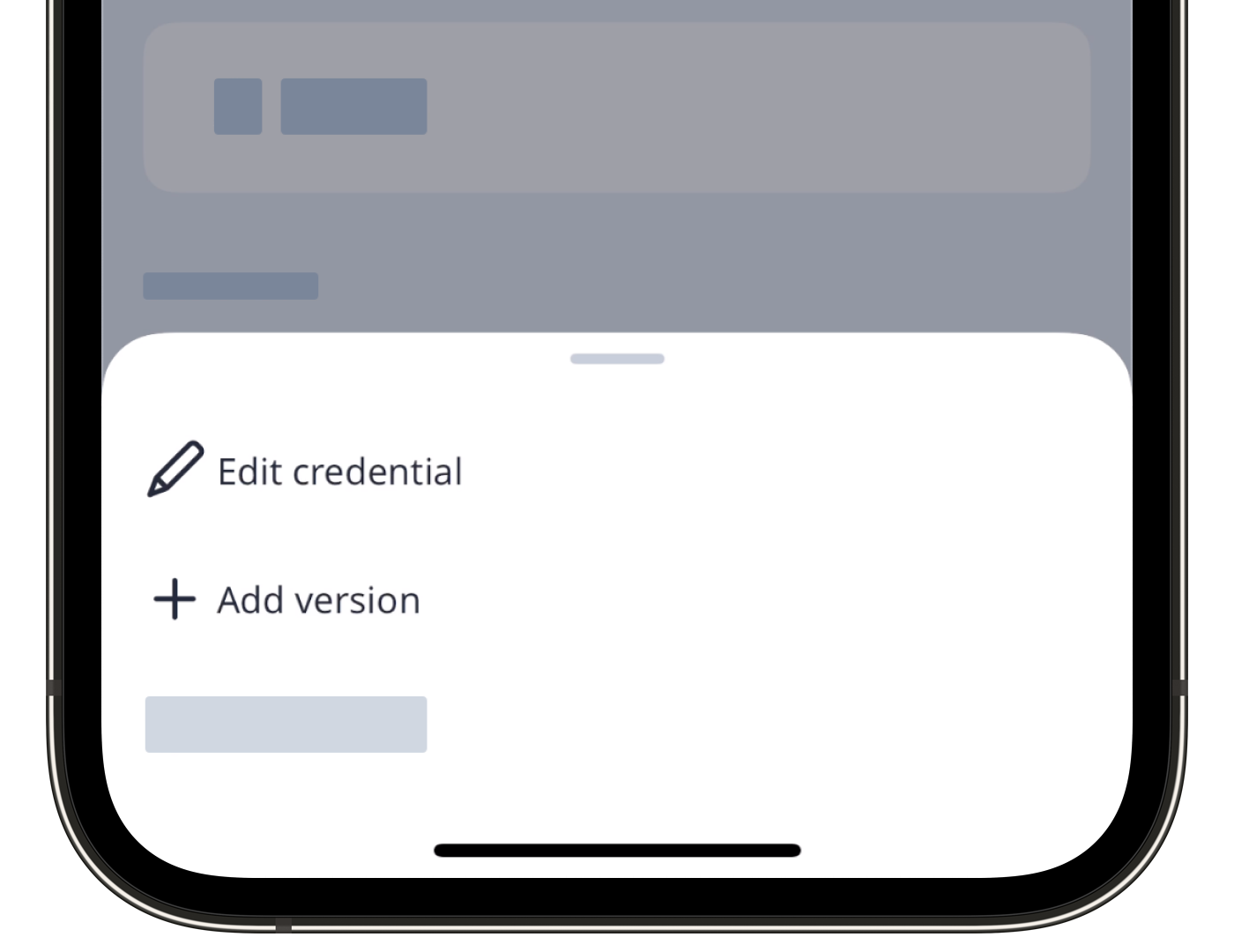
Tap at the upper-right of your screen.
Select Modifier les habilitations or Ajouter une version to update an existing credential or create a new credential version.
Update the credential accordingly.
Tap Enregistrer at the upper-right corner of your screen.
Afficher l'historique d'une habilitation
Click your username on the lower-left corner of the page and select Mon profil.
Click on the credential's right-hand side, and select Afficher l'historique.
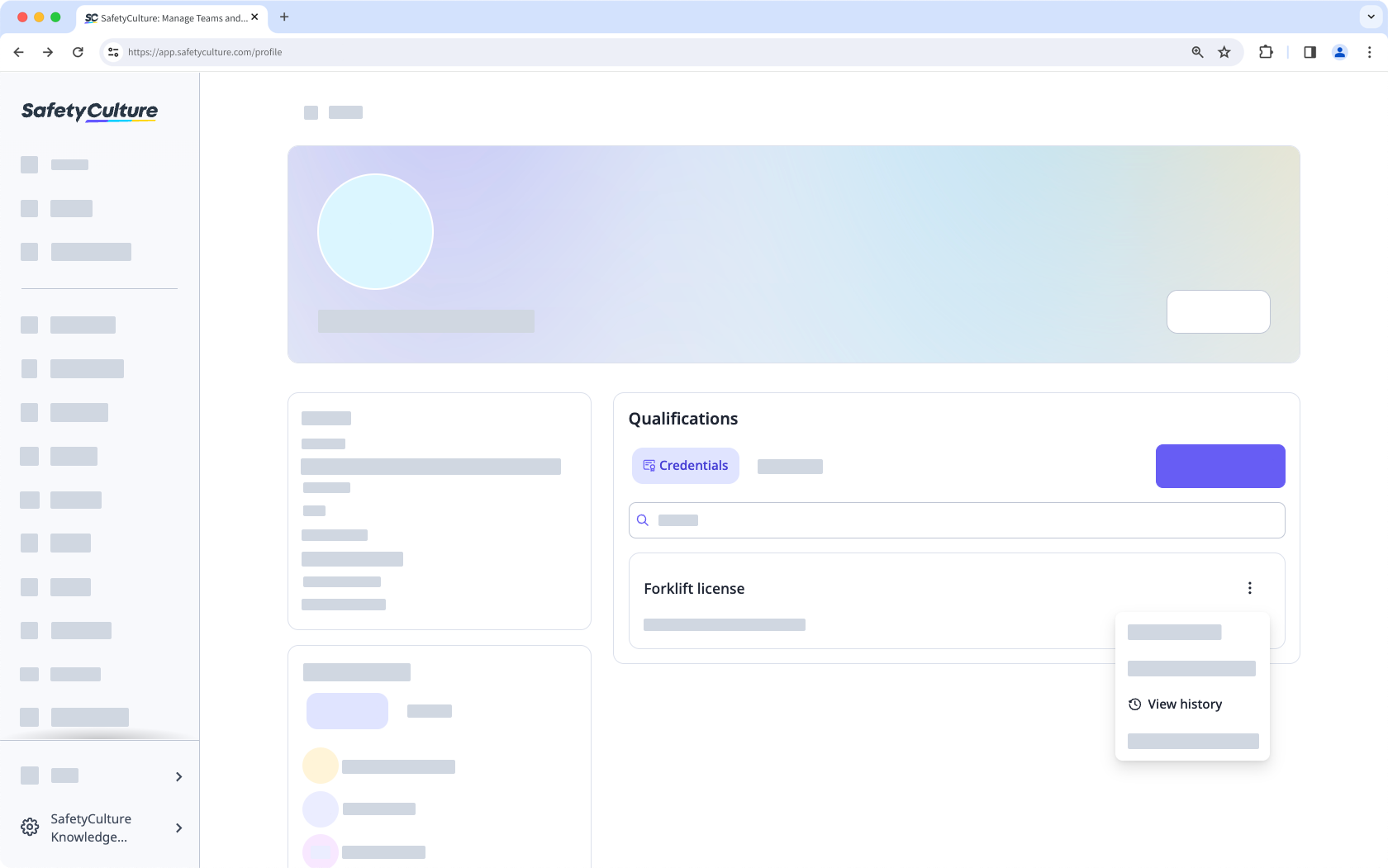
On this page, you can view all versions of the credential and select any of the versions to view more details.
Ouvrez l'application portable.
Appuyez sur Accueil en bas de votre écran.
Appuyez sur l'icône de votre profil utilisateur en haut à droite de votre écran.
Dans la fenêtre contextuelle du bas, appuyez et sélectionnez Habilitations.
Appuyez sur en haut à droite de votre écran et appuyez sur .
Dans cet écran, vous pouvez afficher toutes les versions de l'habilitation et la sélectionner pour afficher plus de détails. Afficher l'historique
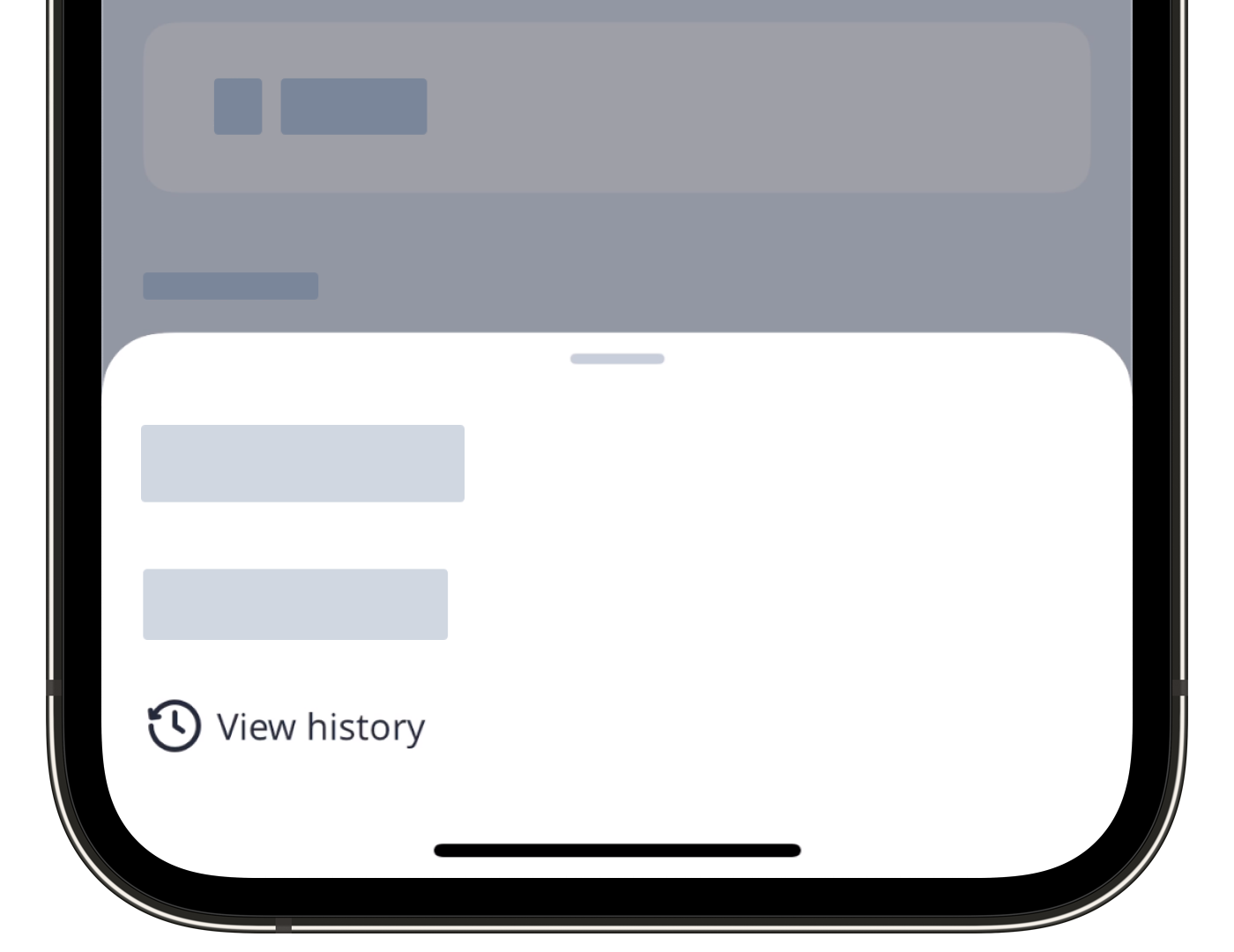
Dans cet écran, vous pouvez afficher toutes les versions de l'habilitation et la sélectionner pour afficher plus de détails.
Afficher l'activité d'une version dhabilitation
Click your username on the lower-left corner of the page and select Mon profil.
Select a credential.
Click Activité from the tab on the left-hand side of the page.
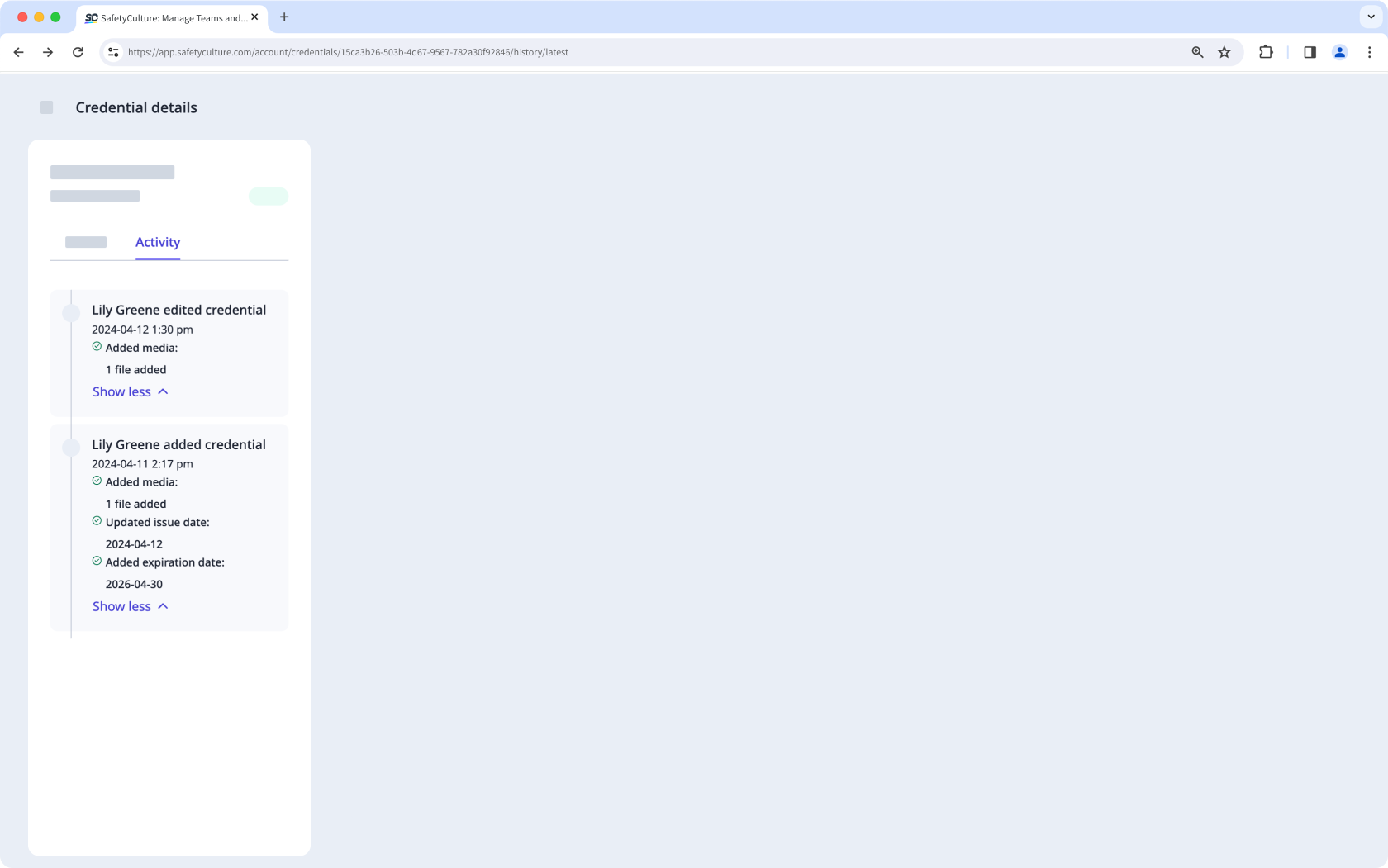
In this tab, you can view changes made to the following fields of the user’s credential over time:
Issue date
Expiration date
Media files
Afficher le statut d'approbation d'une habilitation
Click your username on the lower-left corner of the page and select Mon profil.
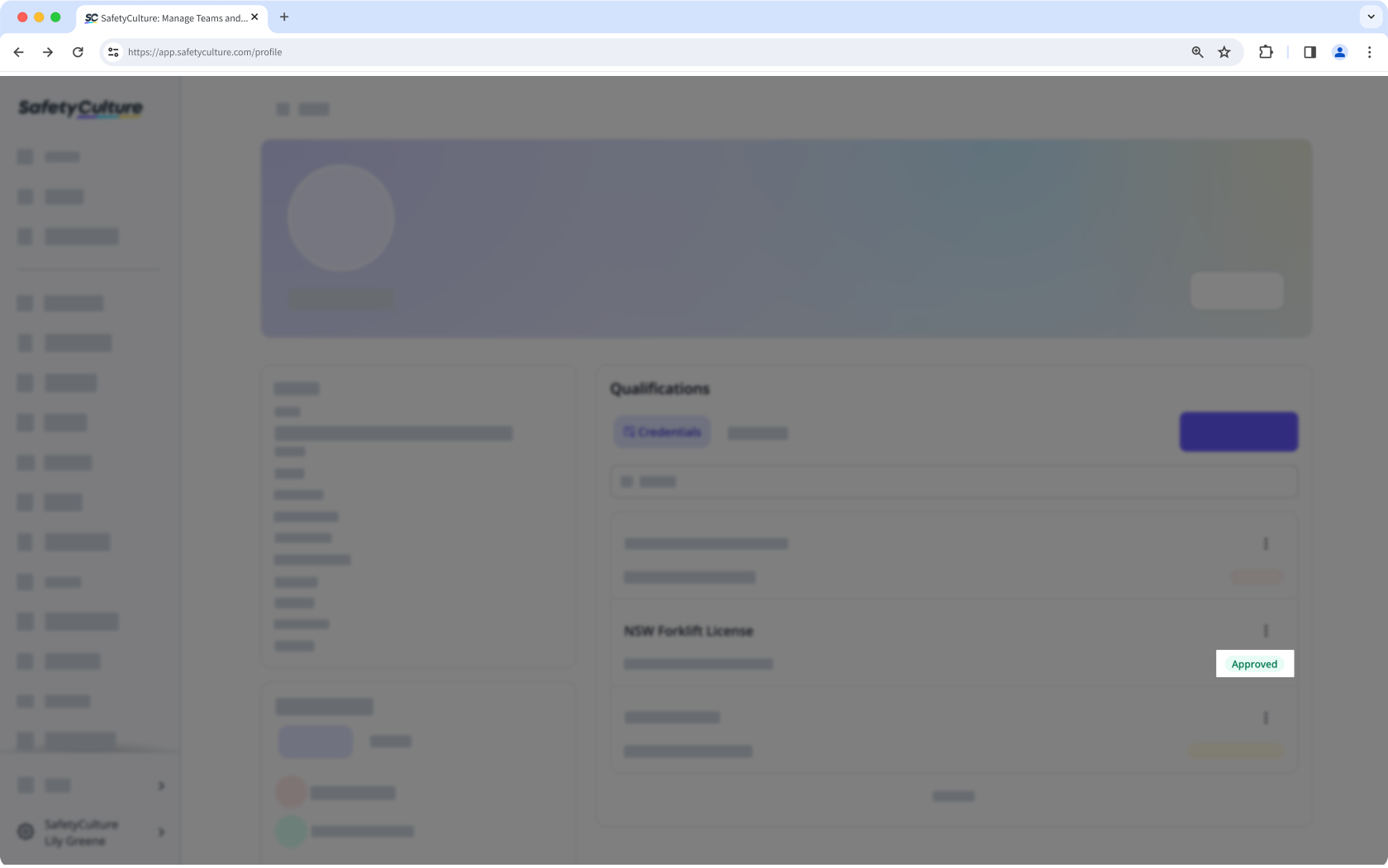
Select or search for the credential you want to view.
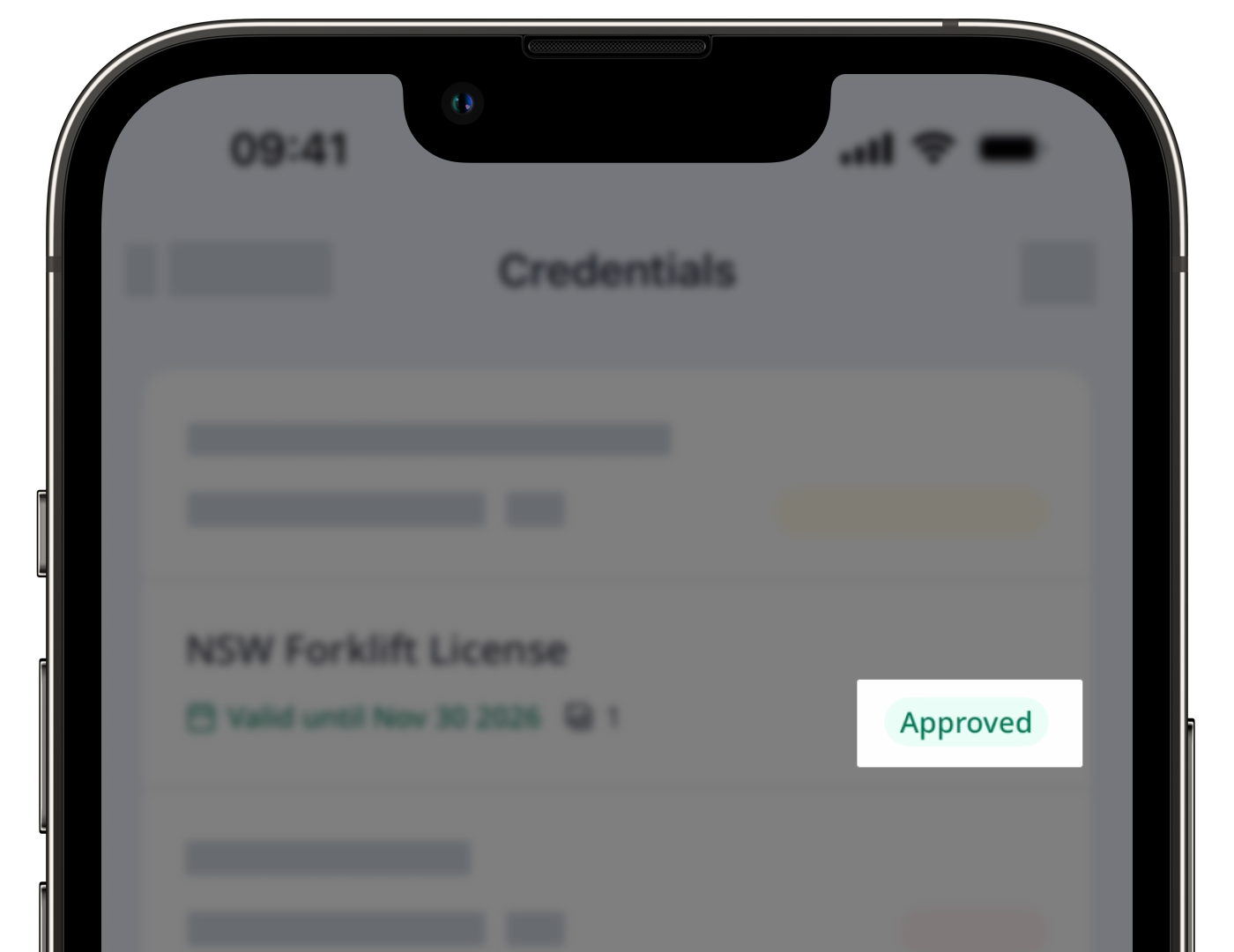
View the approval status on the lower-right of the credential.
Open the mobile app.
Tap Accueil at the bottom of your screen.
Tap your user profile icon at the upper-right corner of your screen.
In the bottom pop-up, tap and select Habilitations.
On this screen, you can view the list of your credentials.
View the approval status on the lower-right of the credential.
Vous devez disposer de autorisation « Gestion de la plateforme : références » pour supprimer les habilitations que vous avez créées et leurs fichier multimédia associés.
Questions fréquemment posées
Besoin d'aide supplémentaire?
Cette page vous a-t-elle été utile?
