Dernière mise à jour: 29 octobre 2026
Ce dont vous aurez besoin
Lorsque vous restaurez un élément archivé, toutes les notifications associées reprennent. De plus, toutes les intégrations se reconnectent si elles sont toujours valides.
Restaurer un actif archivé
Sélectionnez Actifs dans la barre latérale ou sélectionnez-le dans Plus.
Sélectionnez Archiver à partir de l'onglet situé en haut de la page.
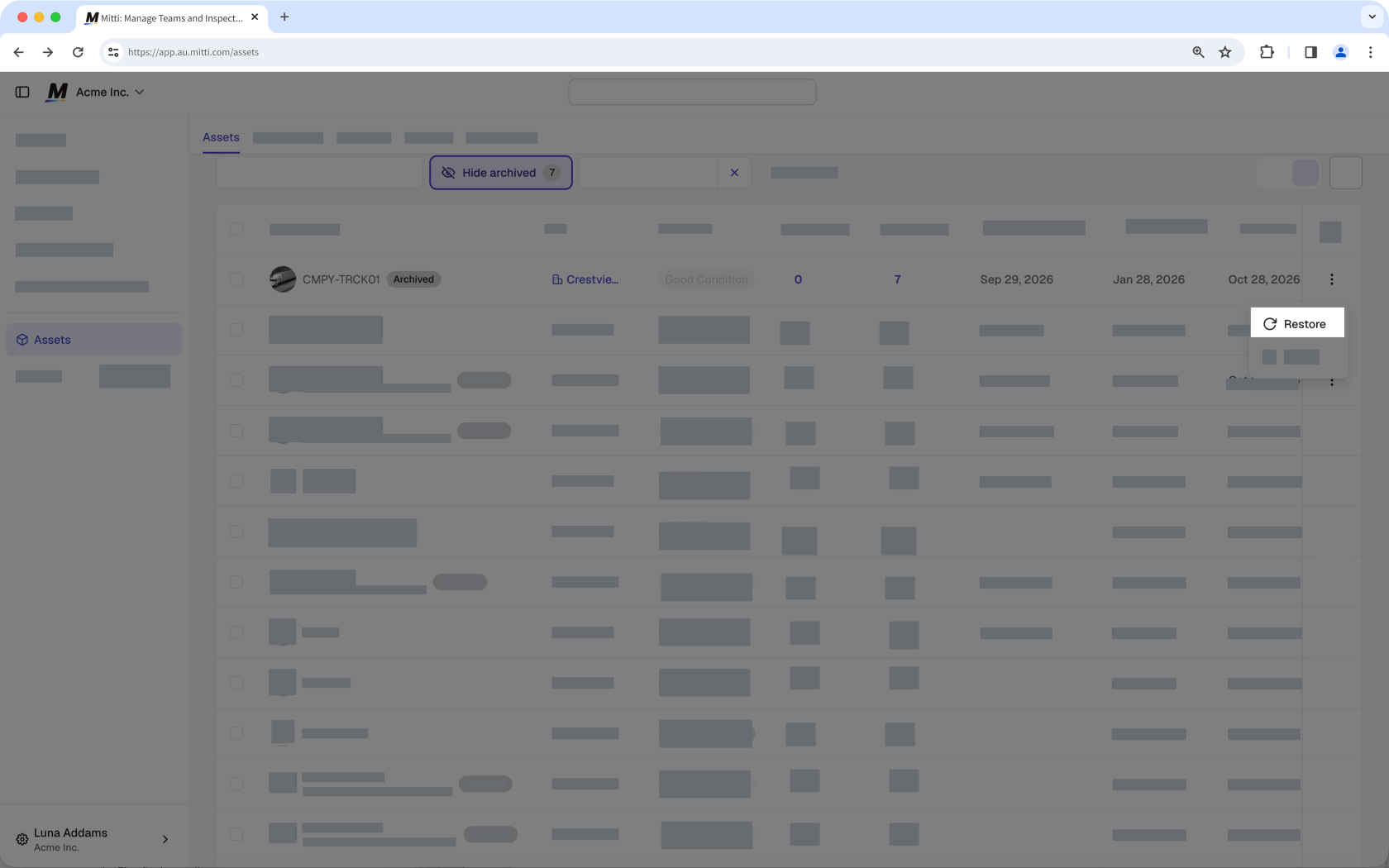
Cliquez sur pour l'actif que vous souhaitez restaurer et sélectionnez .
Restaurer une hiérarchie d'actifs
La hiérarchie des actifs nécessite
Cliquez sur Actifs dans la barre latérale ou dans Plus.
Cliquez sur Afficher les éléments archivés au centre de la page.
Sélectionnez un actif dans la hiérarchie. Si vous sélectionnez un actif parent, tous ses actifs enfants sont également sélectionnés.
Cliquez sur et sélectionnez Restaurer.
Dans la fenêtre contextuelle, cliquez sur Restaurer.
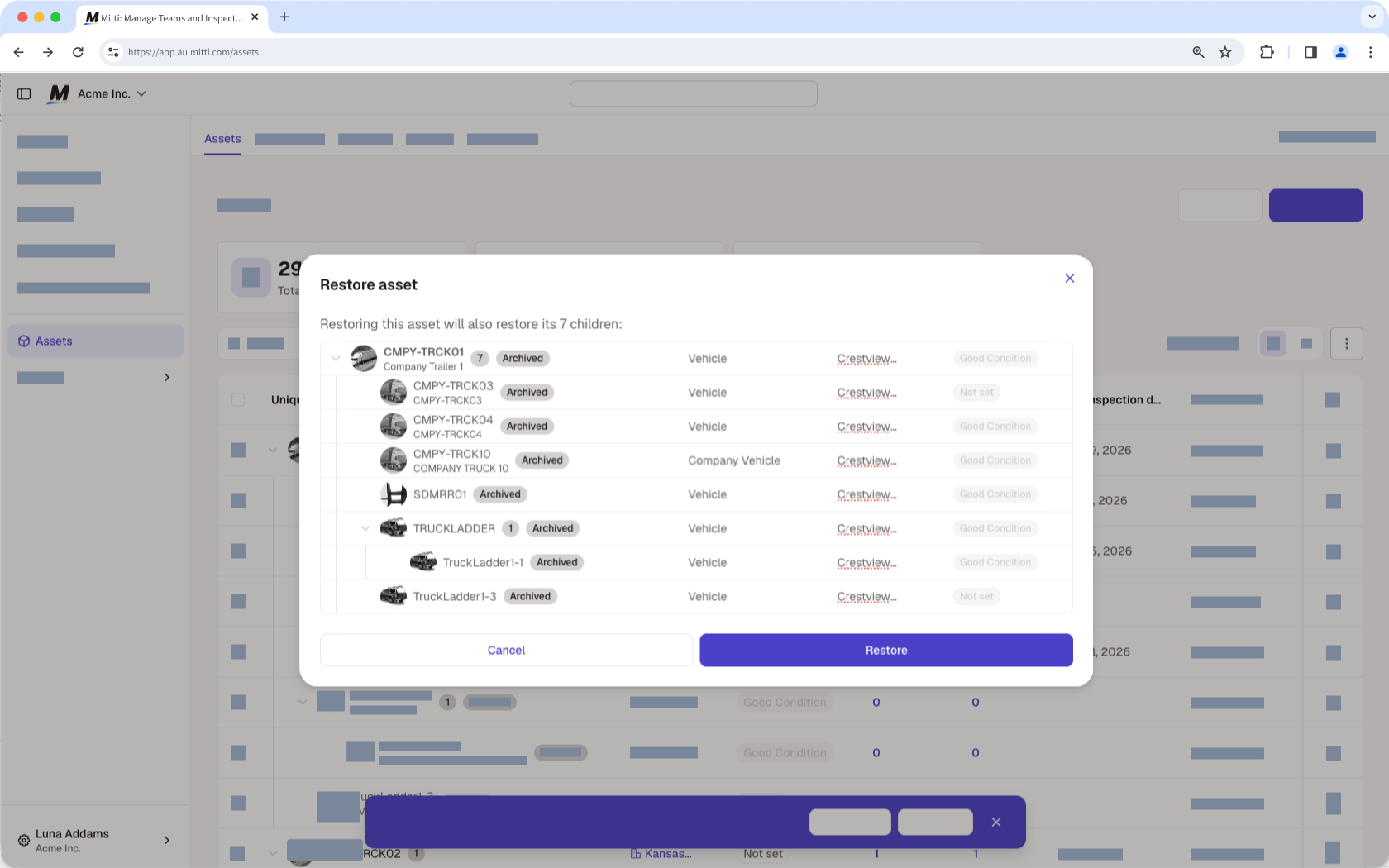
Si vous restaurez un actif unique alors que son actif parent est encore archivé, cet actif est détaché de la hiérarchie et devient un actif racine. Il conserve ses propres actifs enfants. La restauration ultérieure de l'actif parent ne réintègre pas cet actif dans la hiérarchie.
Restaurer des actifs archivés de façon groupée
Sélectionnez Actifs dans la barre latérale ou sélectionnez-le dans Plus.
Sélectionnez Archiver à partir de l'onglet situé en haut de la page.
Sélectionnez les actifs que vous souhaitez restaurer de façon groupée en cochant la case correspondante dans la partie gauche de la page.
Cliquez sur Restaurer pour restaurer vos actifs de façon groupée.
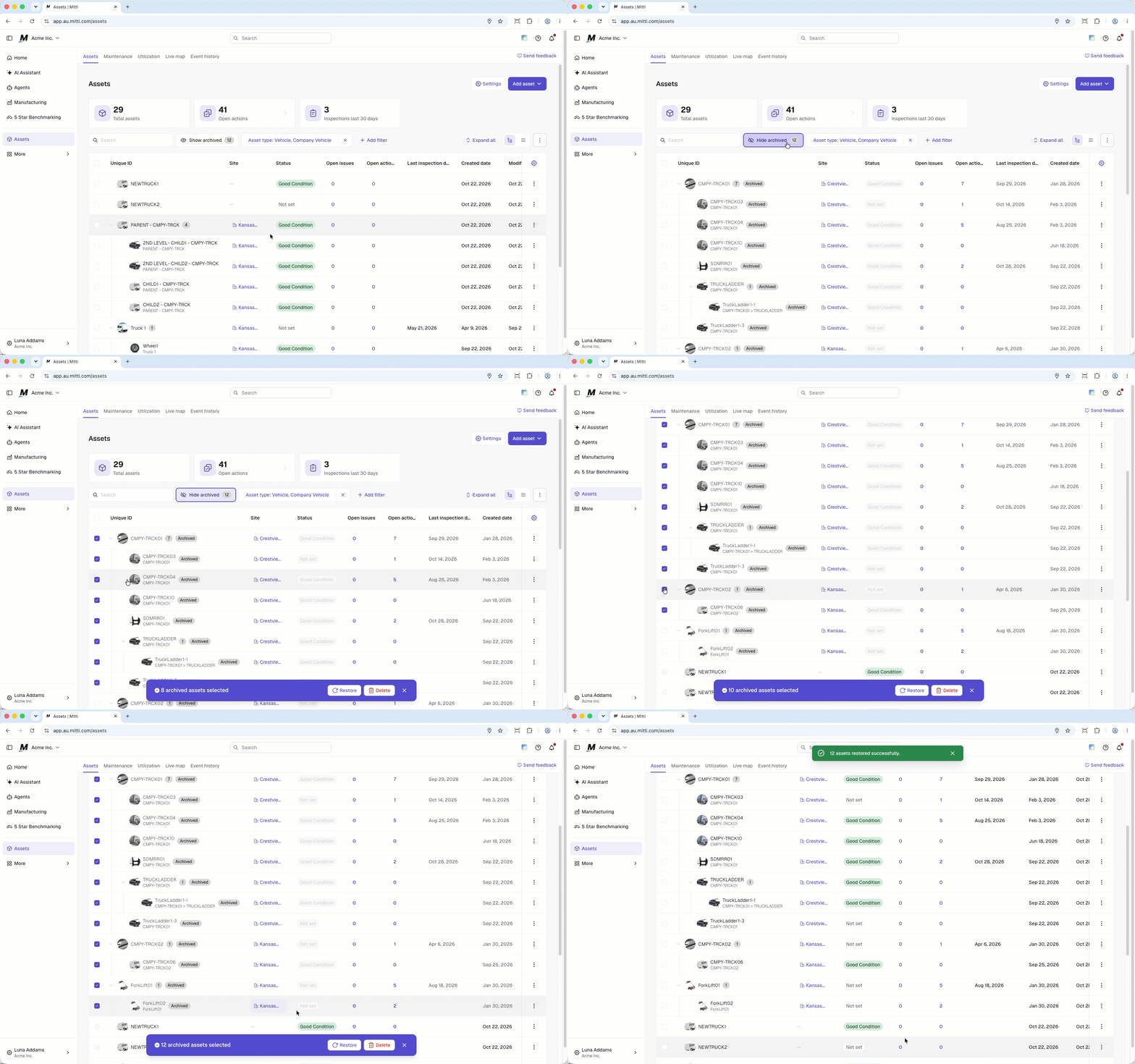
Vous ne pouvez restaurer des actifs de façon groupée qu'à partir de l'affichage Tableau.
Questions fréquemment posées
Besoin d'aide supplémentaire?
Cette page vous a-t-elle été utile?
