Dernière mise à jour: 4 mai 2026
Ce dont vous aurez besoin
Afficher mon profil de l'utilisateur
Cliquez sur votre nom d'utilisateur en bas à gauche de la page et sélectionnez Mon profil.
Sur cette page, vous pouvez afficher les détails de votre compte, vos adhésions et vos qualifications. Vous avez également la possibilité d'afficher et de gérer vos qualifications dans les onglets suivants :
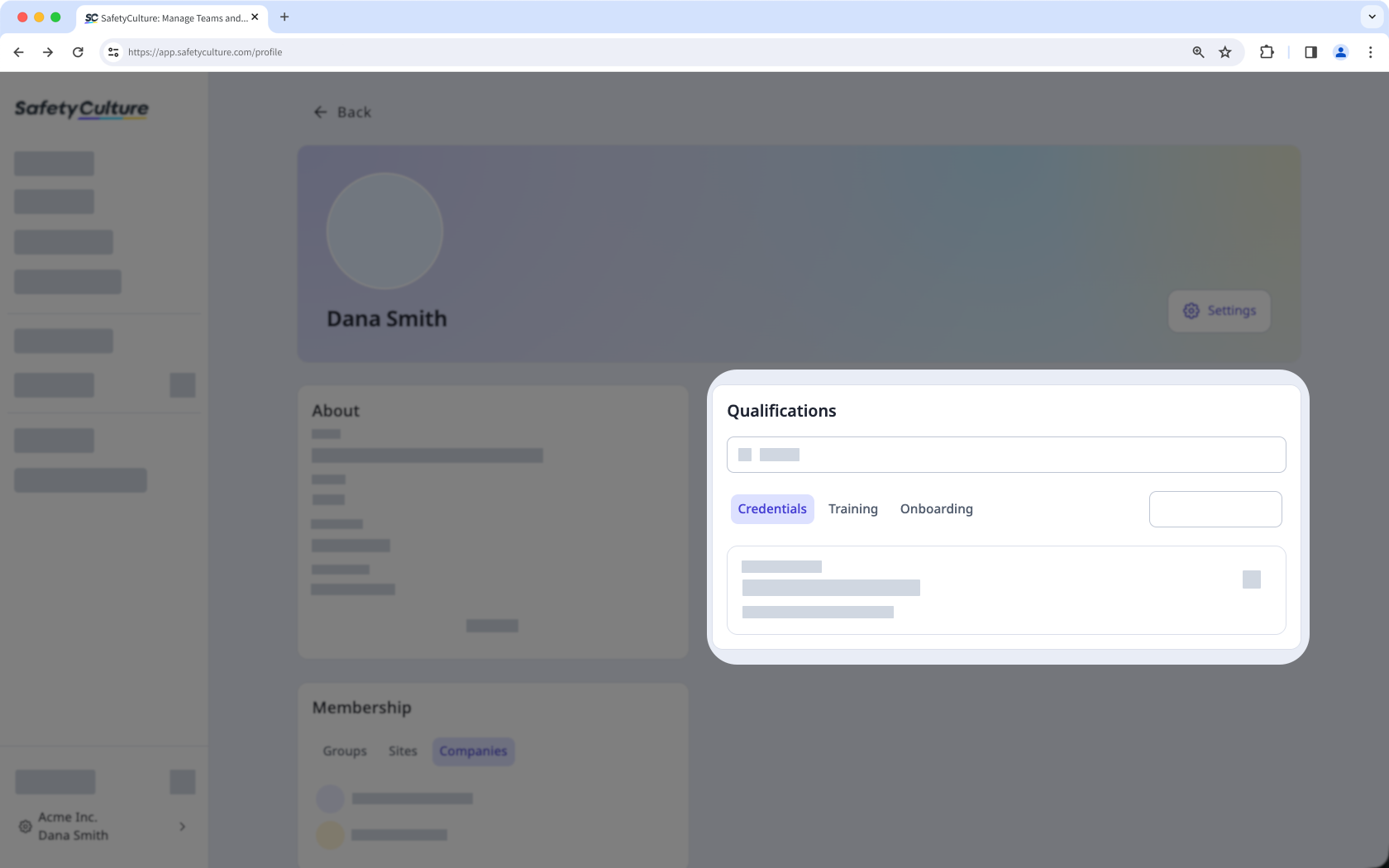
Habilitations: Affichez vos habilitations et importez-en de nouvelles. Vous pouvez également modifier ou supprimer vos habilitations directement à partir des paramètres de votre profil.
Formation: Affichez votre progression et vos certificats pour les cours de formations qui vous ont été attribuées. Vous pouvez également accéder à vos dossiers de formation à partir des paramètres de votre profil.
Implémentation: Affichez les flux de travail d'implémentation qui vous ont été attribués. Vous pouvez également afficher votre progression pour chaque formation et chaque habilitation incluse dans le flux de travail.
Cliquez sur Paramètres en haut à droite de la page pour afficher vos paramètres d'utilisateur. C'est là que vous pouvez gérer votre type de licence, vos autorisations, votre nom, votre adresse e-mail, le fuseau horaire, vos champs d'utilisateur et votre mot de passe.
Ouvrez l'application portable.
Appuyez sur Accueil en bas de votre écran.
Appuyez sur l'icône de votre profil utilisateur en haut à droite de votre écran.
Dans la fenêtre contextuelle, appuyez sur Mon profil.
Sur votre profil, vous pouvez afficher les détails de votre compte, notamment votre nom, votre type de licence, votre e-mail, votre fuseau horaire et vos champs d'utilisateur.
Vous avez également la possibilité d'afficher et de gérer vos qualifications dans les onglets suivants :
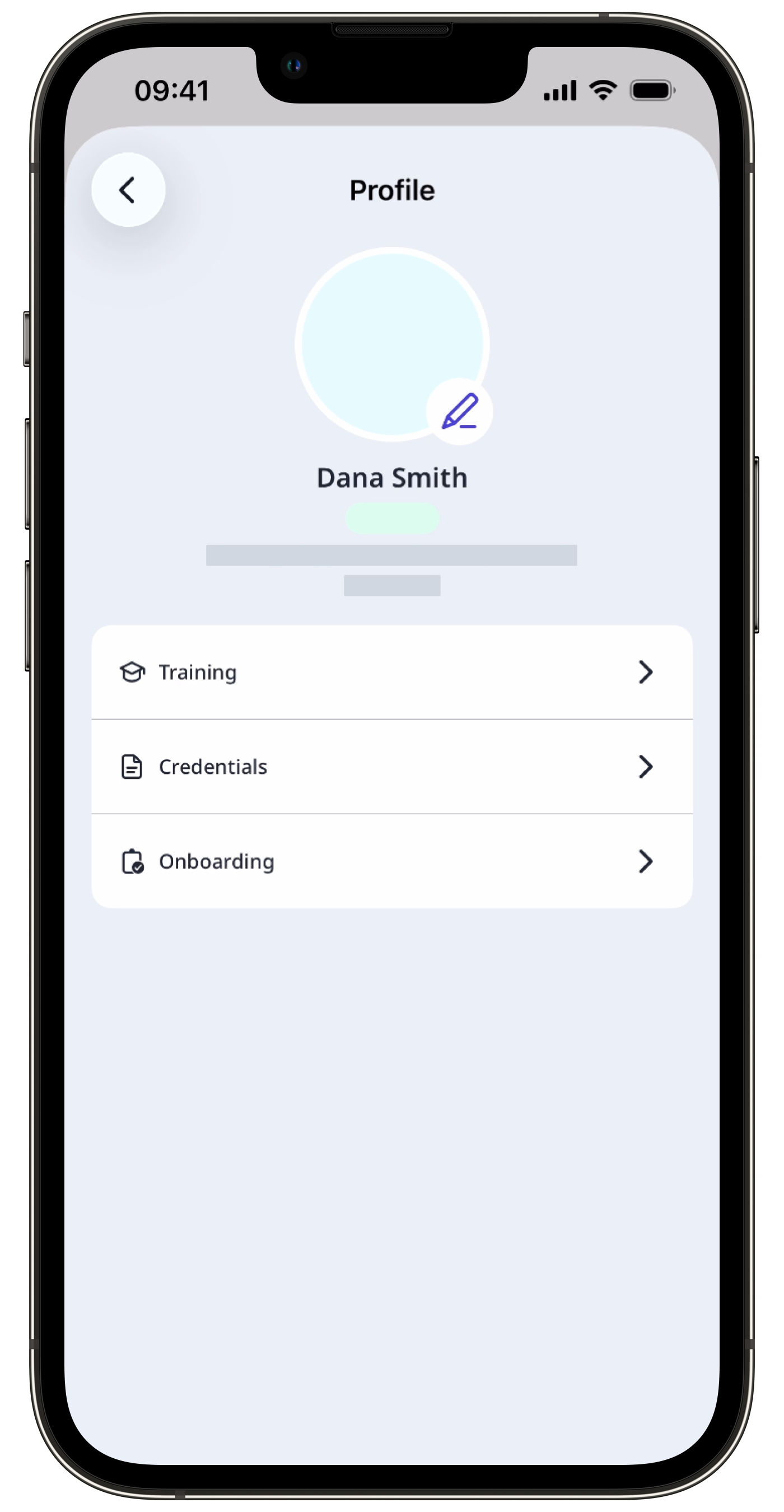
Formation: Affichez la liste des cours de formation qui vous ont été attribués. Vous pouvez également afficher vos progrès et les certificats attachés à chaque cours.
Habilitations: Affichez vos habilitations et importez-en de nouvelles. Vous pouvez également afficher et modifier les détails des habilitations, notamment la date d'émission, la date d'expiration, le fichier multimédia, le statut d'approbation, le créateur et la date de création.
Implémentation: Affichez les flux de travail d'implémentation qui vous ont été attribués. Vous pouvez également afficher votre progression pour chaque formation et chaque habilitation incluse dans le flux de travail.
Si vous disposez de Autorisation « Gestion de la plateforme : utilisateurs », vous pouvez afficher les profils des autres utilisateurs de votre organisation.
Afficher le profil d'un utilisateur
Click your organization name on the lower-left corner of the page and select Utilisateurs.
Select a user.
On this page, you can view a user's account details, memberships, and qualifications.
You can also view and manage their qualifications in the following tabs:
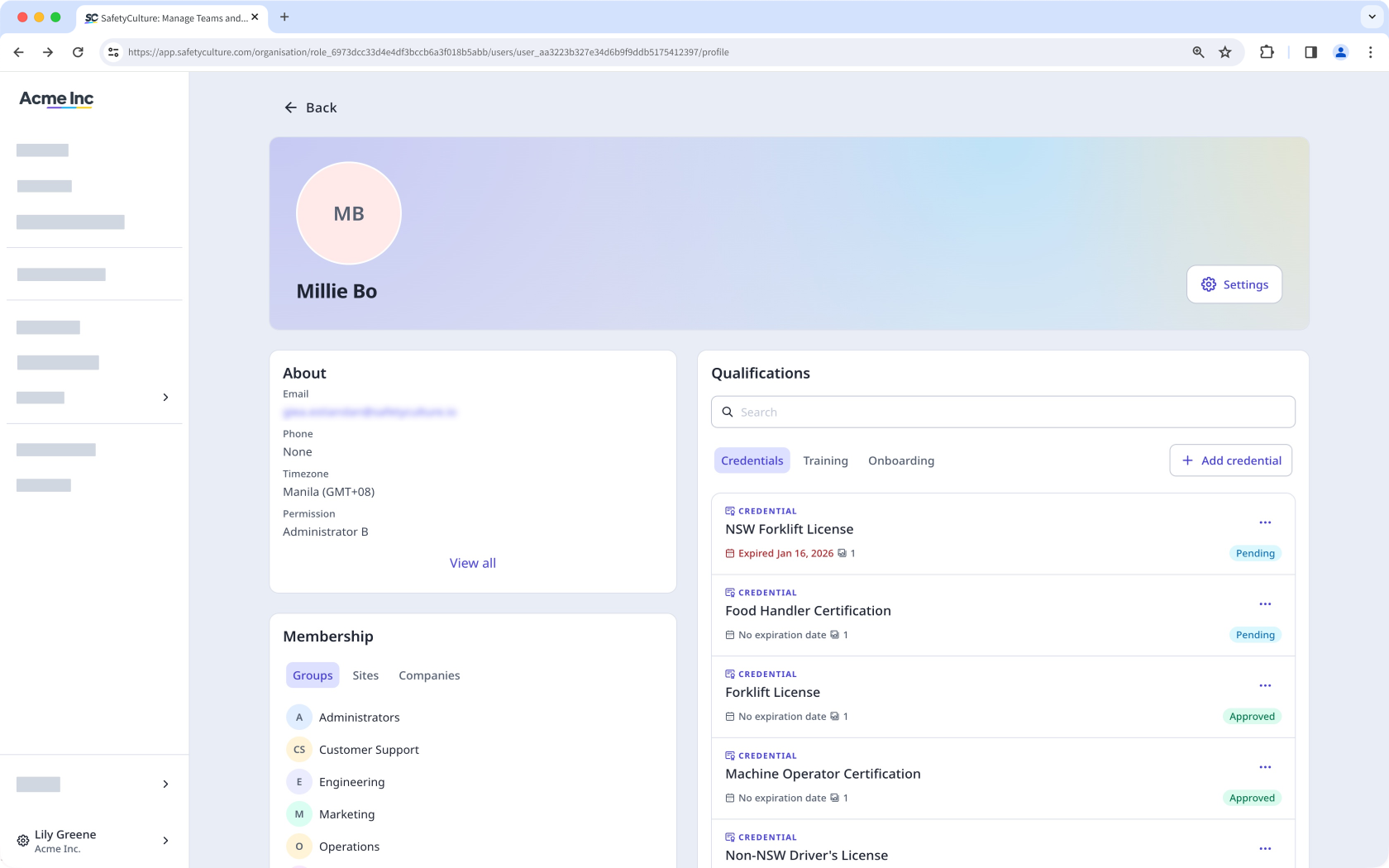
Habilitations: View a user's credentials and upload new ones. You can also edit or archive their credentials directly from the profile settings.
Formation: View a user's progress and certificates for training courses assigned to them. You can also access their training records from the profile settings.
Implémentation: View onboarding workflows assigned to a user. You can also view their progress for each training course and credential included in the workflow.
Click Paramètres on the right-hand side of the page to view and manage the user’s profile settings. This is where you can view a user's seat type, permission set, name, email, account time zone, user fields, and password.
Open the mobile app.
Tap your user profile icon at the upper-right corner of your screen.
In the pop-up menu, tap Personnes.
Select a user.
On this screen, you can view a user's account details, including their name, seat type, email, and timezone.
You can also view their qualifications in the following tabs:
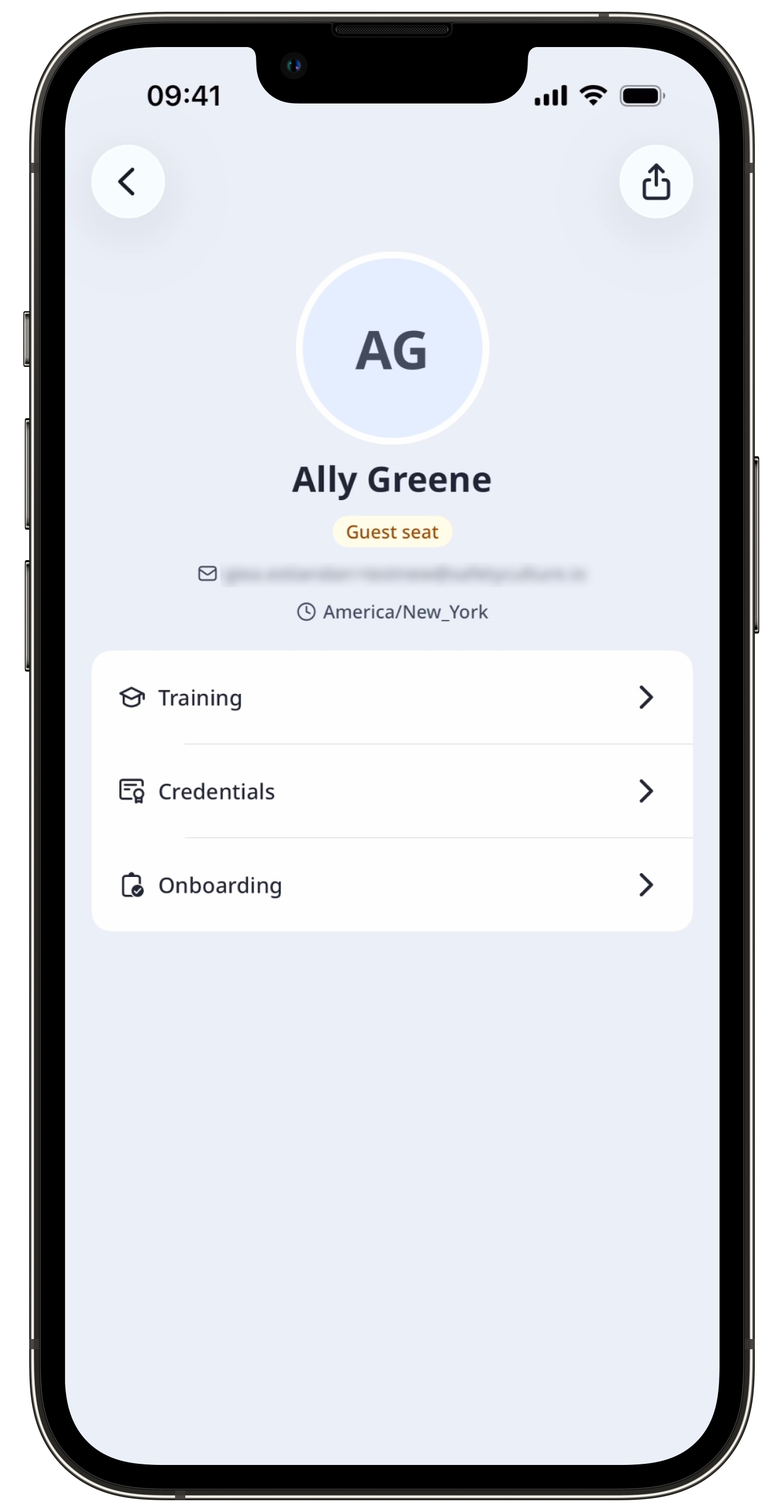
Formation: View a list of training courses assigned to a user. You can also view their progress and certificates attached to each course.
Habilitations: View a list of a user's credentials. You can also view their credentials' details, including the issue date, expiration date, media, approval status (opens in new tab), created by, and created date.
Implémentation: View onboarding workflows assigned to a user. You can also view their progress for each workflow.
Votre profil utilisateur est accessible même hors-ligne. Cela vous permet d'afficher vos habilitations, vos certificats de formation et vos flux de travail d'implémentation sans connexion internet.
Questions fréquemment posées
Besoin d'aide supplémentaire?
Cette page vous a-t-elle été utile?
