Dernière mise à jour: 31 octobre 2024
L'achat de produits sur Mitti Fournitures n'est actuellement accessible qu'aux clients résidant en Australie et aux États-Unis.
Ce dont vous aurez besoin
Les cartes de crédit enregistrées dans Mitti Fournitures sont distinctes des cartes de crédit utilisées pour votre offre Mitti.
Ajouter une carte de crédit
Select Fournitures in the sidebar or in Plus.
Click Paramètres on the upper-right of the page.
Select Paiements enregistrés tab at the top of the page.
Click Ajouter une carte on the upper-right of the page.
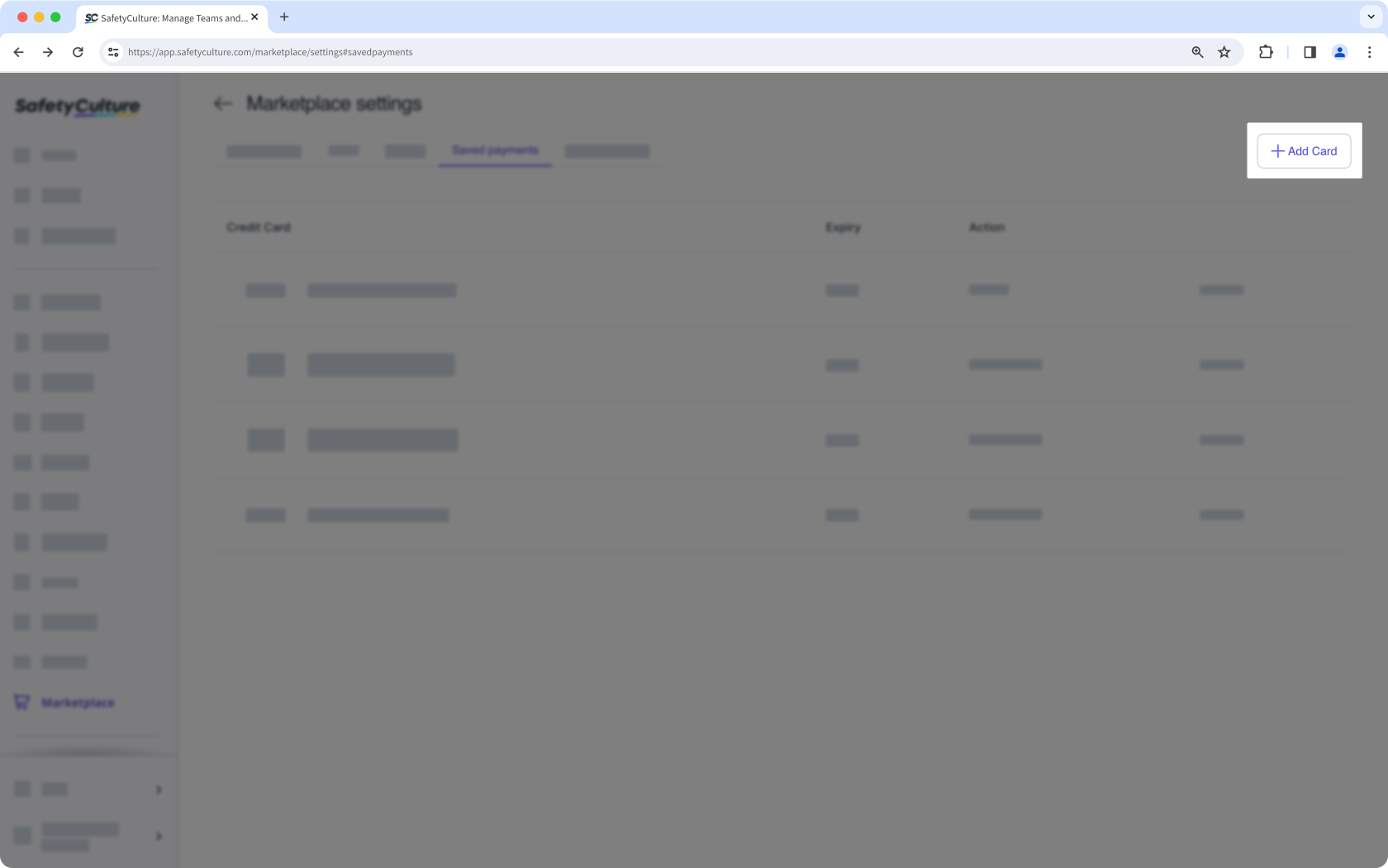
In the side panel, enter your credit card details accordingly.
Click Ajouter les détails du paiement.
Supprimer une carte de crédit
Sélectionnez Fournitures dans la barre latérale ou sélectionnez-le dans Plus.
Cliquez sur Paramètres en haut à droite de la page.
Sélectionnez l'onglet Paiements enregistrés en haut de la page.
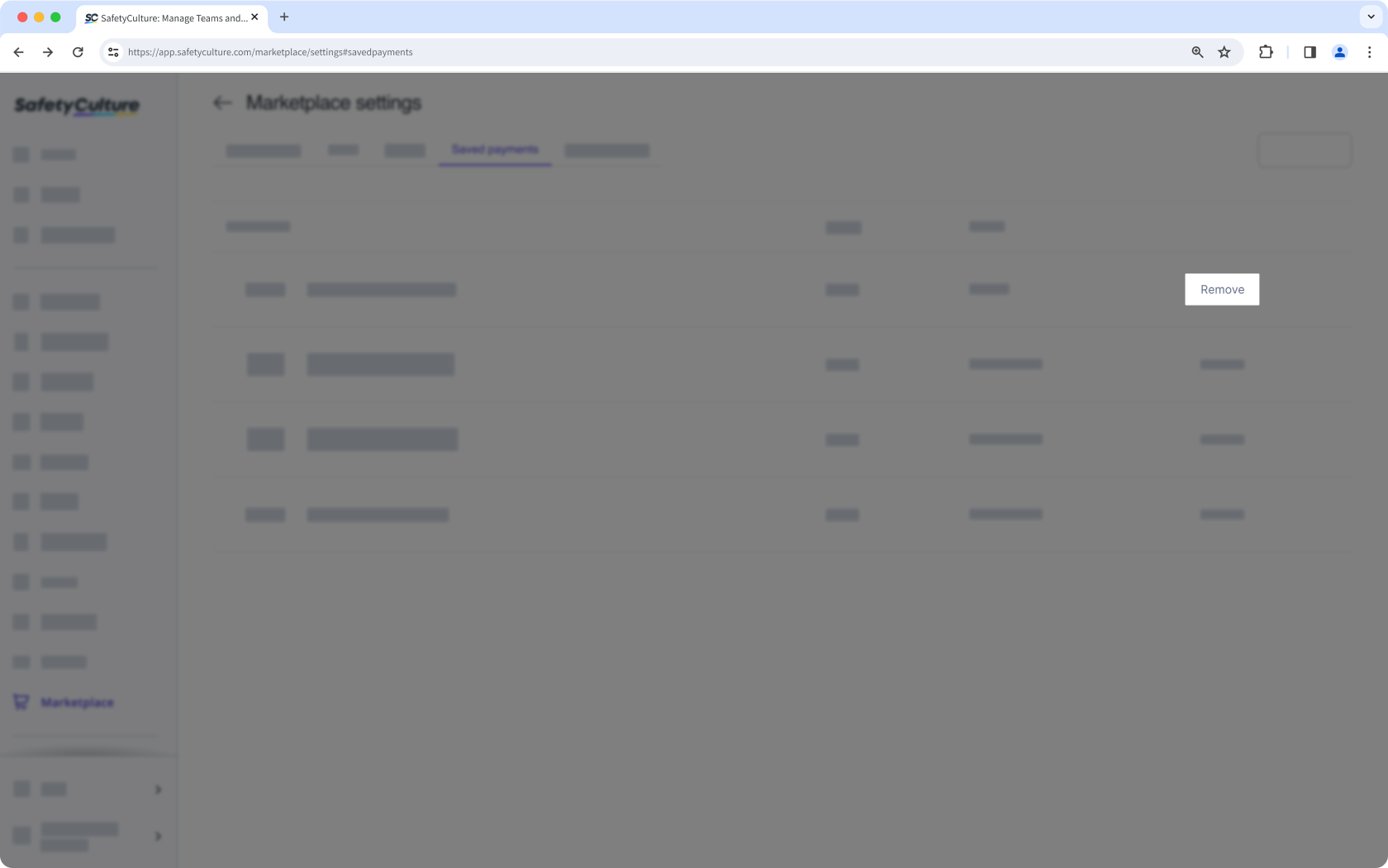
Cliquez sur Supprimer à côté des détails de votre carte de crédit pour supprimer vos informations de paiement.
Besoin d'aide supplémentaire?
Cette page vous a-t-elle été utile?
