Dernière mise à jour: 22 septembre 2026
Comment Scanner mes listes de contrôle ?
Après avoir mis en place votre organisation SafetyCulture, il est temps de commencer à Scanner vos listes de contrôle. Vous avez peut-être des formulaires papier empilés sur votre bureau, des copies numériques stockées sur votre appareil, ou vous envisagez d'en créer de nouveaux, mais vous ne savez pas par où commencer. Il existe trois façons infaillibles de commencer ce processus.
Téléchargez des modèles depuis la bibliothèque : Parcourez des milliers de modèles gratuits dans toutes les industries. Explorez les industries, prévisualisez les modèles et trouvez ceux qui correspondent aux besoins de votre entreprise. Vous pouvez également télécharger n'importe quel modèle et le personnaliser en fonction des besoins spécifiques de votre équipe.
Convertissez vos formulaires existants : Vous pouvez télécharger tout ce que vous avez sous la main, et nous convertirons tout pour vous.
Utiliser la fonctionnalité Modèles : Nous tenons à souligner qu'il est toujours préférable d'apprendre à construire des modèles à partir de zéro à l'aide de Modèles dans SafetyCulture. Cela vous permettra de modifier facilement vos modèles au fur et à mesure que vous améliorez vos flux de travail.
1. Télécharger des modèles
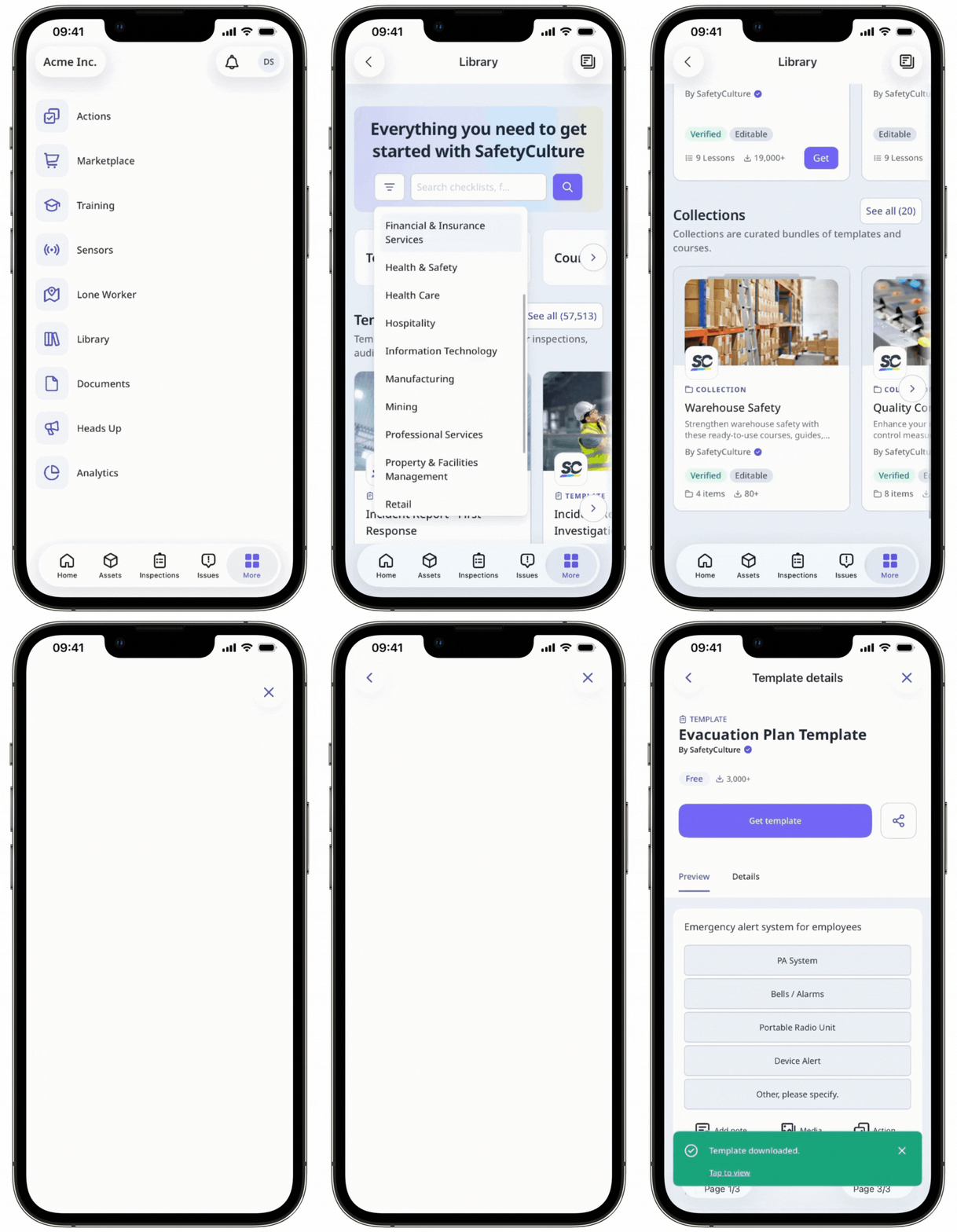
La Bibliothèque (opens in new tab) de Mitti est un hub de contenu centralisé où vous pouvez parcourir des modèles, cours et collections prêts à l'emploi. Avec des milliers de contenus disponibles, vous pouvez télécharger des modèles directement dans votre compte pour effectuer des inspections et créer des listes de contrôle, puis les modifier selon les besoins de votre organisation.
Ce dont vous aurez besoin
Télécharger un modèle de la Bibliothèque
Sélectionnez Modèles dans le menu latéral de gauche.
Sélectionnez Bibliothèque publique dans l'onglet en haut de la page.
Sur cette page, vous pouvez rechercher un modèle par mots-clés dans le champ de recherche, filtrer par secteur d'activité dans le menu déroulant ou parcourir la liste.
Choisissez entre télécharger et modifier le modèle ou télécharger et commencer une nouvelle inspection :
Si vous souhaitez télécharger et utiliser le modèle pour commencer immédiatement une inspection, cliquez sur Importer et commencer l'inspection. Le modèle est alors téléchargé sur votre compte et vous accédez à la nouvelle inspection.
Si vous souhaitez télécharger et modifier le modèle, cliquez sur Modifier les questions.
Ouvrez l'application portable.
Appuyez sur Plus en bas à droite de votre écran.
Sélectionnez Bibliothèque publique dans la liste.
Appuyez sur l'icône de filtre / entonnoir en haut à gauche de votre écran.
Dans cet écran, assurez-vous que l'option « Afficher mes modèles téléchargés » est désactivée, sélectionnez la manière dont vous souhaitez trier les modèles de la bibliothèque publique et appuyez sur Sélectionner une industrie pour filtrer votre recherche par industrie.
Appuyez sur Terminé en haut à droite de votre écran.
Sur cet écran, vous pouvez rechercher un modèle par mots-clés ou parcourir la liste.
Cliquez sur le modèle que vous souhaitez télécharger.
Appuyez sur Télécharger un modèle pour télécharger le modèle. Une fois le téléchargement terminé, vous pouvez commencer directement une inspection avec le modèle en appuyant sur Télécharger un modèle.
2. Convertir des formulaires
La conversion de formulaires ou de listes de contrôle existants et leur ajout à SafetyCulture améliorent l'accessibilité et le stockage des données, vous aident à collecter et analyser vos données facilement et rationalisent les flux de travail de votre organisation. Vous pouvez réduire les coûts liés au papier et au stockage et réduire de manière significative les délais d'exécution de votre équipe.
Les modèles peuvent parfois ne pas correspondre exactement à ce que vous recherchez. Nous vous encourageons à modifier votre modèle pour vous le personnaliser afin d'obtenir la meilleure version pour votre équipe.
Importez des fichiers pour créer un modèle à l'aide de l'Assistant IA que vous pourrez utiliser dans votre organisation via l'application web.
Vous pouvez convertir des fichiers Excel jusqu'à 5 Mo, des images (JPEG ou PNG) jusqu'à 10 Mo ou des fichiers PDF jusqu'à 10 Mo.
Ce dont vous aurez besoin
Convertir un fichier Excel en modèle
Ouvrez l'application portable.
Appuyez sur Inspections dans la barre de navigation ou sélectionnez-le dans Plus.
Sélectionnez l'onglet Modèles en haut de votre écran.
Appuyez sur en bas à droite de votre écran.
Dans le menu contextuel, appuyez sur Télécharger des fichiers multimédias.
Dans l'écran d'importation de fichiers multimédias, appuyez sur Importer un fichier.
Sélectionnez un fichier Excel pour commencer le processus de conversion.
Modifiez votre modèle si nécessaire.
Appuyez sur Publier en haut à droite de la page pour publier le modèle. Si vous n'êtes pas prêt à publier le modèle, vous pouvez retourner à la liste des modèles et revenir lorsque vous serez prêt.
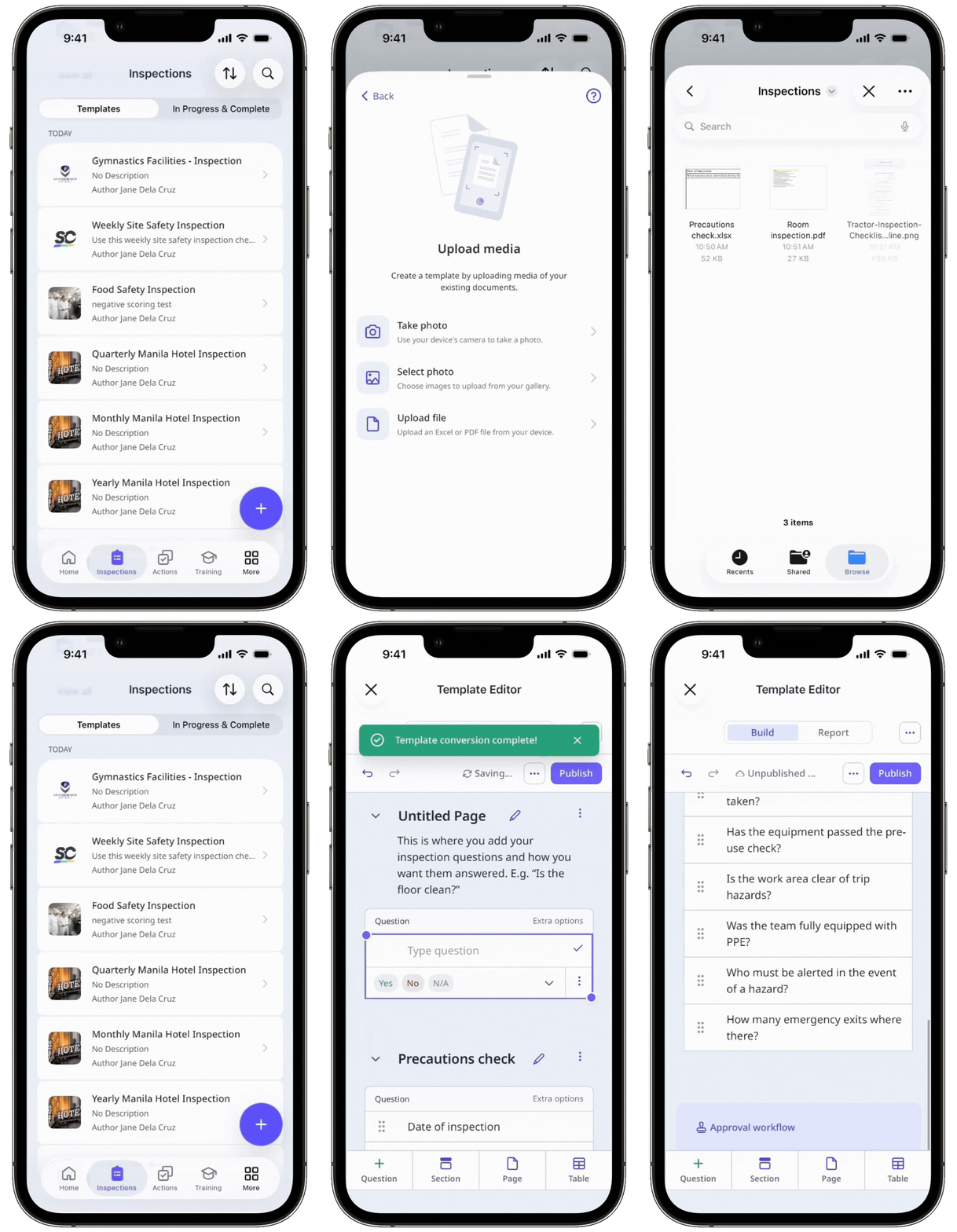
Vous ne pouvez importer qu'un seul fichier Excel à la fois d'une taille maximale de 5 Mo. Seules les 5 premières feuilles seront converties.
Convertir un formulaire en modèle
Ouvrez l'application portable.
Sélectionnez Inspections dans la barre latérale ou sélectionnez-le dans Plus.
Sélectionnez l'onglet Modèles en haut de votre écran.
Appuyez sur en bas à droite de votre écran.
Dans le menu contextuel, appuyez sur Télécharger des fichiers multimédias.
Dans l'écran d'importation de fichiers multimédias, sélectionnez l'une des options suivantes :
Prendre une photo: Utilisez l'appareil photo de votre appareil pour prendre une photo de votre formulaire existant.
Sélectionner une photo: Choisissez les images de votre formulaire existant à importer depuis votre galerie.
Modifiez votre modèle si nécessaire.
Appuyez sur Publier en haut à droite de la page pour publier le modèle. Si vous n'êtes pas prêt à publier le modèle, vous pouvez retourner à la liste des modèles et revenir lorsque vous serez prêt.
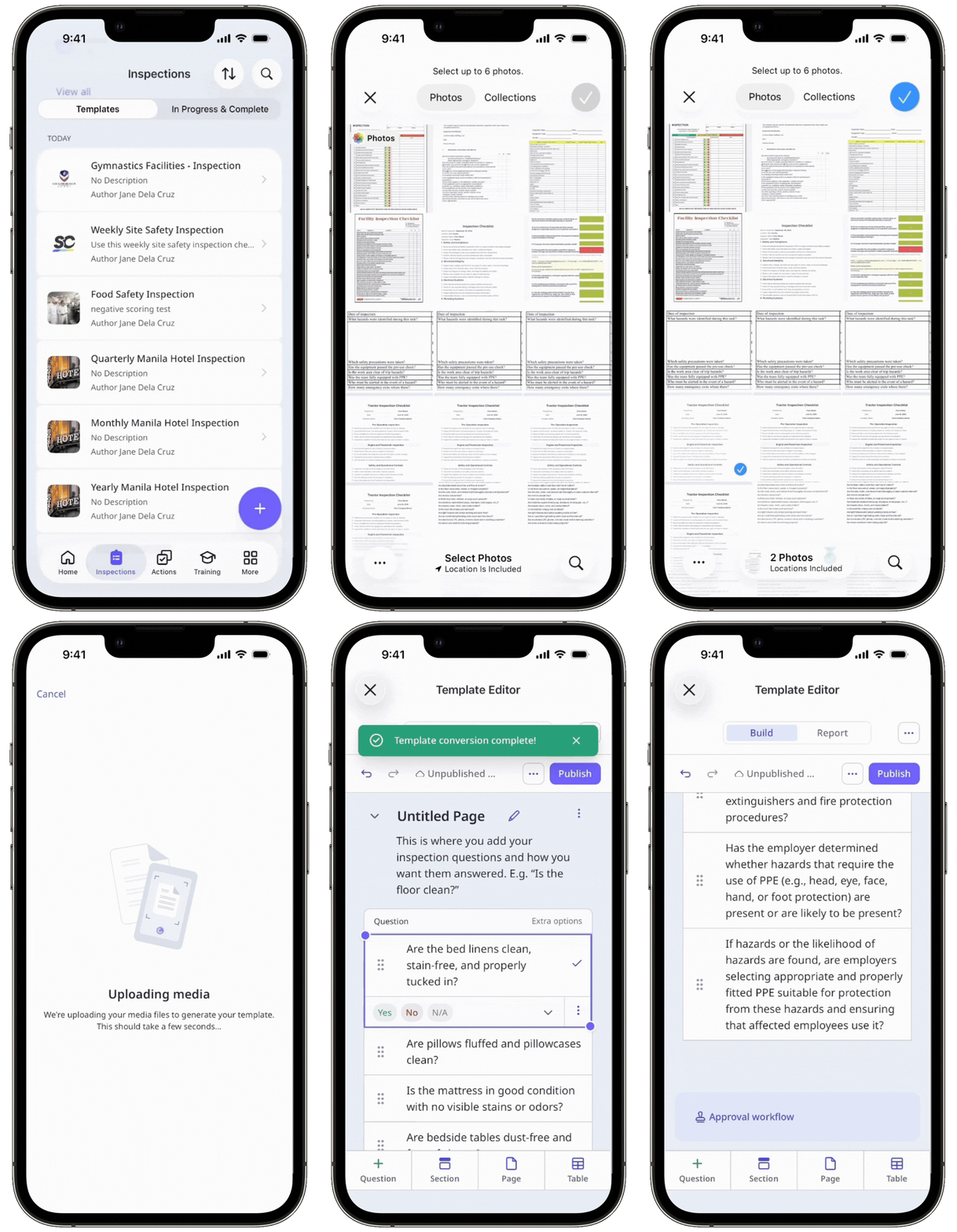
Vous pouvez importer un maximum de 6 images à la fois, avec une taille totale de fichier de 10 Mo.
Convertir un PDF en modèle
Ouvrez l'application portable.
Sélectionnez Inspections dans la barre latérale ou sélectionnez-le dans Plus.
Sélectionnez l'onglet Modèles en haut de votre écran.
Appuyez sur en bas à droite de votre écran.
Dans le menu contextuel, appuyez sur Télécharger des fichiers multimédias.
Dans l'écran d'importation de fichiers multimédias, appuyez sur Importer un fichier.
Sélectionnez un fichier PDF pour commencer le processus de conversion. Restez dans l'Éditeur de modèles pendant la conversion du fichier pour éviter les erreurs.
Modifiez votre modèle si nécessaire.
Appuyez sur Publier en haut à droite de la page pour publier le modèle. Si vous n'êtes pas prêt à publier le modèle, vous pouvez retourner à la liste des modèles et revenir lorsque vous serez prêt.
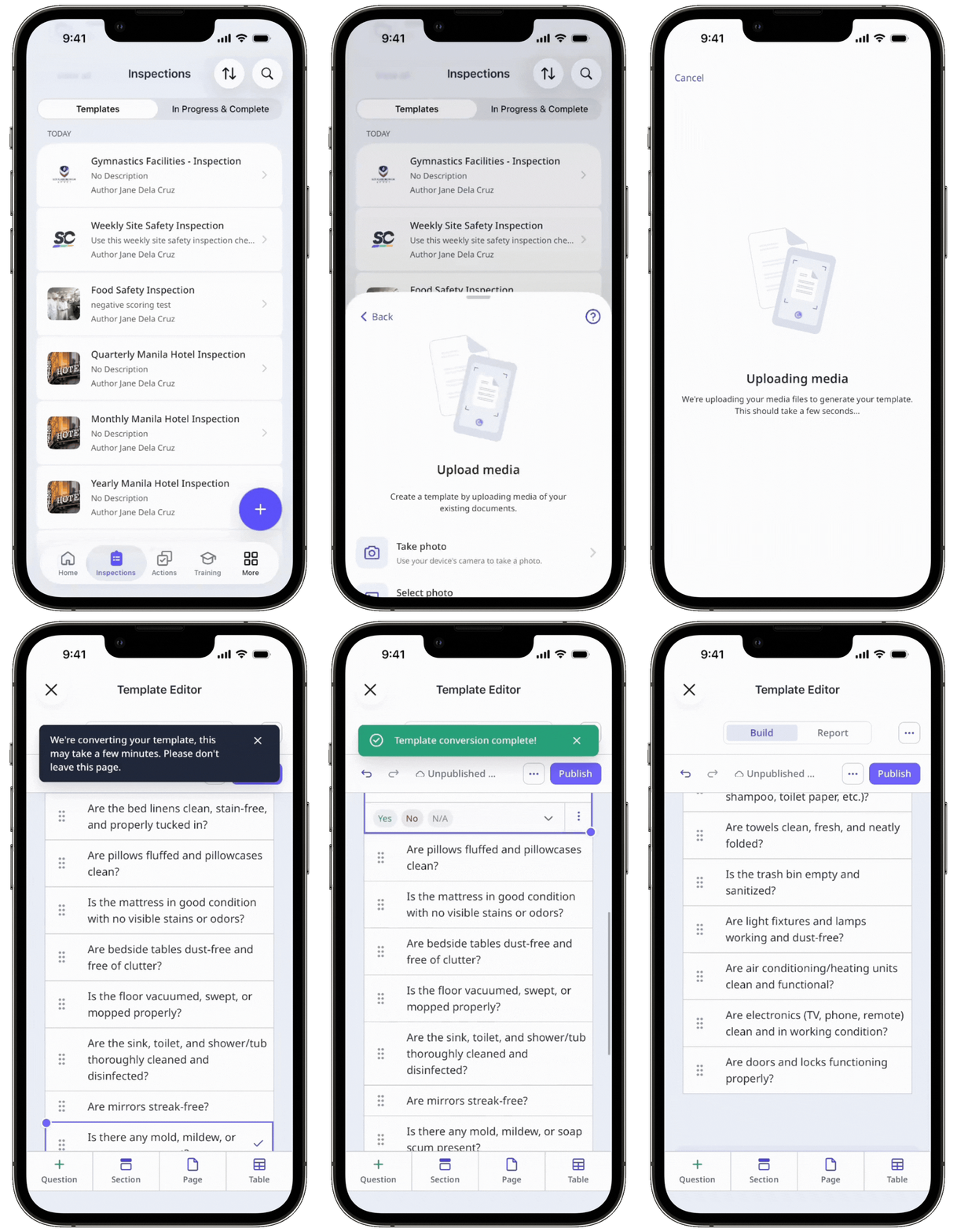
Vous pouvez importer 1 fichier PDF à la fois, d'une taille maximale de 10 Mo.
Si vous disposez déjà d'un fichier Word, vous pouvez le convertir en fichier Excel, en image ou en PDF, ou importer votre document pour que notre équipe d'assistance client se charge de la conversion.
← Article précédent: Gérer vos utilisateurs (Partie 3) | Article suivant: Scanner les listes de contrôle (Partie 2) →.
Besoin d'aide supplémentaire?
Cette page vous a-t-elle été utile?
