Dernière mise à jour: 24 juin 2025
Pourquoi utiliser des codes-barres ou des codes QR pour trouver des actifs ?
Scanner un code-barres ou un code QR vous permet, à vous et à votre équipe, de retrouver un actif dans l'application mobile Mitti. Vous n'avez plus besoin de saisir son nom d'affichage ou son numéro d'identification. C'est utile lorsque vous devez chercher parmi de nombreux actifs, ou lorsque vous êtes à proximité de l'actif sur le terrain ou dans un entrepôt. Le scan réduit le risque de sélectionner le mauvais actif quand plusieurs actifs portent des noms similaires. Scannez le code pour accéder directement au profil de l'actif, puis effectuez une inspection.
Si votre organisation gère plusieurs actifs, vous pouvez créer facilement des codes QR de profil d'actif de façon groupée via l'application Web et attacher les codes QR à vos actifs pour que votre équipe puisse les scanner lorsqu'elle est sur site.
Ce dont vous aurez besoin
En fonction des paramètres d'accès aux actifs, les actifs que vous pouvez afficher et gérer peuvent varier en fonction de votre adhésion au site.
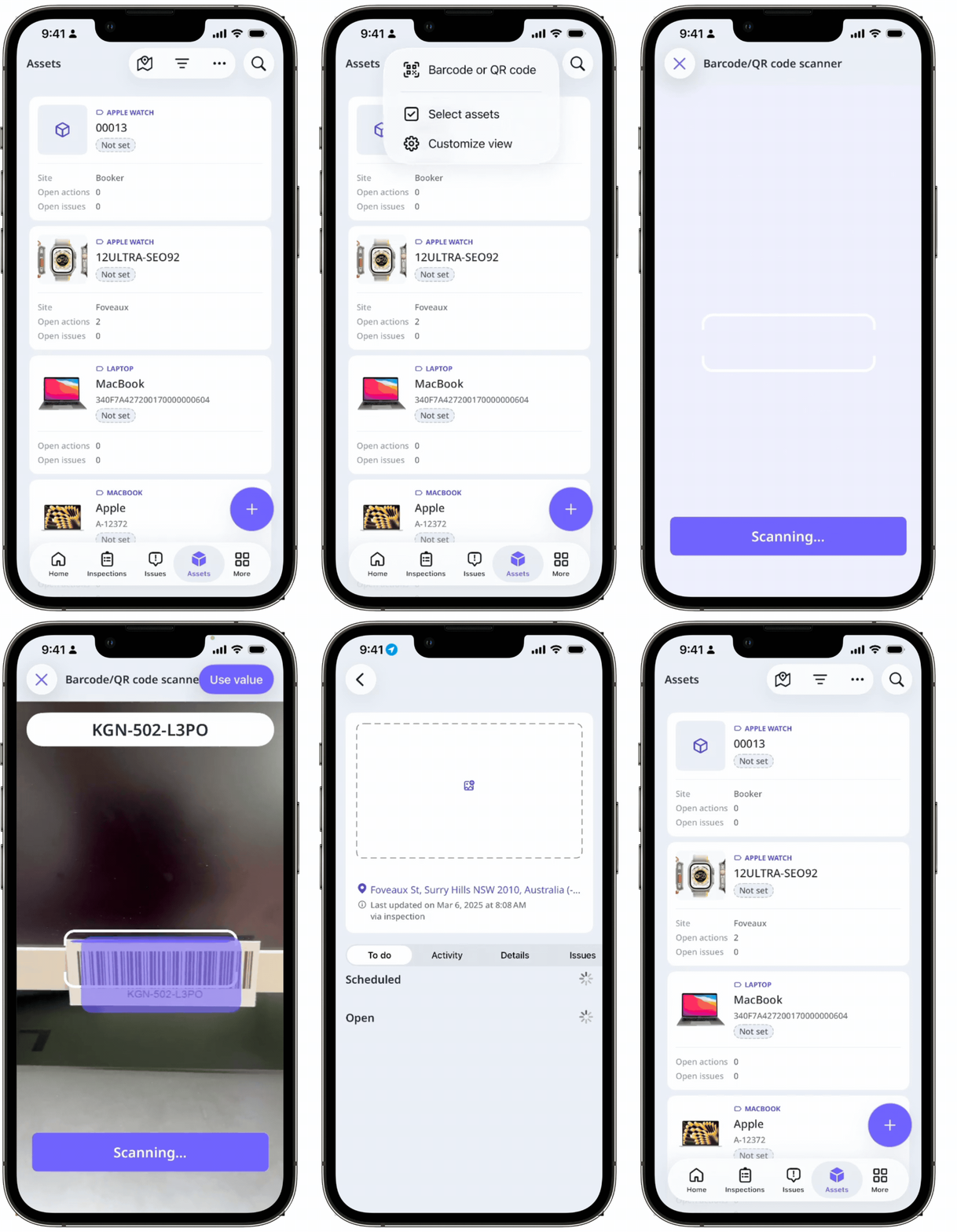
Recherche d'un actif à l'aide d'un code-barres ou d'un code QR
Ouvrez l'application portable.
Appuyez sur Plus en bas à droite de votre écran.
Sélectionnez Actifs dans la liste des options.
Appuyez sur puis sélectionnez Code-barres ou code QR.
Scannez le code-barres de l'actif ou le code QR.
Appuyez sur .
Si le code-barres ou le code QR contient l'id unique ou le nom d'affichage d'un actif, le profil de l'actif s'affiche.
Si le code-barres ou le code QR contient un type d'actif, tous les actifs de ce type sont affichés.
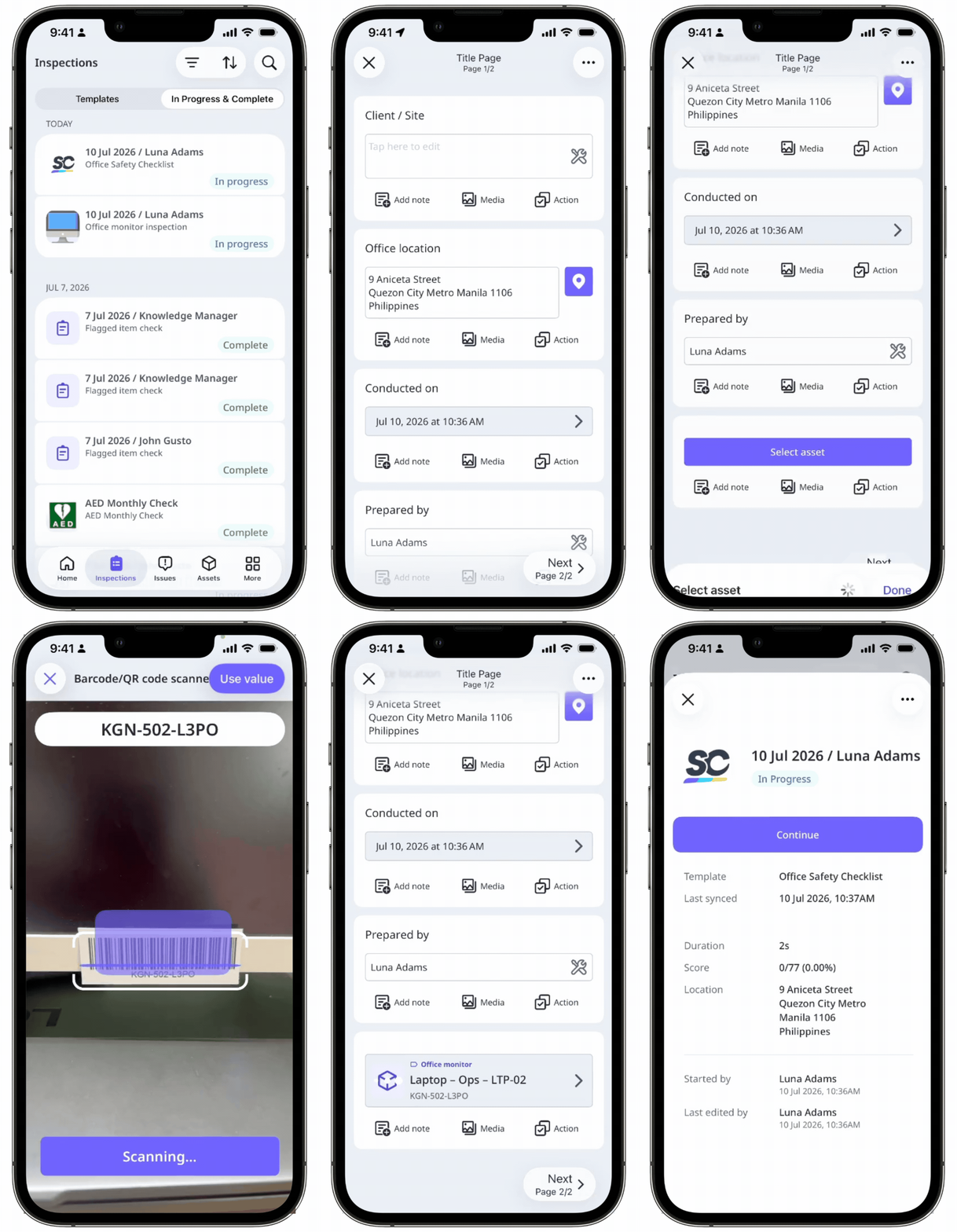
Rechercher un actif dans une inspection
Ouvrez l'application portable.
Appuyez sur Inspections dans la barre de navigation ou allez sur Plus.
Sélectionnez l'onglet En cours et terminées en haut de votre écran.
Appuyez sur l'inspection contenant une question relative à un d'actif, puis sélectionnez Continuer.
Sinon, si l'inspection a été marquée comme terminée, appuyez sur en haut à droite de votre écran. Sélectionnez ensuite Modifier l'inspection dans les options contextuelles.
Dans la question de l'actif dans la page de titre, appuyez sur Sélectionner un actif.
Appuyez sur .
Scannez le code-barres de l'actif ou le code QR.
Appuyez sur Utiliser la valeur en haut à droite de votre écran.
Si le code-barres ou le code QR contient l'id unique ou le nom d'affichage d'un actif, le profil de l'actif s'affiche.
Si le code-barres ou le code QR contient un type d'actif, tous les actifs de ce type sont affichés.
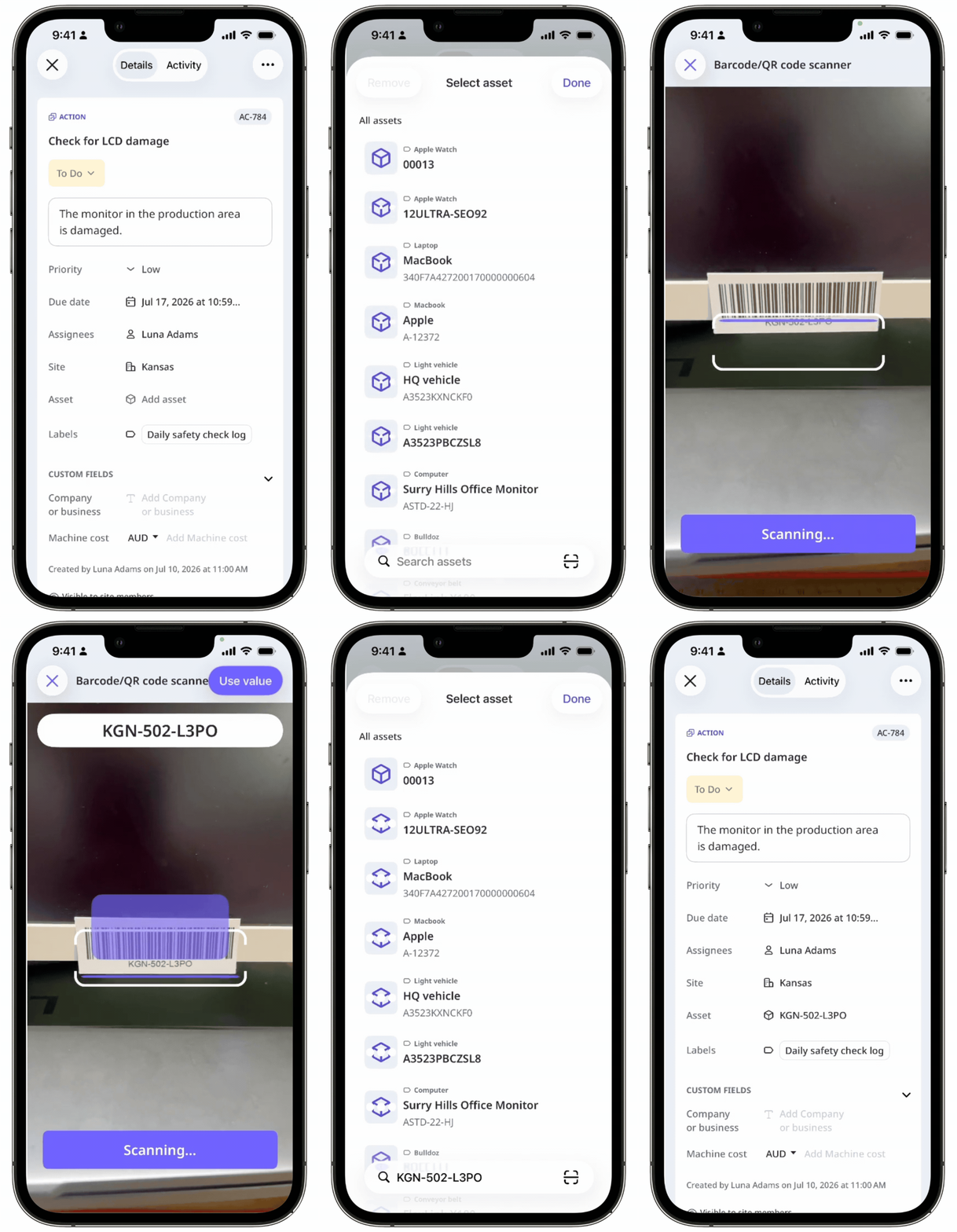
Recherche d'un actif dans une action
Ouvrez l'application portable.
Appuyez sur Actions dans la barre de navigation ou sélectionnez-le dans Plus.
Appuyez sur en bas à droite de votre écran pour créer une nouvelle action ou sélectionner une action à modifier.
Dans Détails, appuyez sur Ajouter un actif.
Appuyez sur .
Scannez le code-barres de l'actif ou le code QR.
Appuyez sur Utiliser la valeur.
Si le code-barres ou le code QR contient l'id unique ou le nom d'affichage d'un actif, le profil de l'actif s'affiche.
Si le code-barres ou le code QR contient un type d'actif, tous les actifs de ce type sont affichés.
Questions fréquemment posées
Besoin d'aide supplémentaire?
Cette page vous a-t-elle été utile?
