Dernière mise à jour: 1 octobre 2026
Qu'est-ce que la liste des actifs ?
Une liste d'actifs est un inventaire complet de tous vos actifs dans Mitti. Elle est mise à jour dynamiquement pour afficher les actifs en fonction des requêtes de recherche et des filtres que vous avez définis. Vous pouvez accéder à votre liste d'actifs et la gérer à partir de l'application Web et de l'application portable, chaque plateforme offrant des affichages différents adaptés à votre style de travail.
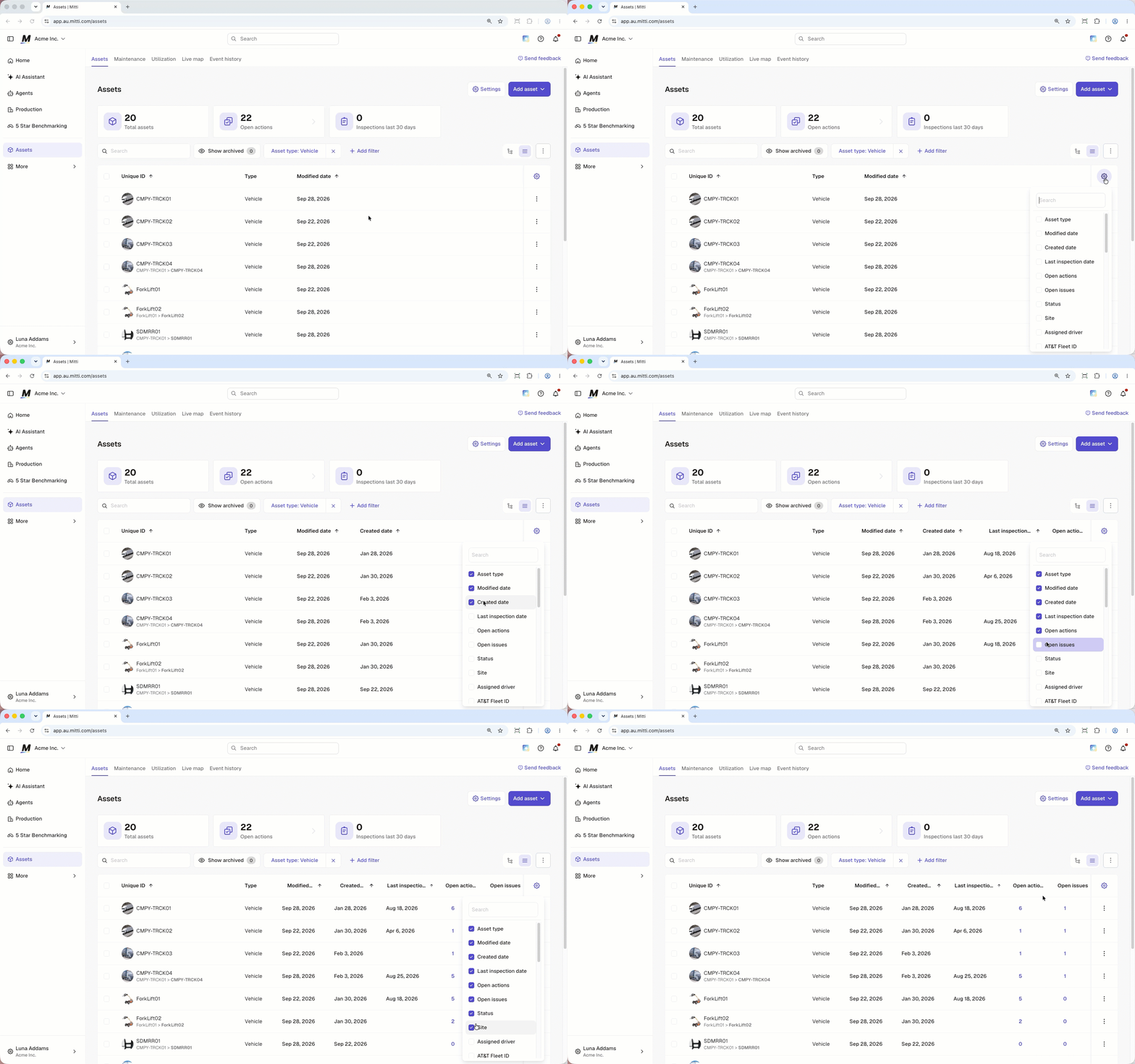
Depuis l'application Web, vous pouvez personnaliser votre liste d'actifs pour afficher jusqu'à sept champs, en vous assurant que seules les informations dont vous avez besoin sont affichées. Quant à l'application portable, vous pouvez afficher vos actifs sous forme de liste ou sur une carte. De plus, vous pouvez afficher cinq champs pertinents dans la liste et filtrer vos actifs en conséquence.
Ce dont vous aurez besoin
En fonction des paramètres d'accès aux actifs, les actifs que vous pouvez afficher et gérer peuvent varier en fonction de votre adhésion au site.
Personnalisez votre liste d'actifs
Sélectionnez Actifs dans la barre latérale ou sélectionnez-le dans Plus.
Cliquez sur Tableau en haut à droite de la liste des actifs pour passer à l'affichage galerie ou carte.
Cliquez sur et vérifiez jusqu'à 7 champs de détail à afficher dans la liste des actifs.

Ouvrez l'application portable.
Appuyez sur Plus en bas à droite de votre écran.
Sélectionnez Actifs dans la liste des options.
Cliquez sur pour filtrer vos actifs par site, type et actions ouvertes.
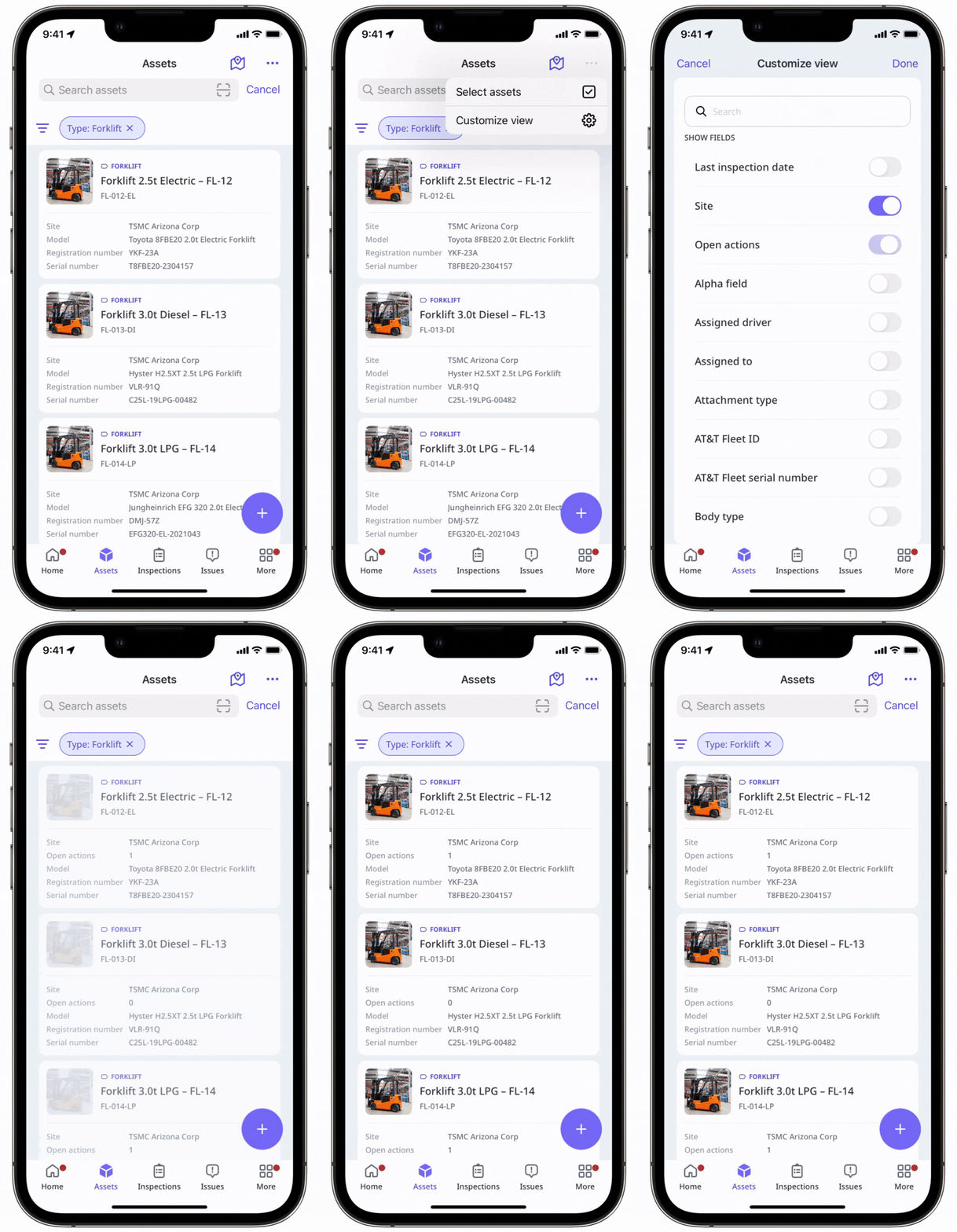
Appuyez sur en haut à droite de l'écran.
Cliquez sur Personnaliser l'affichage et sélectionnez jusqu'à cinq champs détaillés à afficher dans la liste des actifs.
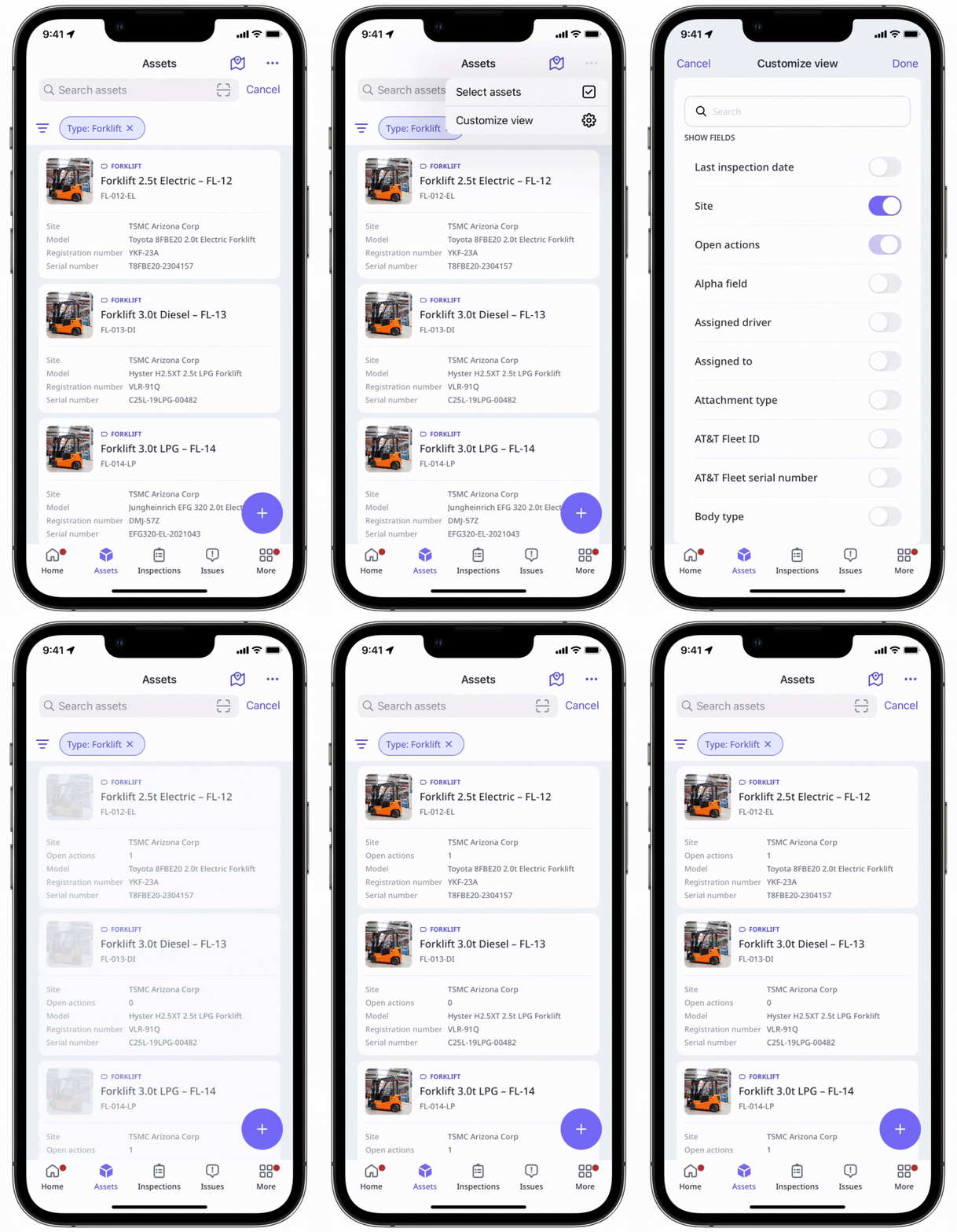
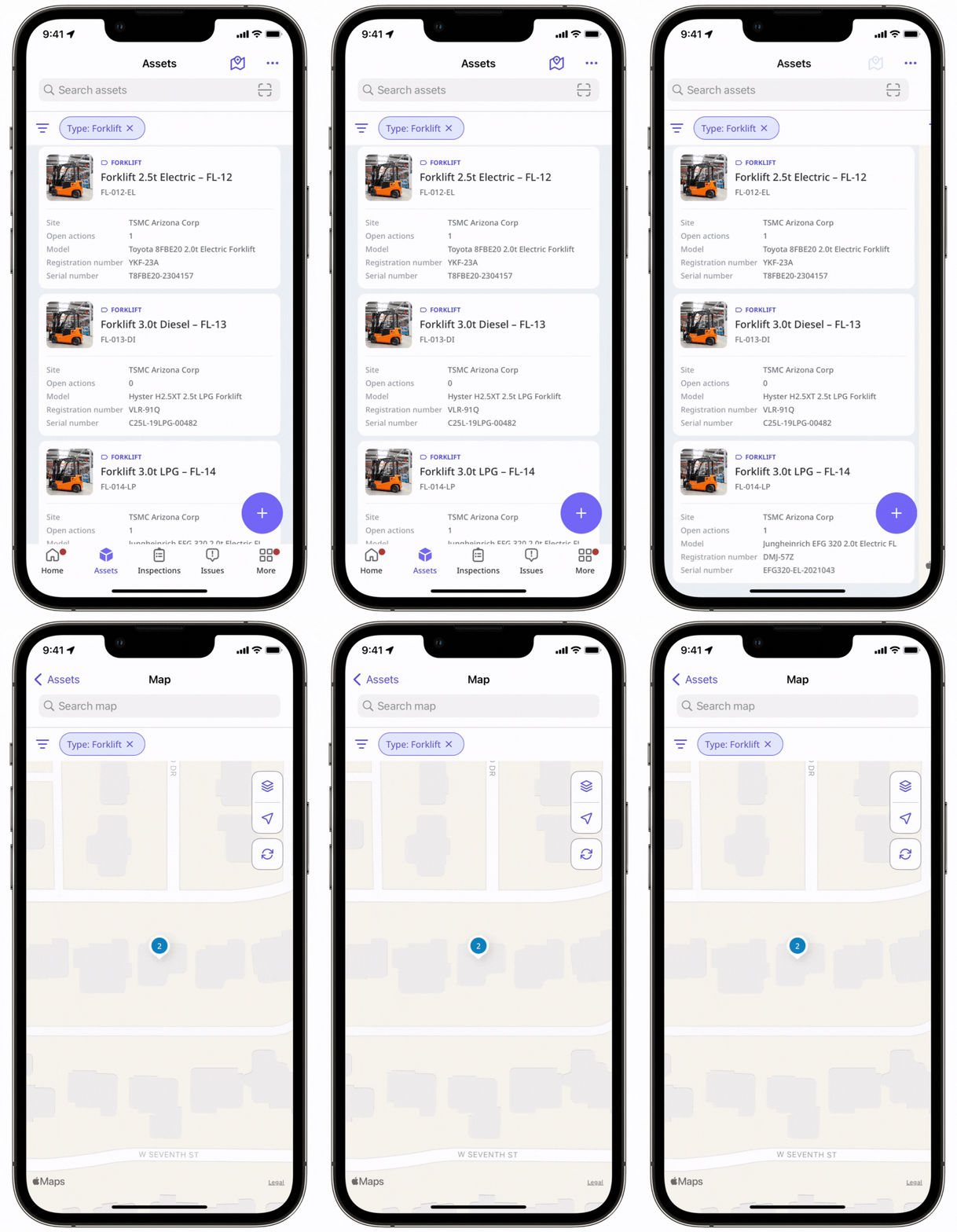
Sélectionnez pour afficher tous vos actifs sur une carte.
Afficher vos hiérarchies d'actifs
La hiérarchie des actifs est disponible sur Premium Plan or Enterprise Plan. Les offres Premium prennent en charge jusqu'à 2 niveaux. Les offres Enterprise prennent en charge jusqu'à 10 niveaux.
Cliquez sur Actifs dans la barre latérale ou dans Plus.
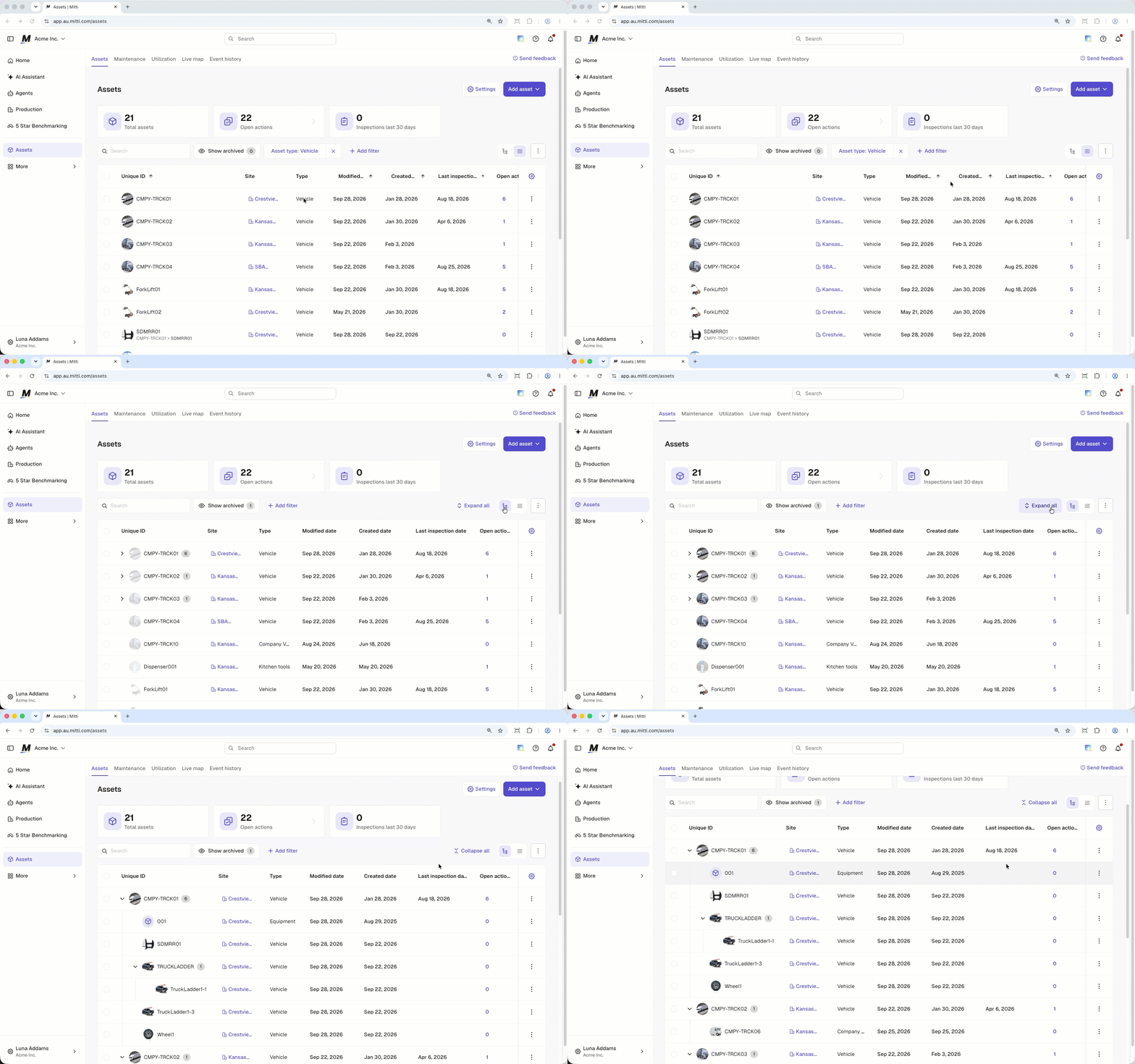
Cliquez sur à droite de la page pour passer de l'affichage sous forme de liste à l'affichage hiérarchique.
Cliquez sur Tout développer ou Réduire tout pour afficher ou masquer toutes les hiérarchies. Vous pouvez également cliquer sur à gauche de l'actif pour afficher ses niveaux hiérarchiques.
Besoin d'aide supplémentaire?
Cette page vous a-t-elle été utile?
