Dernière mise à jour: 10 août 2026
Que signifie gérer la navigation pour votre organisation ?
La gestion de la navigation vous permet d'organiser et de personnaliser le menu principal dans l'espace de travail de votre organisation afin de donner la priorité aux outils les plus utilisés par votre équipe. Vous pouvez gérer cette expérience de deux manières :
Géré par l'organisation : Vous définissez une navigation par défaut pour l'ensemble de l'organisation et pouvez créer des mises en page supplémentaires adaptées à des ensembles d'autorisations spécifiques.
Personnalisé : Les utilisateurs personnalisent eux-mêmes leur navigation. Vous pouvez toutefois définir une mise en page par défaut pour ceux qui n'ont pas encore personnalisé la leur.
Votre équipe peut trouver ce dont elle a besoin en quelques secondes, sans être submergée par des fonctionnalités qu'elle n'utilise pas. Que vous standardisiez l'interface pour les intervenants sur le terrain afin de mettre en avant les rubriques « Inspections » et « Observations » ou que vous donniez à chacun la possibilité de personnaliser son propre affichage, la navigation simplifiée garantit que la plateforme s'adapte aux flux de travail quotidiens de votre équipe.
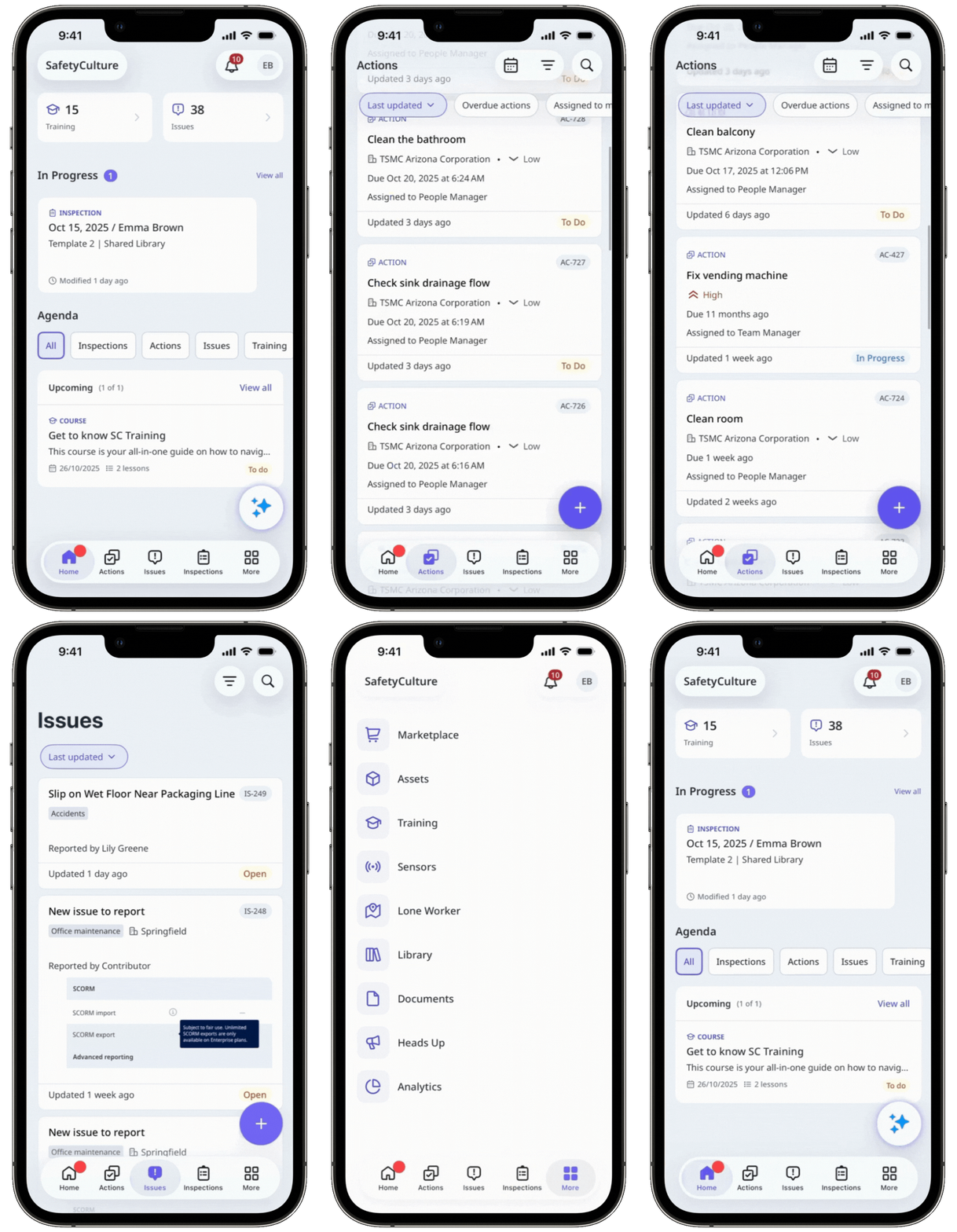
Pour que votre barre latérale affiche uniquement les fonctionnalités que vous utilisez le plus souvent, personnalisez votre navigation.
Ce dont vous aurez besoin
Configurer les paramètres de navigation
Cliquez sur le nom de votre organisation en bas à gauche de la page et sélectionnez Paramètres de l'organisation.
Cliquez Modifier en haut à droite de la section « Navigation ».
Sélectionnez votre paramètre de navigation préféré :
Géré par l'organisation - Configurez une barre latérale d'application Web et une barre de navigation d'application portable par défaut pour l'ensemble de l'organisation ou personnalisez la navigation en fonction des jeux d'autorisations.
Personnalisé: Permet aux utilisateurs de personnaliser la barre latérale de leur application Web et la barre de navigation de leur application portable.
Si vous avez sélectionné « Géré par l'organisation », cliquez sur la mise en page dans le tableau, ou cliquez sur Créer une nouvelle mise en page pour en créer une nouvelle pour un jeu d'autorisations.
Cochez les fonctionnalités que vous souhaitez afficher dans la barre latérale de l'application Web et dans la barre de navigation de l'application portable, et décochez celles que vous souhaitez conserver sous Plus.
Vous pouvez aussi cliquer et maintenir enfoncé sur le côté gauche des fonctionnalités pour les réorganiser.
Cliquez sur Enregistrer les modifications.
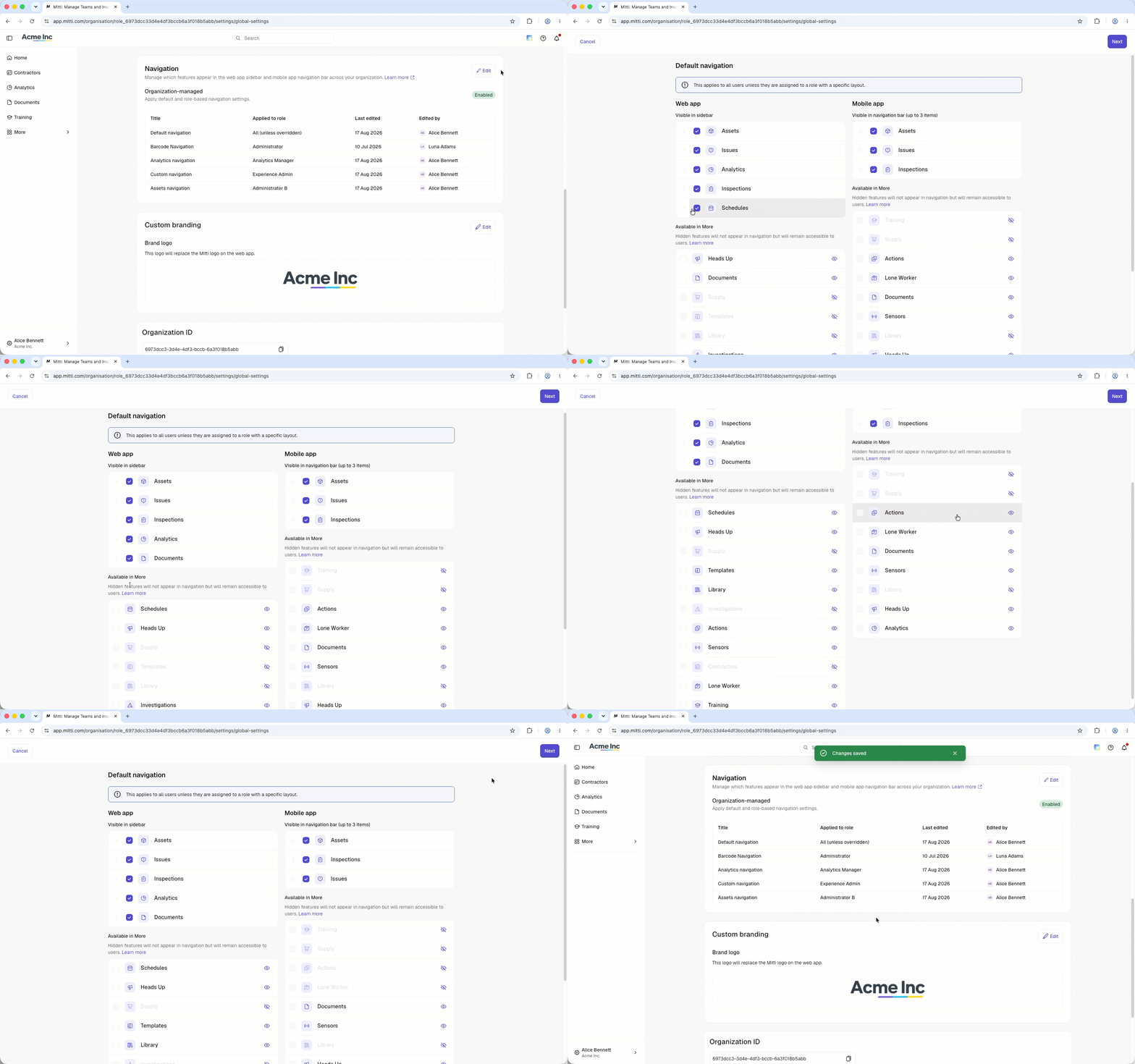
Modifier la navigation par défaut
The default applies to everyone under "Organization-managed", unless a role-specific layout overrides it, or to anyone who hasn't customized their own navigation under "Personalized".
Click your organization name on the lower-left corner of the page and select Paramètres de l'organisation.
Scroll to the "Navigation" section, and click Modifier.
Select "Organization-managed" or "Personalized," depending on how your organization manages navigation.
Select and edit the default navigation:
Check the features you want to display on the web app’s sidebar and the mobile app’s navigation bar, and uncheck those you’d like to keep under Plus.
Click and hold on the left-hand side of the features to sort them.
Click or to show or hide the features from Plus.
Click Suivant on the upper-right corder of the page.
Click Enregistrer les modifications on the lower-left of the “Navigation” section.
In the pop-up window, click Enregistrer et appliquer.
Vous pouvez créer des mises en page supplémentaires pour des rôles spécifiques, et afficher ou masquer des fonctionnalités spécifiques pour n'importe laquelle de ces mises en page.
Pour les utilisateurs de l'application portable, les changements de navigation n'apparaîtront qu'après avoir fermé et rouvert l'application plusieurs fois.
Questions fréquemment posées
Besoin d'aide supplémentaire?
Cette page vous a-t-elle été utile?
