Dernière mise à jour: 24 septembre 2026
Nous disposons d'une interface héritage et d'une nouvelle interface pour la fonctionnalité Plannings.
Cet article présente la nouvelle interface Plannings. Veuillez vous assurer que vous êtes dans la nouvelle interface en utilisant la bascule en haut à gauche de la page Plannings.
Ce dont vous aurez besoin
Si vous disposez de Autorisation « Création de plannings », vous pouvez modifier tous les plannings de votre organisation.
Mettre fin à un planning
Sélectionnez Plannings dans la barre latérale ou sélectionnez-le dans Plus.
Cliquez sur Gestion des plannings en haut de la page.
Cliquez sur le planning.
Cliquez sur en haut à droite du panneau latéral.
Sélectionnez Supprimer un planning.
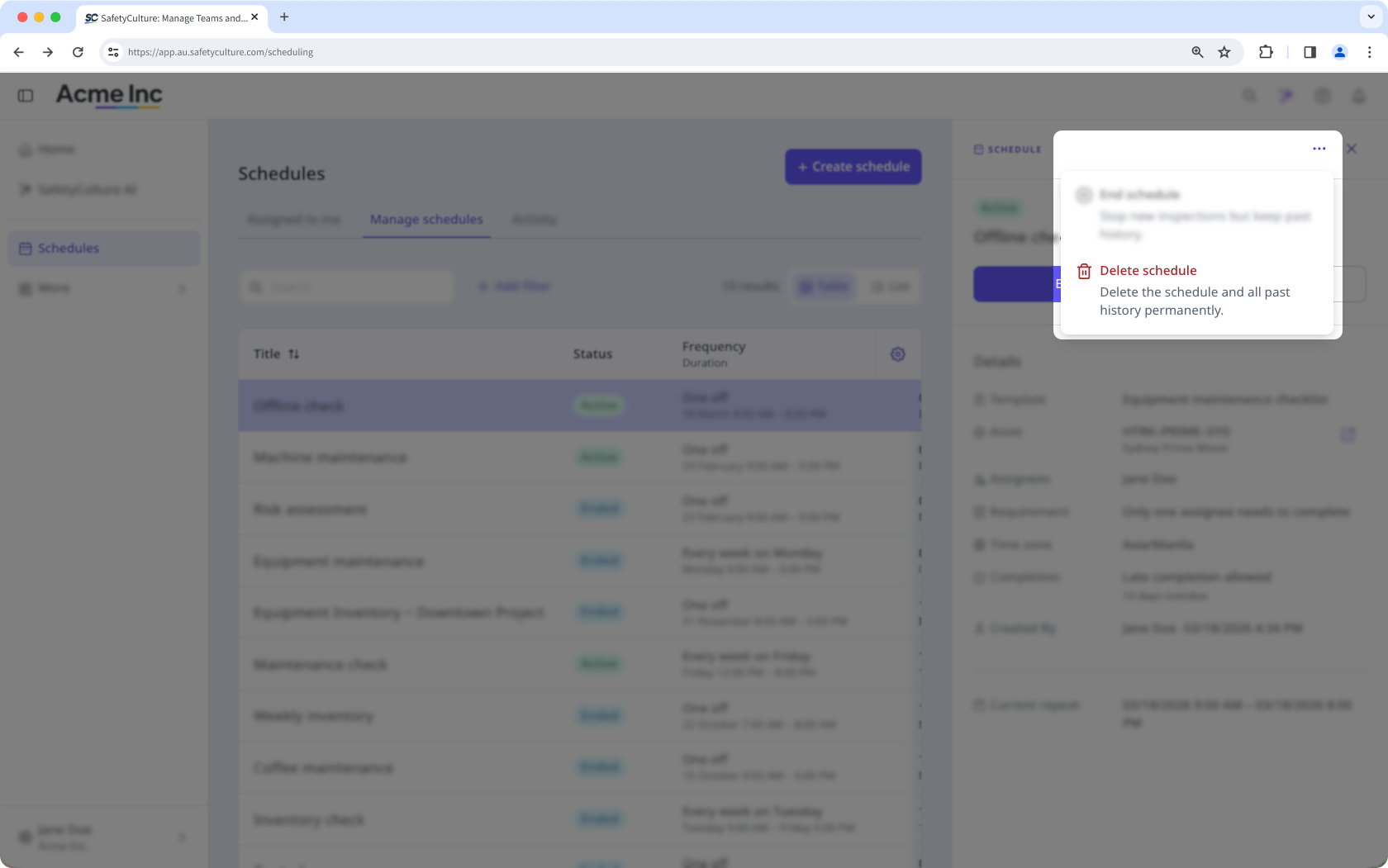
Dans la fenêtre contextuelle, cliquez sur Supprimer.
Bulk end schedules
You can bulk end up to 1,000 schedules at a time.
Click Plannings from the sidebar or in Plus.
Click Gestion des plannings at the top of the page.
Check the box next to each schedule.
Click End at the bottom of the page.
In the pop-up window, click End.
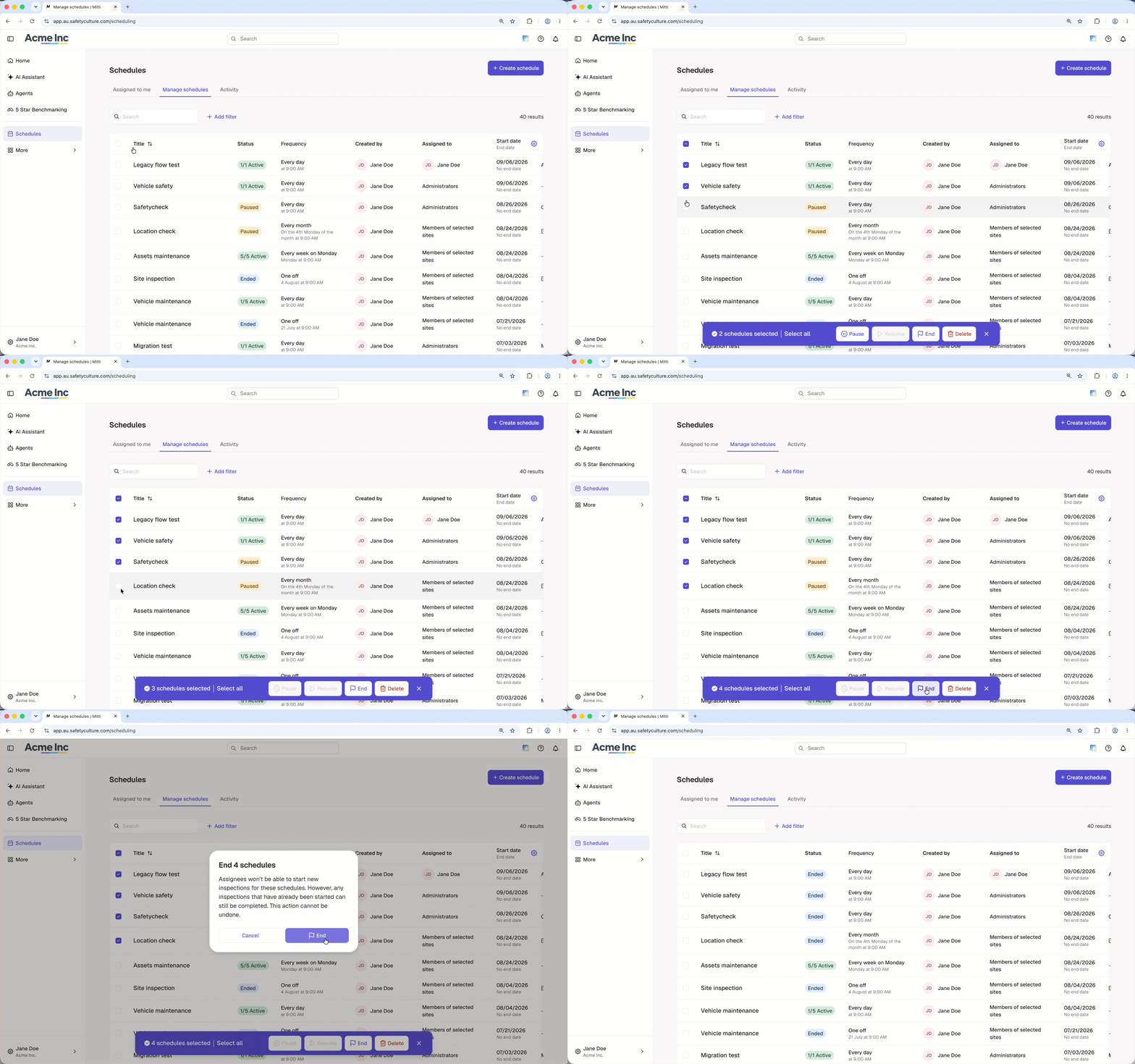
Bulk ending schedules only work when every schedule in your selection is active or paused. If your selection includes active, paused, and ended schedules, narrow it to active or paused schedules to use the option.
Quelles sont les différences entre l'interface héritage et la nouvelle interface de Plannings ?
Fonctionnalité | Héritage | Nouvelle |
|---|---|---|
Fixer une date de fin pour les plannings | Les répétitions planifiées se poursuivent indéfiniment, sauf si elles sont manuellement mises en pause ou supprimées. | Vous pouvez configurer un planning qui prendra fin à une date spécifique ou après un certain nombre de répétitions. Cela est utile lorsque vous avez besoin d'un planning pour une durée limitée, ce qui supprime avoir à effectuer des mises à jour manuelles par la suite. |
Besoin d'aide supplémentaire?
Cette page vous a-t-elle été utile?
