Dernière mise à jour: 1 septembre 2026
Pourquoi ajouter des fichiers à des News ?
Ajouter ou lier des fichiers donne à votre équipe le contexte dont elle a besoin pour comprendre votre message et agir en conséquence. Incluez des références, des visuels et des documents justificatifs directement dans la News afin que les informations importantes restent organisées et faciles d'accès en un seul endroit. Vous pouvez également demander aux responsables de signer les fichiers liés avant de confirmer la News, afin de vous assurer qu'ils ont bien consulté le contenu. Les signatures créent un enregistrement clair indiquant qui a examiné chaque fichier, ce qui aide votre équipe à maintenir des dossiers précis et à répondre aux exigences de conformité.
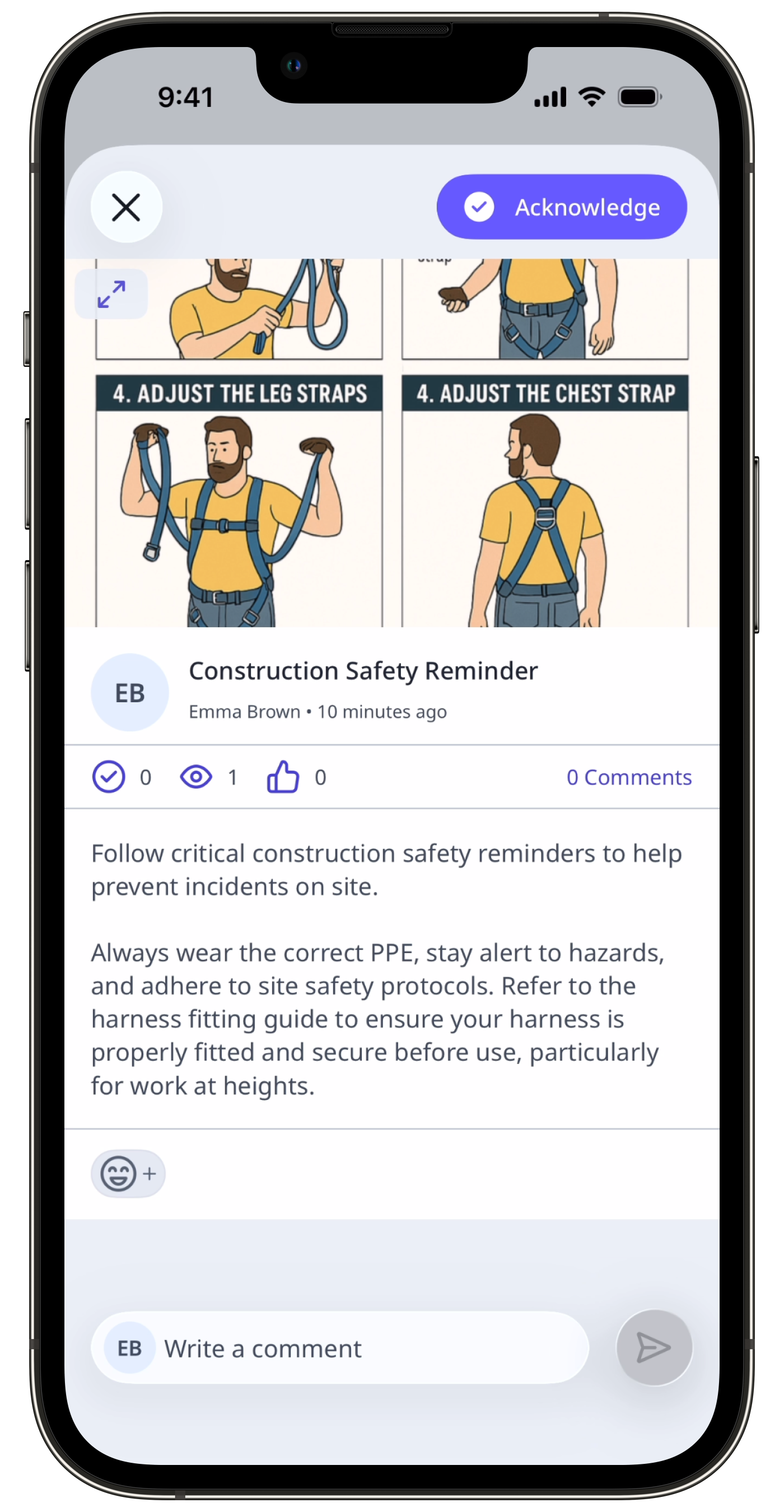
What’s the difference between adding and linking files?
Add files to upload new and independent attachments specific to a Heads Up. You can also link files when you want to reference and require signatures on existing files from Documents such as manuals, records, or certificates to make them accessible whenever needed.
By choosing whether to add or link, you can share information that best fits your workflow while keeping your team informed, consistent, and aligned.
Add files | Link files | |
|---|---|---|
How | Upload a new file directly to the Heads Up. | Select an existing file from Documents. |
Storage and updates | Files stay within the Heads Up where they were uploaded. | Files stay in Documents, but Heads Ups use the version linked at the time. Uploading a new version in Documents does not update the file in existing Heads Ups. |
Examples | Sharing standalone or supporting documents. | Sharing standard documents such as policies or procedures that require a signature. |
Vous pouvez nécessiter des signatures sur les fichiers liés pour vous assurer que les responsables lisent et examinent les informations importantes avant de confirmer la News.
Ce dont vous aurez besoin
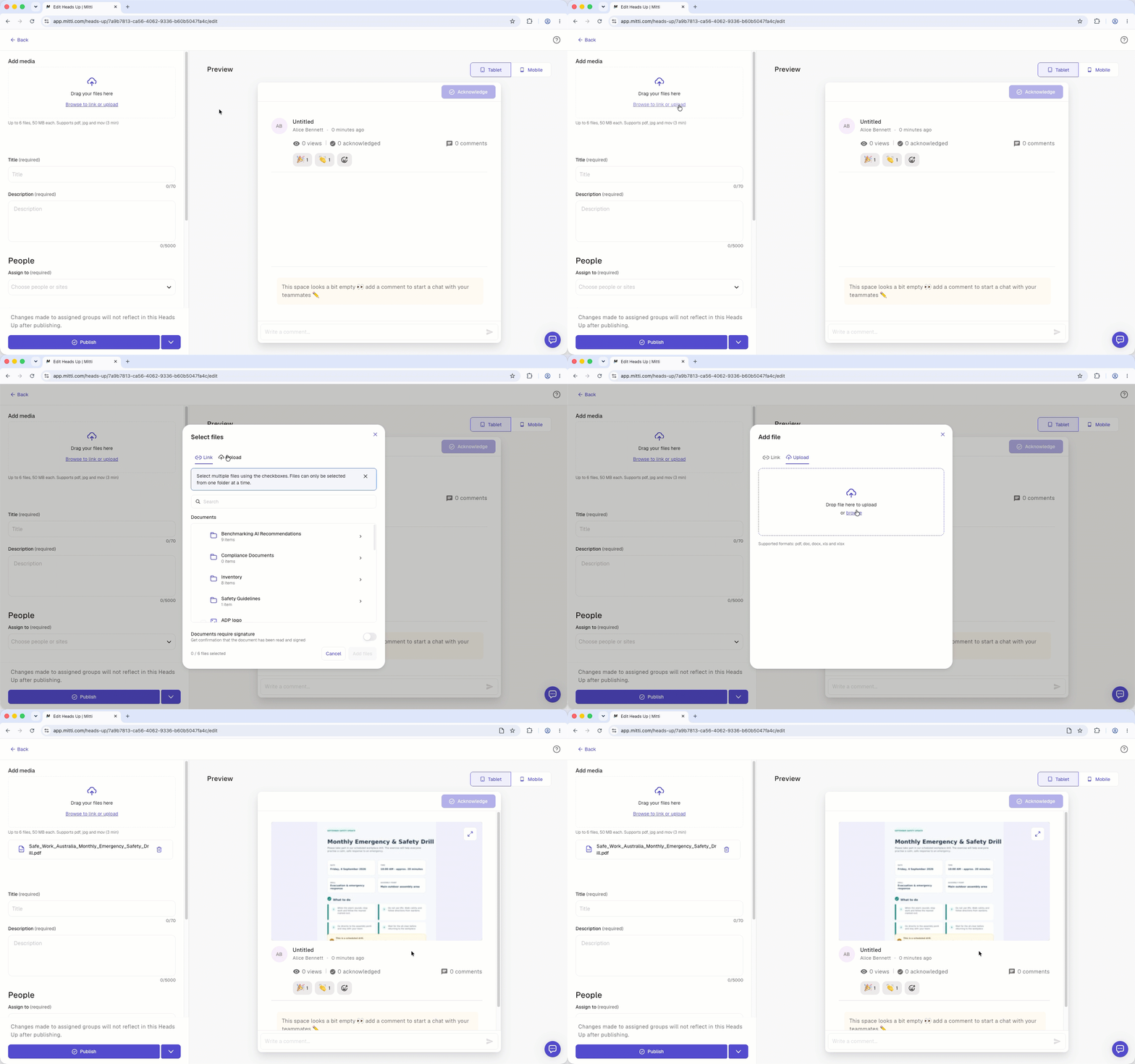
Ajouter des fichiers à une News
Sélectionnez News dans la barre latérale ou sélectionnez-le dans Plus.
Cliquez sur Créer une News en haut à droite de la page ou modifiez un News.
Faites glisser vos fichiers vers la section « Ajouter un fichier multimédia » située à gauche de la page ou cliquez sur Accédez au lien ou importez pour sélectionner les fichiers.
Dans la fenêtre contextuelle, cliquez sur Télécharger.
Faites glisser vos fichiers ou cliquez sur parcourir pour sélectionner les fichiers.
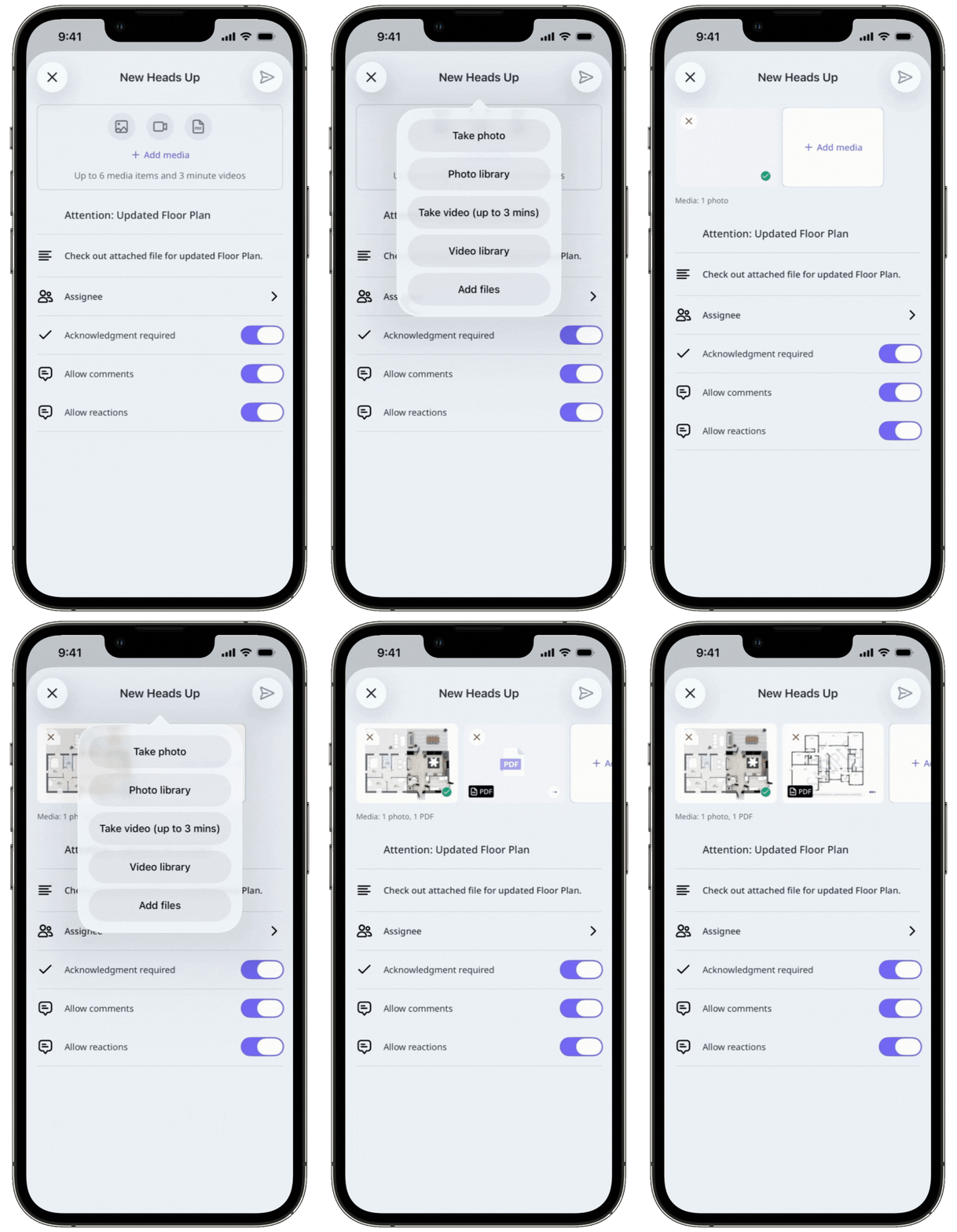
Ouvrez l'application portable.
Appuyez sur Accueil en bas de votre écran.
Appuyez sur en bas à droite de votre écran et sélectionnez Créer une News.
Appuyez sur Ajouter un fichier multimédia et sélectionnez les éléments suivants :
Pour prendre une photo : Appuyez sur Prendre une photo et procédez. Appuyez sur Suivant en haut à droite de votre écran et appuyez sur Terminé.
Pour télécharger une image : Appuyez sur Photothèque, sélectionnez vos images et appuyez sur Ajouter en haut à droite de votre écran.
Pour prendre une vidéo : Appuyez sur Prendre une vidéo et procédez. Appuyez sur Importer la vidéo.
Pour télécharger une vidéo : Appuyez sur Vidéothèque et sélectionnez votre vidéo.
Pour joindre un document : Appuyez sur Ajouter des fichiers, sélectionnez vos documents et appuyez sur Ouvrir en haut à droite de votre écran.
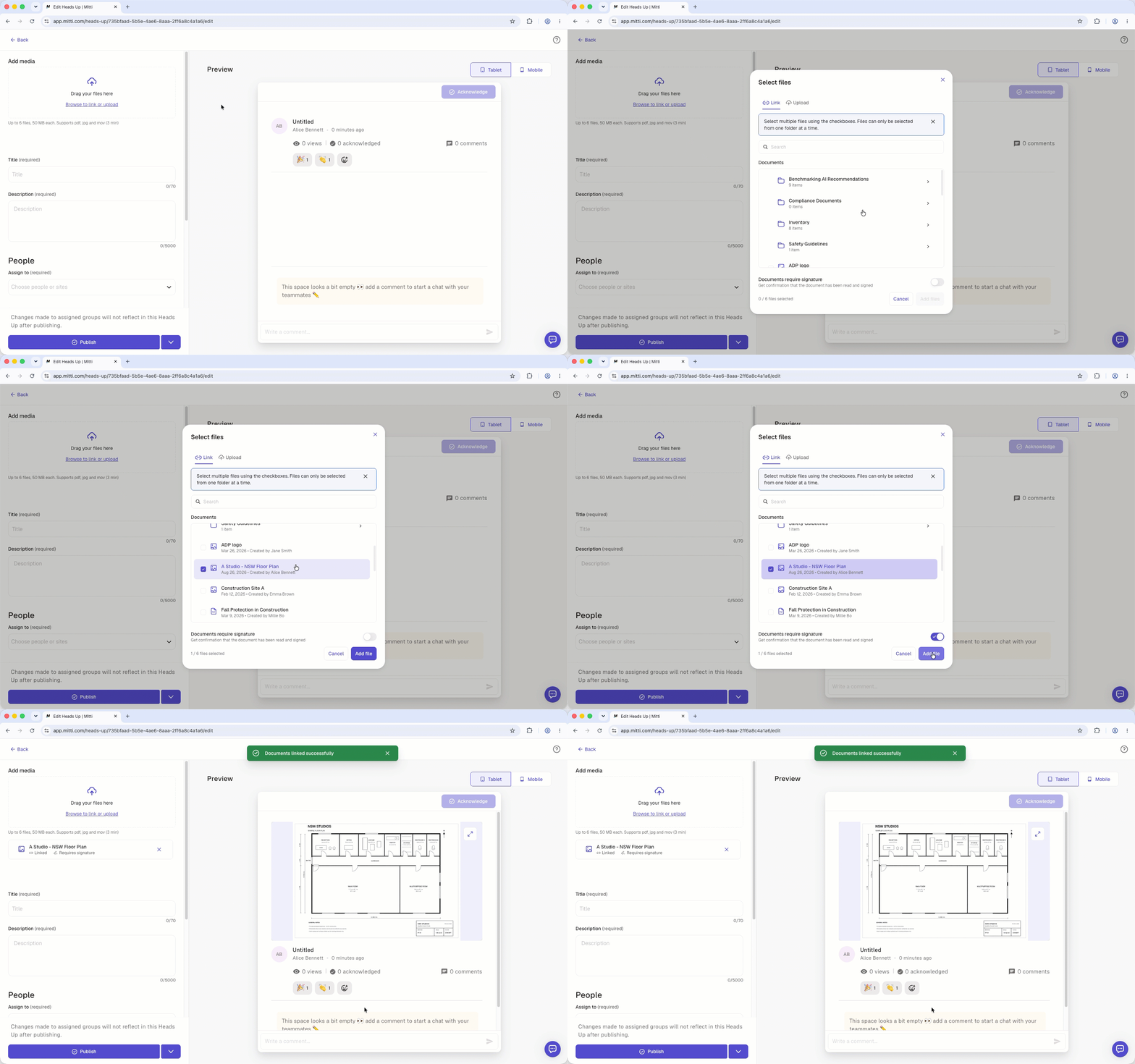
Lier des fichiers à une News
Sélectionnez News dans la barre latérale ou sélectionnez-le dans Plus.
Cliquez sur Créer une News en haut de la page ou modifier une News
Dans la partie gauche de la page, sous « Ajouter un fichier multimédia », cliquez sur Accédez au lien ou importez pour sélectionner des fichiers.
Dans la fenêtre contextuelle, sélectionnez les fichiers que vous souhaitez lier.
Activez ou désactivez l'option « Nécessite une signature » si vous souhaitez que les utilisateurs ajoutent une signature avant de confirmer une News.
Cliquez sur Ajouter.
Lier et dissocier des fichiers dans Documents n'est pris en charge que dans l'application Web.
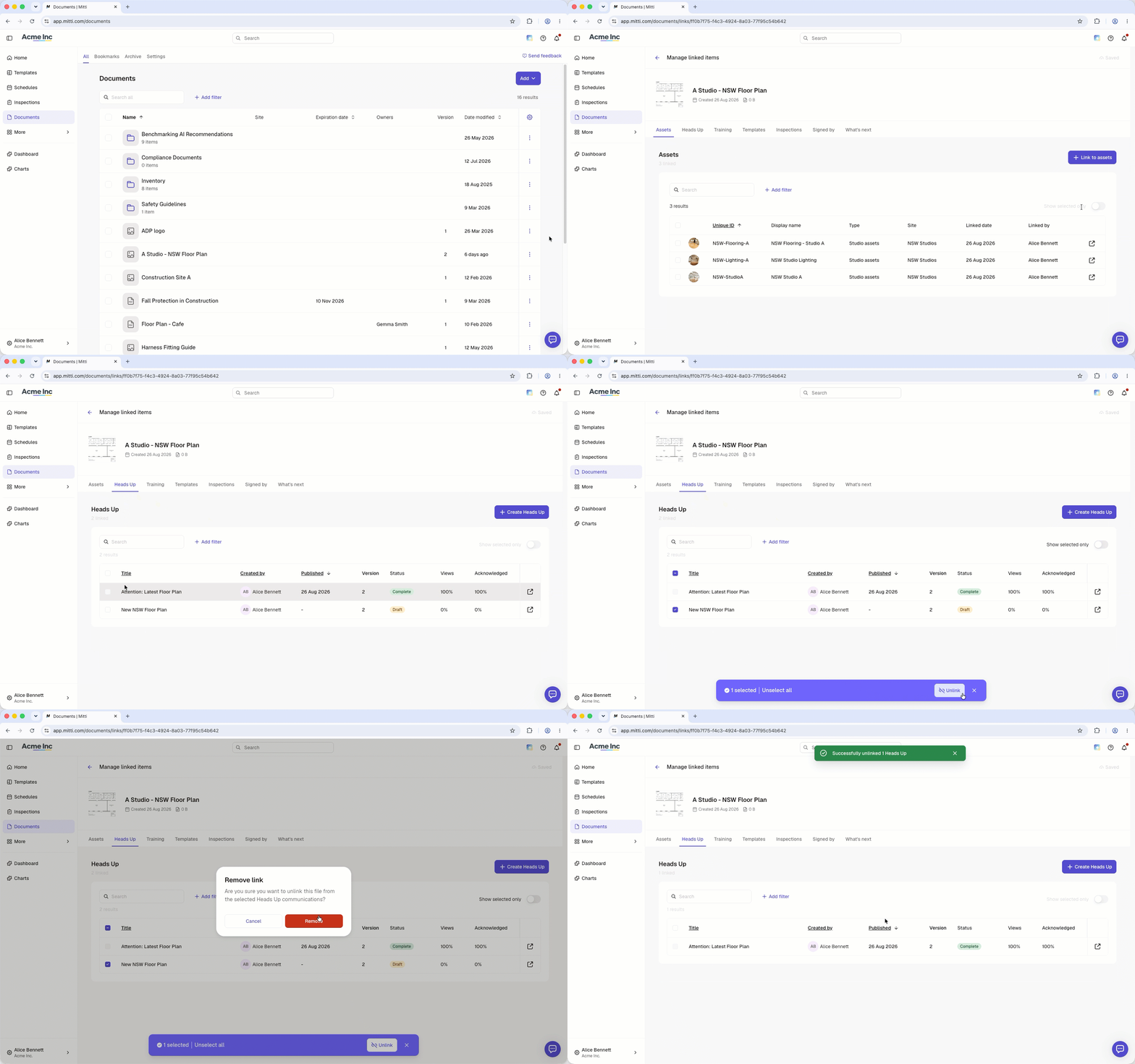
Dissocier un fichier d'une News
Vous pouvez dissocier les fichiers depuis des News non publiées
Sélectionnez Documents dans la barre latérale ou sélectionnez-le dans Plus.
Cliquez sur à du fichier et sélectionnez Gérer les éléments liés.
Sélectionnez News en haut de la page.
Cochez la case située à gauche de News.
Cliquez sur Dissocier en bas de la page.
Dans la fenêtre contextuelle, cliquez sur Supprimer.
Cliquez sur Et ensuite ? et sélectionnez jusqu'à deux fonctionnalités que vous souhaitez lier avec Documents. Vos commentaires contribuent à façonner l'avenir de Documents.
Questions fréquemment posées
Besoin d'aide supplémentaire?
Cette page vous a-t-elle été utile?
