Dernière mise à jour: 23 septembre 2026
Cette fonctionnalité est actuellement en Accès anticipé. Si vous êtes intéressé, veuillez contacter notre équipe de support technique client ou votre responsable de la réussite client pour vérifier si votre organisation est éligible.
Que sont les rôles dans Mitti ?
Les rôles définissent les droits des utilisateurs dans Mitti. Dans la plupart des organisations, les membres d’une équipe ont besoin de niveaux d’accès différents en fonction de leurs responsabilités. Par exemple, un responsable de site ne devrait pas disposer des mêmes droits qu’un administrateur global, et un employé de terrain ne devrait pas non plus avoir le même niveau d’accès. Les rôles permettent aux organisations d'adapter les autorisations de chaque utilisateur à son travail. Il existe deux types de rôles :
Les rôles globaux s'appliquent à l'ensemble de votre organisation.
Les rôles de groupe et de site ne s'appliquent qu'au sein des sites ou des groupes auxquels un utilisateur est attribué.
Attribuer ces rôles permet aux organisations de confier la gestion des utilisateurs aux responsables de site ou aux responsables régionaux sans leur accorder de droits d'administration complets. Cela permet de maintenir le contrôle au plus près des personnes qui dirigent chaque groupe ou site, tandis que les administrateurs peuvent se concentrer sur l'ensemble de l'organisation.
Pour les utilisateurs existants, l'onglet Autorisations s'appelle désormais Rôles et les ensembles d'autorisations s'appellent désormais Rôles globaux et fonctionnent exactement de la même manière.
Ce dont vous aurez besoin
Créer un rôle global
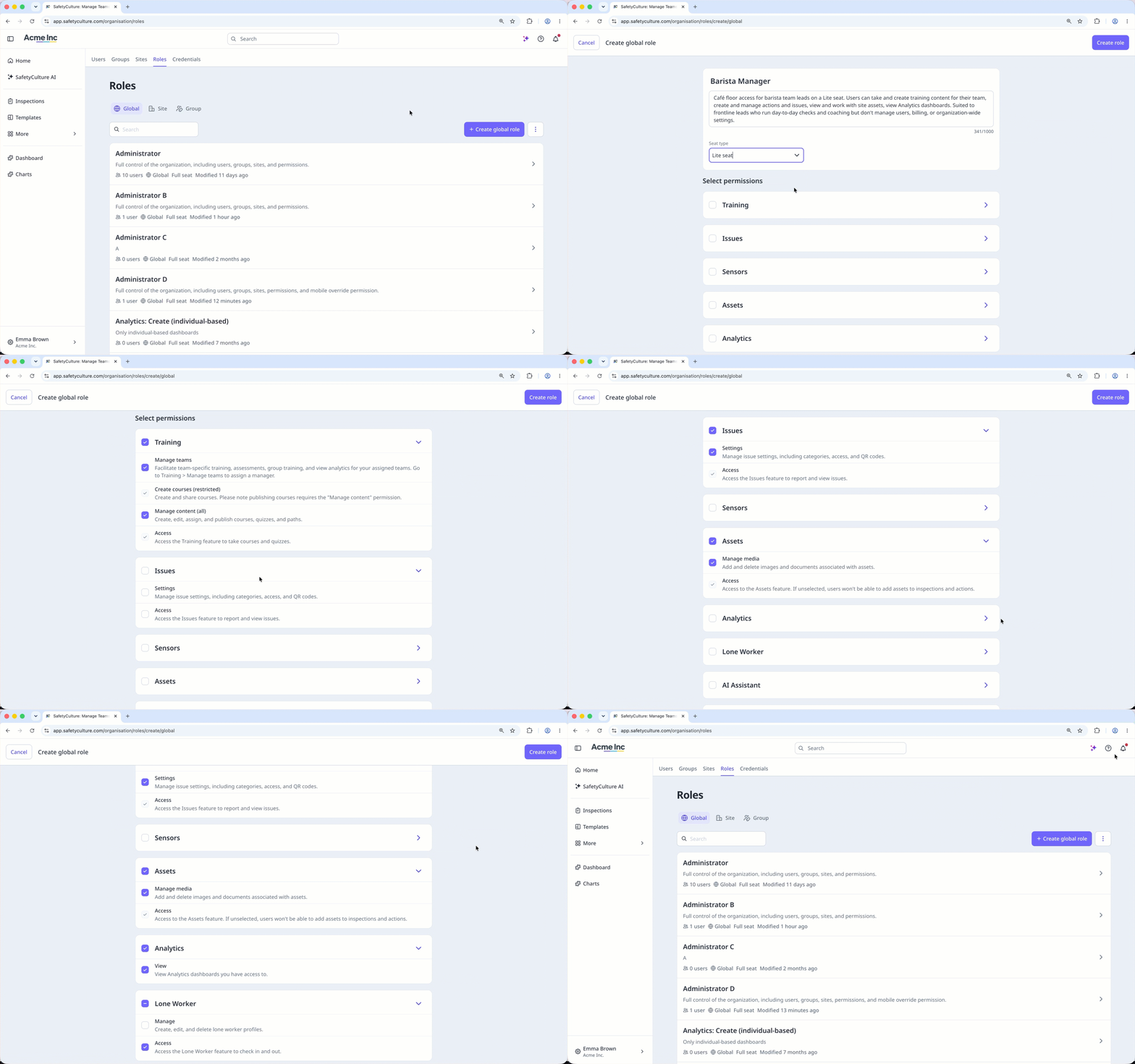
Cliquez sur le nom de votre organisation en bas à gauche de la page et sélectionnez Rôles.
Cliquez sur Créer un rôle global en haut à droite de la liste des rôles globaux.
Veuillez configurer les éléments suivants en conséquence :
Nom : Saisissez le nom du rôle.
Description : Saisissez la description du rôle.
Type de licence : Cliquez sur le menu déroulant et sélectionnez le type de licence.
Sélectionnez les autorisations : Sélectionnez les autorisations que vous souhaitez attribuer au rôle.
Cliquez sur Créer un rôle en haut à droite de la page.
Créer un rôle de groupe ou de site
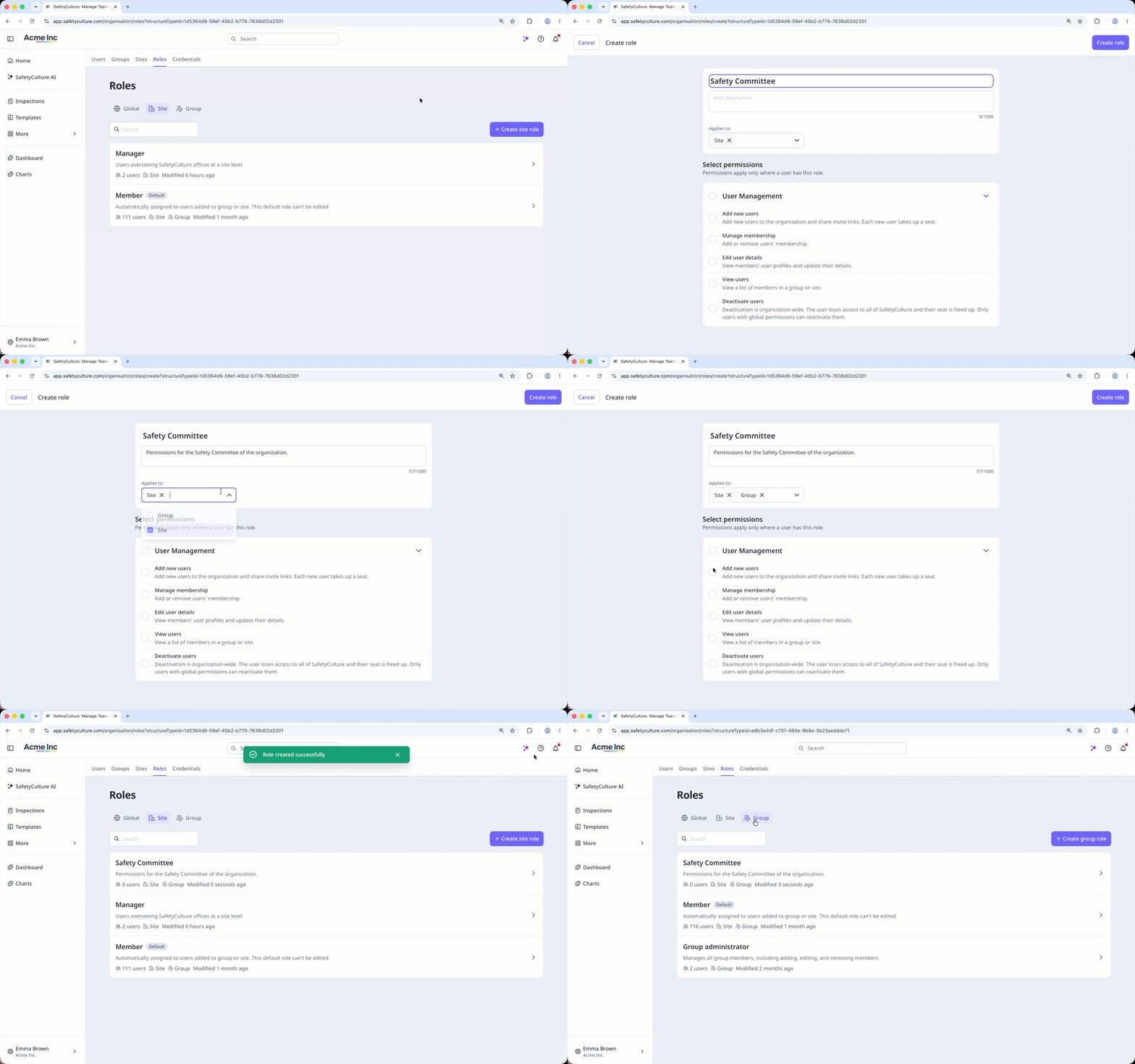
Cliquez sur le nom de votre organisation en bas à gauche de la page et sélectionnez Rôles.
Cliquez sur Site ou Groupe en haut de la page.
Cliquez sur Create site role ou Créer un rôle de groupe en haut à droite de la liste des rôles.
Configurez les détails en conséquence.
Nom (obligatoire) : Saisissez le nom du rôle.
Description (obligatoire) : Saisissez la description du rôle.
S'applique à : Cliquez sur le menu déroulant et sélectionnez si le rôle s'applique aux sites, aux groupes ou aux deux.
Sélectionner les autorisations : Sélectionnez les autorisations que vous souhaitez attribuer au rôle.
Cliquez sur Créer un rôle en haut à droite de la page.
Modifier un rôle
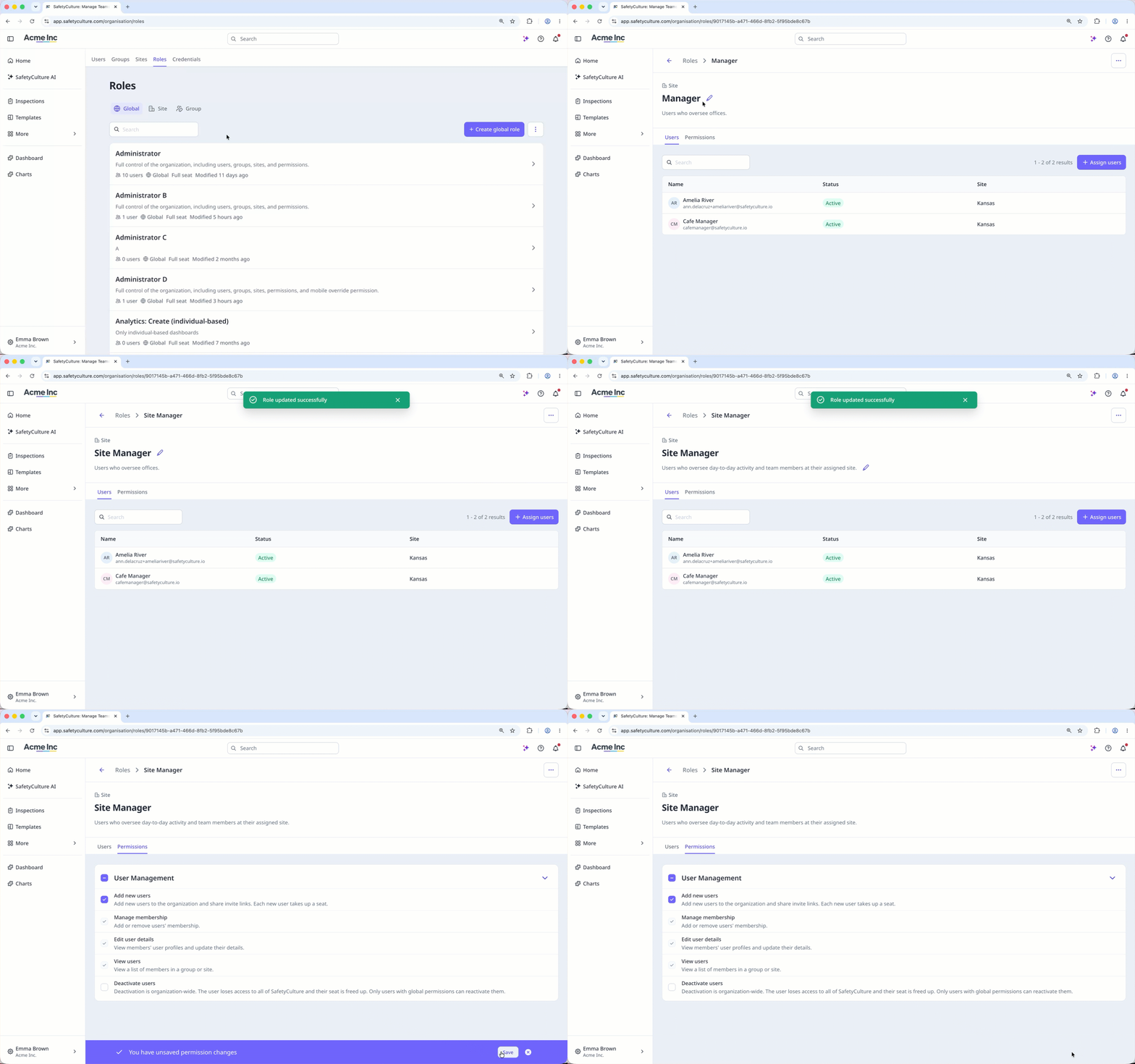
Cliquez sur le nom de votre organisation en bas à gauche de la page et sélectionnez Rôles.
Cliquez sur Global, Site ou Groupe en haut de la page.
Cliquez sur le rôle.
Modifiez les détails du rôle en conséquence :
Nom: Passez la souris sur le nom du rôle et cliquez sur . Saisissez le nouveau nom, puis cliquez sur « Entrée.
Description : Passez la souris sur la description du rôle et cliquez sur . Saisissez le nouveau nom, puis cliquez sur Entrée.
Autorisations: cliquez sur Autorisations en haut de la page, puis cochez ou décochez les autorisations souhaitées. Cliquez ensuite sur Enregistrer en bas à droite de la page.
Supprimer un rôle
La suppression est irréversible et nous ne pouvons pas restaurer les éléments définitivement supprimés. Une confirmation est toujours nécessaire avant toute suppression, afin de s'assurer que vous ne supprimez pas accidentellement le mauvais élément.
Cliquez sur le nom de votre organisation en bas à gauche de la page et sélectionnez Rôles.
Cliquez sur Global, Site ou Groupe en haut de la page.
Cliquez sur le rôle.
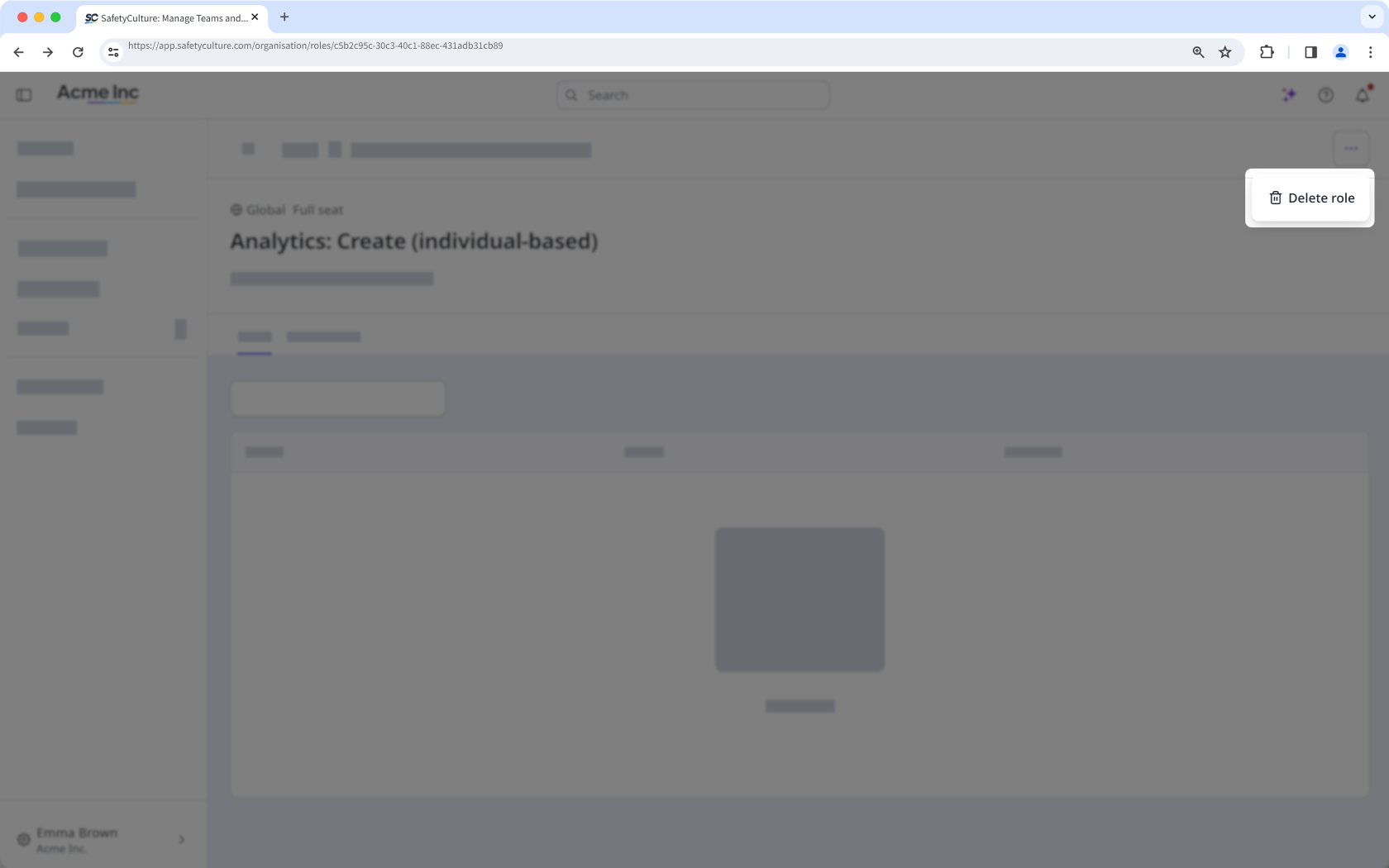
Cliquez sur en haut à droite de la page et sélectionnez Supprimer un rôle.
Dans la fenêtre contextuelle, cliquez sur Supprimer.
Un rôle ne peut pas être supprimé tant que des utilisateurs y sont encore attribués.
Limitations
Les rôles de groupe et de site concernent uniquement la gestion des utilisateurs. Vous ne pouvez pas ajouter d'autres autorisations, telles que l'accès aux modèles ou aux inspections, à un rôle de groupe ou de site. Pour ajouter d'autres autorisations, utilisez un rôle global.
Les rôles de groupe et de site ne peuvent être attribués qu'aux utilisateurs disposant d'une Licence Complète. Les licences Lite et Invité ne sont pas prises en charge.
Vous ne pouvez pas supprimer le rôle global par défaut Administrateur.
Vous ne pouvez ni modifier ni supprimer le rôle par défaut Membre pour les groupes et les sites.
Questions fréquemment posées
Besoin d'aide supplémentaire?
Cette page vous a-t-elle été utile?
